iOS 27 Kablosuz Şarj Çalışmıyor Sorunu Nasıl Çözülür

authorPic

Murat Kaya tarafından

2026-09-15 / iOS 26

iOS 27 veya iOS 26 sürümlerine sahip iPhone kullanıcıları, özellikle sistem güncellemesi sonrasında kablosuz şarjın çalışmadığı veya kesintiye uğradığı sorunuyla sıkça karşılaşabilirler. Bu durum; şarj pedi uyumsuzluğu, manyetik aksesuarlar veya güncelleme sonrası ortaya çıkan sistem yazılımı hatalarından kaynaklanabilir. Bu makalede, bu can sıkıcı arızanın olası nedenlerini ve iOS 27 kablosuz şarj çalışmıyor sorununu çözmek için uygulayabileceğiniz en etkili adımları detaylı bir şekilde ele alacağız.

Bölüm 1: Kablosuz Şarj Neden Çalışmaz?

Kablosuz şarj protokolü hem donanımın hem de sistem yazılımının stabil çalışmasını gerektirir. iOS 27 kablosuz şarj çalışmıyor veya şarj algılanmıyor sorunuyla karşılaşıyorsanız bunun başlıca sebepleri şunlardır:

  • Sertifikasız şarj cihazı: Qi2 veya Apple standartlarını desteklemeyen düşük kaliteli şarj pedleri akım iletimini kesebilir.
  • Kılıf ve manyetik engeller: Çok kalın kılıflar, metal aksesuarlar veya entegre kartlıklar indüksiyon bobinlerinin temasını engeller.
  • Yanlış hizalama: iPhone 18 ve iPhone 17 gibi MagSafe destekli modellerde bile cihazın pedi tam ortalamaması şarj döngüsünü durdurabilir.
  • Sistem çakışmaları ve arka plan kilitlenmeleri: iOS arka plan işlemlerinin kilitlenmesi batarya yönetim yazılımının şarjı durdurmasına yol açabilir.
  • iOS 27 büyük güncelleme sonrası hatalar: Yeni bir işletim sistemi sürümüne geçiş sonrasında sistem dosyalarındaki bozulmalar kablosuz şarj mekanizmasını devre dışı bırakabilir.

Bölüm 2: iOS 27 Kablosuz Şarj Çalışmıyorsa Temel Adımlar

Kablosuz şarj sorunları çoğu zaman donanımsal arızalardan ziyade basit ayar çakışmalarından kaynaklanır. iOS 27 kablosuz şarj olmuyor hatasını gidermek için sırasıyla şu pratik çözümleri deneyin:

1. Telefonu ve Şarj Pedini Kontrol Edin

İlk olarak şarj aksesuarının fiziksel bağlantısını ve yerleşimini gözden geçirin:

  • Kablosuz şarj pedinizin prize sağlam şekilde takılı olduğundan emin olun.
  • Orijinal adaptör ve yüksek watt çıkışını destekleyen kaliteli bir kablo kullanın.
  • Telefonunuzu kablosuz şarj standının tam merkezine yerleştirin.
  • Ped yüzeyinde veya telefonun arkasında toz, kir ya da manyetik iletimi engelleyecek yabancı cisimler bulunmadığından emin olun.
Telefonu ve Şarj Pedini Kontrol Edin
kitap simgesi
Not:

Sorunun cihazınızdan mı yoksa aksesuardan mı kaynaklandığını doğrulamak için iPhone'unuzu farklı bir şarj pedinde test etmeniz önerilir.

2. Koruyucu Kılıfı ve Manyetik Aksesuarları Çıkarın

Kalın zırhlı kılıflar veya arkasında metal plaka bulunan aparatlar kablosuz şarj dalgalarını engelleyebilir.

  • Cihazınızdaki kılıfı tamamen çıkarın.
  • MagSafe cüzdan, araç tutucu manyetik plakalar veya yüzük tutucuları sökün.
  • iPhone’u çıplak halde doğrudan şarj pedine koyarak şarj simgesinin çıkıp çıkmadığını kontrol edin.
Kılıfı Çıkarın
kitap simgesi
Not:

Kılıfsız şarj çalışıyorsa, MagSafe veya Qi standartlarıyla tam uyumlu daha ince silikon/polikarbonat kılıflara geçiş yapmalısınız.

3. iPhone’unuzu Yeniden Başlatın

Arka planda askıda kalan güç yönetimi servisleri geçici bir donmaya sebep olmuş olabilir. Yeniden başlatma işlemi belleği temizleyerek bu kilitlenmeyi çözer.

  • Ses açma/kısma tuşu ile Güç tuşuna aynı anda basılı tutun.
  • "Kapatmak için kaydır" sürgüsünü çekerek cihazı kapatın.
  • Cihaz tamamen kapandıktan 30 saniye sonra Güç tuşuna basarak tekrar açın ve şarjı deneyin.
iPhone'u Yeniden Başlat

4. Yazılım Güncellemelerini Kontrol Edin

Büyük sürüm lansmanlarının ardından Apple, şarj protokolü ve aşırı ısınma gibi sistem bug'larını gidermek için hızlı düzeltme güncellemeleri yayınlar.

  • Ayarlar > Genel > Yazılım Güncelleme adımlarını takip edin.
  • Kullanılabilir bir iOS 27 ara güncellemesi (örneğin iOS 27.0.1 veya üzeri) varsa indirip yükleyin.
  • Güncelleme bittikten sonra telefonu şarj pedine yerleştirip test edin.
Yazılım Güncellemelerini Kontrol Edin
kitap simgesi
Not:

Büyük sürüm geçişleri sonrası yaşanan iOS 27 kablosuz şarj çalışmıyor şikayetleri genelde bu ek yamalar ile doğrudan giderilmektedir.

5. Tüm Ayarları Sıfırlayın

Sistem yapılandırma dosyalarındaki veya güç profillerindeki bozulmalar şarj donanımını tetiklemeyi durdurabilir. Tüm ayarları sıfırlamak fotoğraflarınızı, mesajlarınızı veya uygulamalarınızı silmez; sadece ağ, Bluetooth ve sistem tercihlerini fabrika ayarlarına döndürür.

  • Ayarlar > Genel > iPhone'u Aktar veya Sıfırla seçeneğine girin.
  • Sıfırla butonuna dokunun.
  • Tüm Ayarları Sıfırla seçeneğini işaretleyin ve parolanızı girerek onaylayın.
  • Cihaz ayarları yenilenmiş olarak yeniden başlayacaktır.
Tüm Ayarları Sıfırla
kitap simgesi
Not:

Bu işlem öncesinde Wi-Fi şifrelerinizin ve kişiselleştirilmiş ekran tercihlerinizin sıfırlanacağını unutmayın.

Bölüm 3: Gelişmiş Yazılımsal Çözüm: Tenorshare ReiBoot

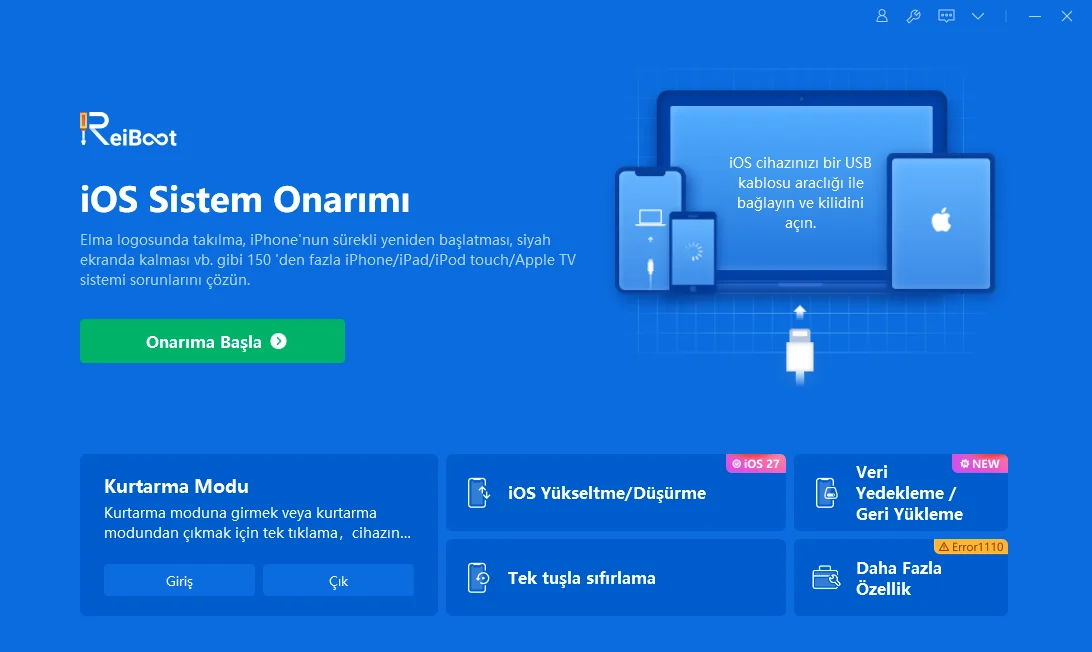
Yukarıdaki standart adımlar sonuç vermediyse, iOS 27 güncellemesi esnasında çekirdek sistem dosyaları bozulmuş olabilir. Bu aşamada cihazı sıfırlayıp veri kaybetmek yerine profesyonel bir sistem onarım aracına başvurmak gerekir. Tenorshare ReiBoot, veri kaybı yaşamadan sistem yazılımını yeniden yapılandıran en güvenilir araçlardan biridir.


Tenorshare ReiBoot'un Avantajları:

  • Veri Kaybı Riski Yoktur: Standart Onarım modu, iPhone'daki fotoğraflarınızı, kişilerinizi veya uygulamalarınızı silmeden yalnızca işletim sistemi arızalarını giderir.
  • Geniş Kapsamlı Onarım: Kablosuz şarj arızaları, Apple logosunda takılı kalma, siyah ekran ve önyükleme döngüsü (bootloop) dahil 150'den fazla iOS arızasını tek tıkla onarır.
  • Yeni Sistem ve Cihaz Desteği: En son iOS 27 / iOS 26 sürümleri ve iPhone 18 / iPhone 17 serisi dahil tüm modern Apple cihazlarıyla tam uyumludur.
  • Tek Tıkla Kurtarma/İndirme: DFU veya Kurtarma Moduna girmeyi basitleştirir, cihazınıza uygun resmi üretici yazılımını (firmware) otomatik eşleştirir.

Tenorshare ReiBoot ile Sorunu Çözme Adımları:

  • Tenorshare ReiBoot programını bilgisayarınıza indirip kurun.
  • reiboot arayüz
  • Yazılımı açın ve iPhone'unuzu Lightning/USB-C kablosu ile bilgisayara bağlayın.
  • Ana arayüzden "Standart Onarım" (Standard Repair) seçeneğine tıklayın. Program, cihaz modelinize uygun en güncel firmware paketini otomatik olarak algılayacaktır.
  • standart onarım modu
  • Firmware paketini indirdikten sonra "Standart Onarımı Başlat" butonuna basın.
  • İşlem tamamlandığında telefonunuz yeniden başlayacak ve sistem onarılarak kablosuz şarj işlevi normale dönecektir.
  • onarım tamamlandı

Bu adımlar sayesinde sistem çekirdeğindeki hatalar onarılır ve iOS 27 kablosuz şarj çalışmıyor arızası kalıcı olarak giderilir.

Bölüm 4: Son Çare (Donanım Sorunları ve Servis)

Hem temel adımları hem de ReiBoot ile sistem onarımını tamamlamanıza rağmen iPhone hiçbir kablosuz şarj cihazına tepki vermiyorsa, sorun arka cam altındaki indüksiyon bobininde veya pil entegresinde yaşanan donanımsal bir arıza olabilir.

  • Resmi Apple Destek sayfasını ziyaret edin.
  • Cihazınızın modelini seçerek "Pil ve Şarj Etme" kategorisi üzerinden talep oluşturun.
  • Yetkili bir Apple Servis Sağlayıcısı veya Apple Store (Genius Bar) randevusu alın.
  • Cihazın donanım testine tabi tutulmasını sağlayın.
kitap simgesi
Not:

Cihazınızın yasal garanti süresi devam ediyorsa veya AppleCare+ kapsamındaysa, kullanıcı hatası dışındaki bobin/batarya arızaları ücretsiz parça değişimi veya cihaz değişimi ile çözülebilir.

Sonuç

iOS 27 güncellemesi sonrasında karşılaşılan kablosuz şarj sorunları çoğu zaman geçici aksaklıklar veya yazılım çekirdeğindeki çakışmalardan kaynaklanır. Basit hizalama ve ayar sıfırlama yöntemleri işe yaramadığında, Tenorshare ReiBoot verilerinize dokunmadan sistem dosyalarını yenileyerek en güvenli çözümü sunar. Tüm yazılımsal yollar tükenmişse yetkili Apple teknik servisinden yardım almak en sağlıklı adım olacaktır.

Fikrini Söyleyin

Giriş yapın

ve yorumunuzu yazın

Google Arama'da tercih edilen kaynak olarak ekle

Fikrini Söyleyin

Yorum Bırakın

Tenorshare makaleleri için yorumunuzu oluşturun

İlgili makaleler

Tüm konular

Tenorshare ReiBoot

ReiBoot - En İyi Ücretsiz iOS Sistem Onarım Yazılımı

Veri kaybetmeden 150'den fazla iOS sorununu çözün ve güvenle iOS 27'yi yükseltin/düşürün.

ReiBoot: En İyi iOS Onarım Aracı

150+ iOS sorununu veri kaybetmeden çözün.