





iCareFone - Ücretsiz iOS Yedekleme Aracı ve Kolay Veri Yöneticisi
iOS Verilerini Yedekleyin, Aktarın, Geri Yükleyin ve Yönetin, Kolayca Birkaç Tıklama ile
iOS Verilerini Kolayca Yönetin
iOS Verilerinizi Tıklamalar içinde Yedekleyin ve Yönetin
Yeni bir cihaza geçerken karşılaşılan iPhone 18 aktarma sorunu, genellikle Quick Start (Hızlı Başlangıç) protokolündeki kablosuz bağlantı kopmaları, Apple Hesabı doğrulama gecikmeleri veya iOS sürüm uyuşmazlıkları nedeniyle meydana gelen teknik bir kilitlenmedir. Bu rehber, veri aktarımı sırasında donan ekranları hızlı adımlarla aşmanızı ve verilerinizi eksiksiz taşımanızı sağlar.
iPhone 18 veri aktarımı, iki aygıt arasındaki eşleme sürecinin ağ dengesizliği, iCloud senkronizasyon hataları veya yüksek depolama yükü nedeniyle kesintiye uğraması sonucu belirli aşamalarda takılır. Bu donmalar çoğunlukla sistem arka plan servislerinin yanıt vermemesiyle tetiklenir.
| iPhone 18 Aktarma Sorunu | Aktarma Hatasının Ekran Görüntüsü | Temel Neden |
|---|---|---|
| "Yakındaki Aygıtlar Aranıyor" takılı kaldı | 
|
Bluetooth/Wi-Fi kapalı veya mesafe uzak |
| "iPhone Aktarmaya Hazırlanıyor" takılı kaldı | 
|
iOS sürüm farkı veya arka plan indeksleme |
| "Hesabınız Ayarlanıyor" takılı kaldı | 
|
Apple Hesabı / iCloud sunucu yanıt vermemesi |
| "Kalan Süre: 1 Dakika" takılı kaldı | 
|
Büyük veri kütlelerinin (Fotoğraf/WhatsApp) işlenmesi |
| "Veri Aktarma Tamamlanamıyor" | 
|
Yeni iPhone'da yetersiz alan veya veri bozulması |
| "iPhone Veri Aktarmadan Vazgeçildi" | 
|
Bağlantının anlık kopması veya manuel iptal |
| "iCloud'dan Geri Yükleniyor: Kalan Süre Hesaplanıyor" takılı kaldı | 
|
Bağlantının anlık kopması veya sistem hataları |
| "Büyük Albümler Aktarılamadı" | 
|
iCloud Fotoğraf Arşivinin tam inmemiş olması |
| Aktarım Tamamlandı Ancak Veri Yok | 
|
Verilerin henüz arka planda dizine eklenmemesi |
iPhone 18 veri aktarımı sırasında görünen ekrana göre farklı çözümler gerekebilir. Aşağıdaki adımlardan, yaşadığınız soruna en yakın olanla başlayın.

“Yakındaki Aygıtlar Aranıyor”, “iPhone Aktarmaya Hazırlanıyor” veya “Hesabınız Ayarlanıyor” ekranında uzun süre kalıyorsa, öncelikle bağlantıyı ve kurulum adımını kontrol edin.
“Kalan Süre: 1 Dakika” mesajının uzun süre değişmemesi veya “Aktarma Tamamlanamıyor” hatasının görünmesi, aktarımın son aşamada takıldığını gösterebilir. “1 dakika” ifadesi gerçek kalan süreyi her zaman göstermez; özellikle büyük veri arşivlerinde son aşama daha uzun sürebilir.
“Büyük Albümler Aktarılamadı” uyarısı veya eksik fotoğraf, video ve mesajlar, aktarımı tamamen başarısız olduğu anlamına gelmez. Önce yeni iPhone'daki verileri ve iCloud eşzamanlamasını kontrol edin.
Aktarımı yeniden denedikten sonra iPhone 18 Apple logosunda kalıyorsa sorun iOS'un başlatılmasıyla ilgili olabilir. Önce cihazı zorla yeniden başlatın.
iPhone 18 kurulumu veya veri aktarımı sırasında güncelleme ekranında takılıyor ya da Apple logosunda kalıyorsa, ReiBoot ile iOS sistem sorunlarını kolayca onarmayı deneyin.
Alternatif veri aktarma yöntemleri, Hızlı Başlangıç protokolünün sürekli hata verdiği senaryolarda verileri bilgisayar yerel depolaması veya bulut altyapısı üzerinden aktaran güvenli taşıma protokolleridir.
| Yöntem | Desteklenen Senaryolar | Aktarım Kararlılığı | Temel Özellikler |
|---|---|---|---|
| Hızlı Başlangıç | iPhone'dan iPhone'a | Orta | Kablosuz, pratik fakat fabrika ayarı şarttır |
| iCloud Yedekleme | iPhone'dan iPhone'a | Orta | Her an geri yüklenebilir, saklama alanı sınırı vardır |
| iOS'e Taşı | Android'den iPhone'a | Orta | Kablosuz Android transferi, sık takılma yaşanabilir |
| iTunes / Finder / Apple Aygıtları | iOS / PC / Mac | Yüksek | Kablolu, yerel disk üzerinden tam şifreli yedekleme |
| Tenorshare iCareFone | iOS / PC / Mac | Yüksek | Hızlı, seçici veri yönetimi ve gelişmiş geri yükleme |
Hızlı Başlangıç ile aynı aktarım noktasında tekrar tekrar sorun yaşıyorsanız, Tenorshare iCareFone, bilgisayar üzerinden desteklenen verileri seçerek yeni iPhone 18'e aktarmanıza yardımcı olur. Böylece tüm aktarımı kablosuz olarak yeniden başlatmak yerine ihtiyaç duyduğunuz veri türlerine odaklanabilirsiniz.


iCareFone - Ücretsiz iOS Yedekleme ve Dosya Yönetimi





iCareFone ile Eski iPhone'dan iPhone 18'e Verileri Nasıl Aktarılır?
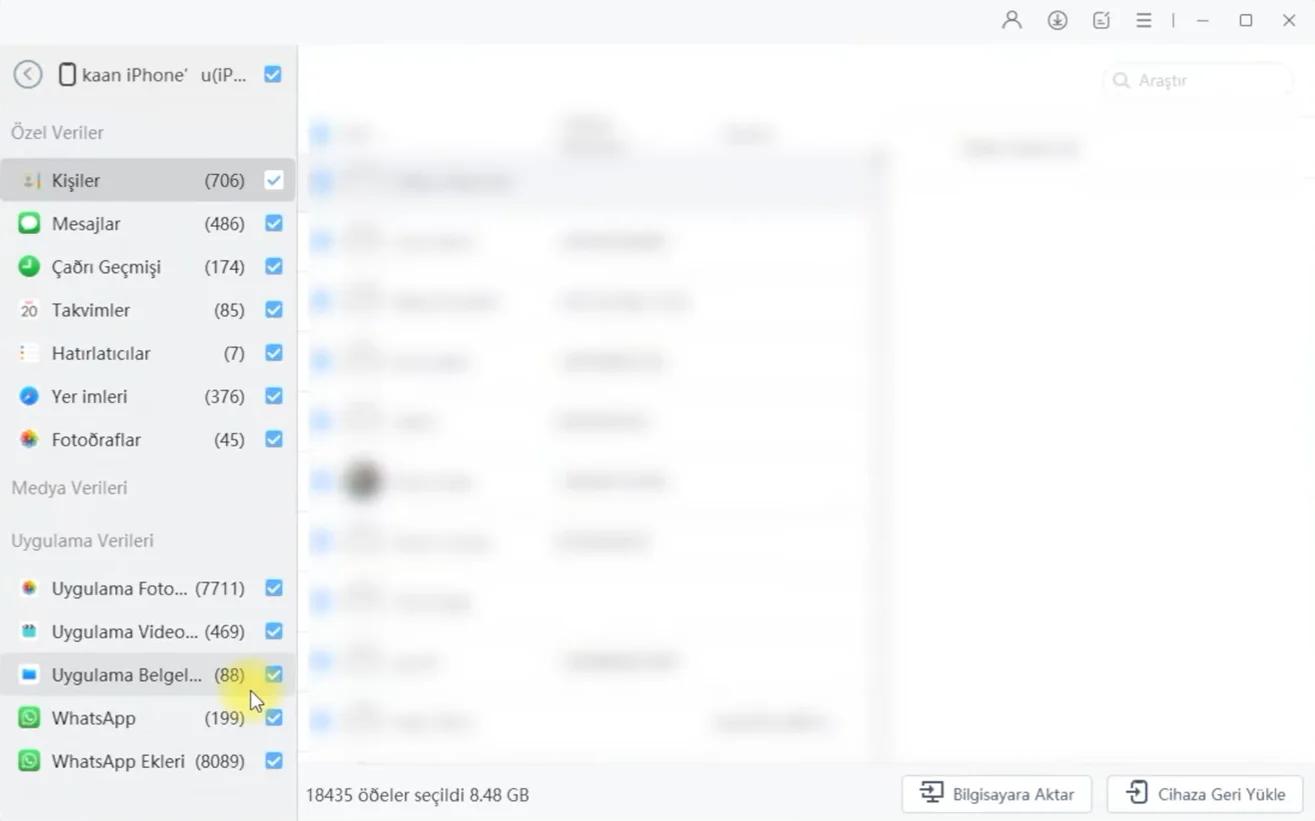


Özellikle WhatsApp sohbetleri, fotoğrafları ve diğer ekleri aktarmakta sorun yaşıyorsanız, Tenorshare iCareFone Transfer ile WhatsApp verilerini ayrıca taşıyabilirsiniz.
iPhone aktarma genellikle Wi-Fi veya Bluetooth bağlantı sorunları, yetersiz depolama alanı, iOS sürüm uyumsuzluğu, aktarım sırasında bağlantının kesilmesi ya da geçici sistem hataları nedeniyle gerçekleşmez.
iPhone'dan iPhone'a aktarma süresi, aktarılacak veri miktarına ve bağlantı hızına bağlı olarak genellikle 30 dakika ile birkaç saat arasında sürer; büyük fotoğraf ve video arşivlerinde daha uzun sürebilir.
iPhone aktarımı sırasında “Sunucuya bağlanılamıyor” hatası alıyorsanız internet bağlantınızı kontrol edin, VPN’i kapatın, her iki iPhone’u yeniden başlatın, iOS’u güncelleyin ve aktarımı farklı bir Wi-Fi ağıyla tekrar deneyin; sorun devam ederse iCloud yerine doğrudan iPhone’dan iPhone’a aktarımı deneyin.
Eski iPhone’dan yeni iPhone’a veri aktarmak için Hızlı Başlangıç (Quick Start) özelliğini kullanarak iki cihazı yan yana getirin, Wi-Fi ve Bluetooth’u açın, ekrandaki talimatları izleyip “iPhone’dan Aktar” seçeneğini seçin ve aktarım tamamlanana kadar cihazları şarja bağlı ve birbirine yakın tutun.
Yeni iPhone kurulumunda karşılaşılan iPhone 18 aktarma sorunu, doğru adımlar uygulandığında cihazınızı sıfırdan kurmanıza gerek kalmadan çözülebilen geçici bir bağlantı veya doğrulama aksaklığıdır. Kablosuz adımlar sonuç vermediğinde kablolu bilgisayar yedekleri ve özel veri transfer araçları zaman kazanmanızı sağlar.
ve yorumunuzu yazın
Yorum Bırakın
Tenorshare makaleleri için yorumunuzu oluşturun
iCareFone - Ücretsiz iOS Yedekleme Aracı ve Kolay Veri Yöneticisi
iOS Verilerini Yedekleyin, Aktarın, Geri Yükleyin ve Yönetin, Kolayca Birkaç Tıklama ile
iOS Verilerini Kolayca Yönetin
iOS Verilerinizi Tıklamalar içinde Yedekleyin ve Yönetin
Murat Kaya tarafından
2026-10-14 / iPhone 18