iPhone Duo Kablosuz Ağ Sorunları ve Tenorshare ReiBoot ile Onarım
iPhone Duo'nuz Wi-Fi ağına bağlanmıyor, ağı görmüyor veya bağlı görünmesine rağmen internete erişemiyorsa, önce sorunun ağ altyapısından mı yoksa iPhone Duo'den mi kaynaklandığını belirlemek gerekir. Özellikle bağlantının cihaz katlandığında veya açıldığında değişmesi, klasik Wi-Fi ayarlarından farklı bir durumu gösterir.
Bölüm 1: iPhone Duo Wi-Fi'ye Neden Bağlanmıyor?
Sorunun kaynağını hızla anlamak için iPhone Duo Wi-Fi'ye bağlanmıyor durumunu aşağıdaki belirtilere göre sınıflandırmak en etkili yöntemdir.
- Wi-Fi ağı görünmüyor: Wi-Fi ayarı, yazılım veya yerel yayın sorunu
- Şifre doğru olduğu hâlde bağlanmıyor: Ağ profili veya yönlendirici uyumluluğu
- Bağlandı yazıyor ama internet yok: Modem, DNS veya internet servis sağlayıcısı
- Bağlantı sık sık kopuyor: Ağ kararsızlığı veya yönlendirici paraziti
- Sadece iPhone Duo bağlanamıyor: Cihaz yazılımı veya ağ profili hatası
- Katlayınca veya açınca bağlantı kesiliyor: Cihazın fiziksel kullanım durumuyla ilişkili durum
Bölüm 2: Önce Sorunun Wi-Fi'den mi iPhone Duo'dan mı Kaynaklandığını Kontrol Edin?
Ağ ve cihaz arasındaki hatayı netleştirmek için, karmaşık ayarlara girmeden önce iPhone Duo ile çevre birimleri arasında hızlı çapraz testler yapmak şarttır.
- Aynı Wi-Fi ağını diğer cihazlarla test edin: Evdeki diğer telefonlar veya bilgisayarlar sorunsuz bağlanıyorsa, sorun büyük ihtimalle iPhone Duo tarafındadır.
- Farklı bir Wi-Fi ağı deneyin: Telefonu bir mobil Hotspot ağına veya farklı bir kablosuz ağa bağlayarak evdeki yönlendiriciyi eleyin.
- Wi-Fi simgesi aktifken internet yok durumunu ayırt edin: Bağlantı simgesi dolu göründüğü hâlde web sayfaları yüklenmiyorsa, sorun DNS veya yerel IP çakışmasından kaynaklanmaktadır.
Bölüm 3: iPhone Duo Wi-Fi'ye Bağlanmıyorsa İlk Denenecek Çözümler Nelerdir?
iPhone Duo Wi-Fi sorunlarını gidermek için hangi temel adımlar uygulanmalıdır? Hızlı ve pratik müdahalelerle iPhone Duo Wi-Fi'ye bağlanmıyor sorununu ortadan kaldırmak için cihaz üzerindeki kablosuz modülleri ve ağ önbelleğini tazelemek gerekir.
- Wi-Fi modülünü kapatıp açın: Kontrol merkezinden kablosuz ağı devre dışı bırakıp on saniye bekledikten sonra tekrar aktif hale getirin.
- Uçak modunu devreye sokun: Uçak modunu açıp kapatmak, iPhone Duo üzerindeki tüm kablosuz bağlantı katmanlarını sıfırlar.
- Cihazı yeniden başlatın: iPhone Duo'yu tamamen kapatıp açarak geçici yazılım çakışmalarını temizleyin.
- Ağ profilini unutun: Sorunlu ağı ayarlardan tamamen kaldırarak şifreyi yeniden girin.
Bölüm 4: iPhone Duo Katlayınca Wi-Fi Kopuyorsa Ne Yapmalı?
Cihazın fiziksel formu değiştiğinde bağlantı kopuyorsa, bu durum iPhone Duo için özel bir durumdur ve sıradan bir şifre hatası olarak değerlendirilmemelidir.
- Farklı katlama açılarını test edin: Cihaz tamamen kapalıyken, tam açıkken veya 90 derece açıyla dururken Wi-Fi sinyalinin kesilip kesilmediğini gözlemleyin.
- Donanımsal şüpheleri değerlendirin: Belirtiler yalnızca belirli bir açıda ve sürekli olarak tekrarlanıyorsa, yazılımsal çözümleri denemek yerine teknik servis kontrolü planlamak gerekir.
Bölüm 5: iPhone Duo Wi-Fi'ye Bağlanmıyorsa Modemi Kontrol Edin
iPhone Duo başka Wi-Fi ağlarına bağlanabiliyor ancak evdeki Wi-Fi ağına bağlanamıyorsa, sorun iPhone Duo'dan ziyade modem veya ağ ayarlarıyla ilgili olabilir. Bu durumda gelişmiş ayarları değiştirmeden önce aşağıdaki basit kontrolleri deneyin.
- Modemi yeniden başlatın: Modemin fişini çekin, yaklaşık 30 saniye bekleyin ve tekrar açın. İnternet bağlantısı tamamen geldikten sonra iPhone Duo'yu yeniden bağlamayı deneyin.
- Başka bir cihazla test edin: Aynı Wi-Fi ağına başka bir telefon veya bilgisayar bağlanabiliyorsa, sorun büyük olasılıkla modemden değil iPhone Duo tarafındadır.
- Farklı bir Wi-Fi ağı deneyin: iPhone Duo'yu başka bir Wi-Fi ağına veya başka bir telefonun internet paylaşımına bağlayın. Burada bağlantı kuruluyorsa, kullandığınız modem veya Wi-Fi ağı üzerinde kontrol yapılması gerekir.
Not: iPhone Duo yalnızca belirli bir Wi-Fi ağına bağlanamıyorsa, modem üzerindeki gelişmiş Wi-Fi ayarlarını rastgele değiştirmek yerine internet sağlayıcınızdan veya modem üreticinizden destek almak daha güvenlidir.
Bölüm 6: iOS 27 Güncellemesinden Sonra Wi-Fi Sorunu Başladıysa Ne Yapılmalıdır?
Yeni bir sistem sürümünden sonra ortaya çıkan iPhone Duo Wi-Fi'ye bağlanmıyor problemleri genellikle geçici önbellek uyuşmazlıklarından kaynaklanır.
- Güncelleme paketini kontrol edin: Apple tarafından yayınlanan yama ve düzeltmelerin iPhone Duo üzerinde yüklü olduğundan emin olun.
- Ağ ayarlarını sıfırlayın: Diğer tüm yöntemler sonuç vermediğinde, Ayarlar üzerinden ağ ayarlarını sıfırlayarak varsayılan profillere dönün.
- Tüm temel adımlara rağmen internet erişimi sağlanamıyorsa, Tenorshare Reiboot gibi güvenilir bir sistem onarım yazılımı kullanarak veri kaybı yaşamadan iOS altyapısını tazeleyebilirsiniz.
Tenorshare ReiBoot - iOS Sistem Kurtarma Aracı
- iPhone Duo verilerinizi silmeden sistem hatalarını ve ağ çökmelerini onarır.
- Bilgisayar gerektirmeyen durumlarda Kurtarma Yardımcısı protokollerini destekler.
- iOS 27 tabanlı yazılım uyumsuzluklarını güvenli bir şekilde ortadan kaldırır.
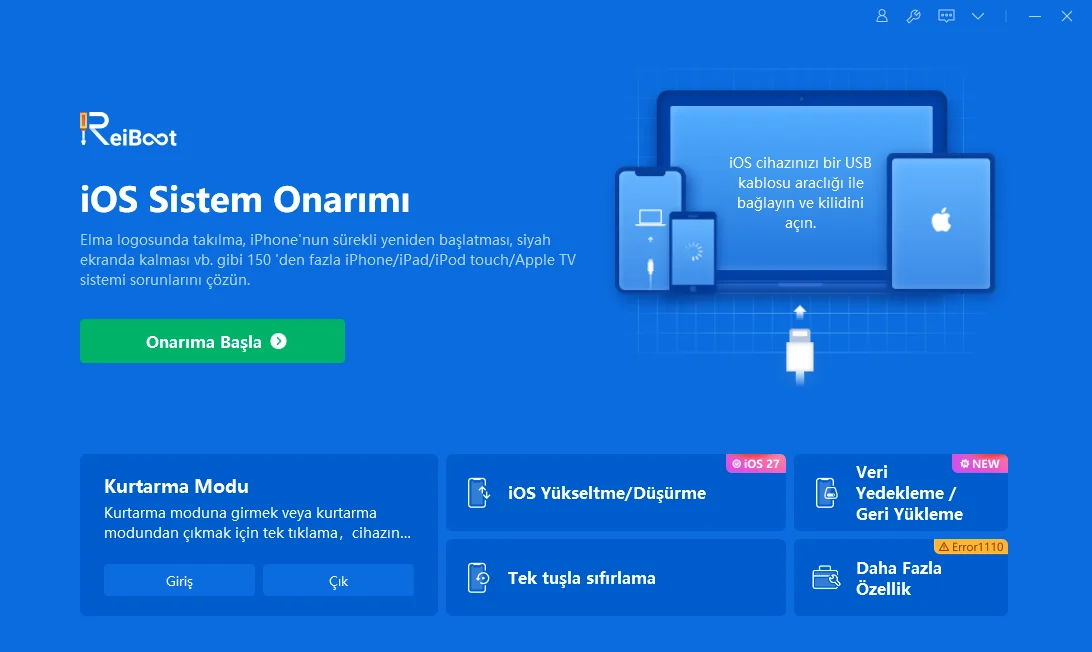
- Bilgisayarınıza Tenorshare ReiBoot yazılımını kurun ve iPhone Duo'yu kabloyla bağlayın.
- Program arayüzünden "iOS Sistem Onarımı" modunu seçin ve devam edin.
- Cihaz modelinize uygun en güncel firmware paketini indirin.
- Onarım sürecini başlatarak cihazın sistemi yeniden yapılandırmasını bekleyin.
Bölüm 7: Sık Sorulan Sorular
Soru 1: iPhone Duo neden Wi-Fi'ye bağlanmıyor?
Sorun genellikle yanlış şifre, iOS yazılım çakışmaları, güncel olmayan yönlendirici ayarları veya cihazın kablosuz çip profiliyle ilgilidir.
Soru 2: iPhone Duo Wi-Fi'ye bağlı görünüyor ama internet yok, ne yapmalıyım?
Bu durum genellikle DNS uyuşmazlığından veya modem kaynaklı IP dağıtım sorunlarından kaynaklanır; modemi ve cihazı yeniden başlatmak çözüme yardımcı olur.
Soru 3: iPhone Duo katlayınca Wi-Fi neden kopuyor?
Cihaz formunun değişmesiyle ortaya çıkan bu durum, kablosuz anten algılamasını etkileyebilir ve fiziksel bir durum değerlendirmesi gerektirebilir.
Sonuç
iPhone Duo üzerindeki kablosuz bağlantı problemlerini aşmak için sabırlı bir yaklaşım benimsemek ve sorunu doğru katmanda ele almak her zaman en hızlı sonuç verir. Temel ağ kontrolleri, yönlendirici optimizasyonları ve gerektiğinde Tenorshare ReiBoot gibi profesyonel sistem araçları sayesinde bağlantınızı güvenle eski haline getirebilirsiniz.
Fikrini Söyleyin
Yorum Bırakın
Tenorshare makaleleri için yorumunuzu oluşturun













Murat Kaya tarafından
2026-10-12 / iPhone 18