


4uKey - Tek Tıkla Kolay iPhone/iPad Kilit Açıcı
Ekran Kilidi/Apple ID/MDM/Ekran Süresi Şifresini Anında Kaldırın.
Kolay iPhone/iPad Kilit Açıcı
iPhone Şifresini Anında Kaldırın.
iPhone DNS değiştirme işlemi, hem internet hızınızı artırmak hem de kısıtlı içeriklere erişmek için en etkili yoldur. Bu rehberde, DNS ayarlarınızı nasıl değiştireceğinizi ve kilitli cihazlar için en kesin çözümü anlatıyoruz.
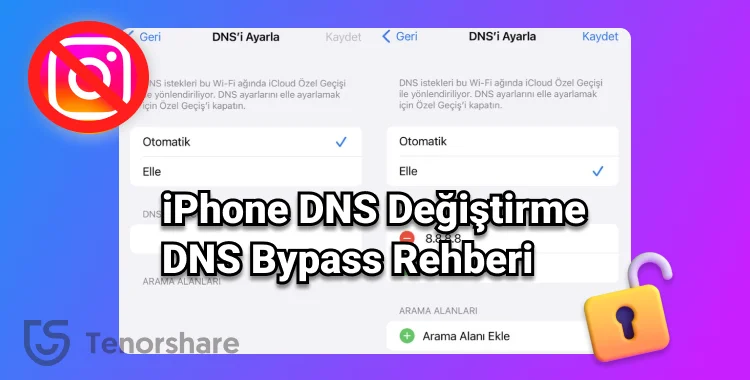
DNS (Alan Adı Sistemi), internetteki web sitesi isimlerini IP adreslerine dönüştüren bir mekanizmadır. Varsayılan olarak servis sağlayıcınızın atadığı sunucuları kullanırsınız, ancak iPhone DNS değiştirme işlemi kullanıcıya birçok avantaj sağlar:
Cihazınızda dns ayarları 8.8 8.8 nasıl yapılır diye merak ediyorsanız, bu işlem oldukça basittir ve herhangi bir ek uygulama gerektirmez. Özellikle iPhone DNS değiştirme Instagram sorunları için en hızlı yöntemdir. İşte adım adım izlemeniz gereken yol:
Varsayılan sunucuları silip Sunucu Ekle diyerek popüler adresleri girebilirsiniz.


Doğru iPhone DNS ayarları ile Instagram'ı yeniden başlatın ve bağlantıyı kontrol edin. Eğer uygulama hâlâ yavaş yükleniyorsa farklı DNS adreslerini deneyebilir veya cihazınızı yeniden başlatabilirsiniz. Unutmayın ki DNS değişikliği tüm kısıtlamaları aşmayabilir.
İnternet forumlarında sıkça tartışılan konulardan biri de iPhone DNS değiştirme yoluyla iCloud aktivasyon kilidini bypass etmektir. Eğer bir cihaz Apple Kimliği şifresi nedeniyle kilitlendiyse, bazı özel IP adresleri (örneğin: 104.154.51.7) manuel olarak girilerek cihazın Apple sunucuları yerine özel bir portala yönlendirilmesi sağlanır.

Bu yöntem, teknik olarak kilit ekranını "atlatmanıza" izin verir ancak bu, cihazın kilidinin tamamen açıldığı anlamına gelmez. Bu yöntemle sadece cihazın içindeki kısıtlı bir web menüsüne erişim sağlanır.
DNS bypass yöntemi, tam çözüm üzerinde çalışırken donanımı veya sınırlı özellikleri kontrol etmek için faydalıdır. Ancak şu riskleri ve kısıtlamaları göz önünde bulundurmalısınız:
Eğer geçici ve riskli yöntemlerle uğraşmak yerine profesyonel bir sonuç istiyorsanız, en güvenilir yol Tenorshare 4uKey kullanmaktır. Bu yazılım, DNS bypass yönteminin aksine cihazınızı tamamen özgürleştirir.


Tenorshare 4uKey - En İyi iPhone Kilidi Açma Aracı




Evet, Google DNS (8.8.8.8) genellikle güvenlidir ve hızlı bağlantı sunar.
Ayarlar → Wi-Fi → Bağlı olduğunuz ağa dokun → DNS Yapılandır → Manuel → 176.103.130.130 ve 176.103.130.131 ekleyin.
Hız ve güvenlik için Google DNS (8.8.8.8 / 8.8.4.4) veya AdGuard DNS kullanılabilir.
Özetle, iPhone DNS değiştirme işlemi internet hızınızı ve güvenliğinizi artırmak için mükemmel bir araçtır. Ancak iCloud kilidini aşmak için DNS kullanmak sadece geçici ve kısıtlı bir çözümdür. Cihazınızı tüm özellikleriyle, güvenli ve kalıcı bir şekilde kullanmak istiyorsanız Tenorshare 4uKey sizin için en doğru ve etkili tercih olacaktır.
ve yorumunuzu yazın
Yorum Bırakın
Tenorshare makaleleri için yorumunuzu oluşturun
4uKey - Tek Tıkla Kolay iPhone/iPad Kilit Açıcı
Ekran Kilidi/Apple ID/MDM/Ekran Süresi Şifresini Anında Kaldırın.
Kolay iPhone/iPad Kilit Açıcı
iPhone Şifresini Anında Kaldırın.
Ahmet Yıldız tarafından
2026-10-14 / iPhone Tips