
ve yorumunuzu yazın
Instagram Taslaklarınızı Bulma ve Düzenleme Yaktıları
Merhaba! Instagram'da bir gönderi hazırlarken aniden işiniz çıktı ve taslak olarak mı kaydettiniz? Endişelenmeyin, kaydettiğiniz taslaklara ulaşmak ve kaldığınız yerden devam etmek çok kolay. Bu rehberde, taslaklarınızı nerede bulacağınızı ve verimli bir şekilde nasıl kullanacağınızı adım adım göstereceğiz.
Daha Fazla
Bölüm 1: Instagram Taslakları Nerede?
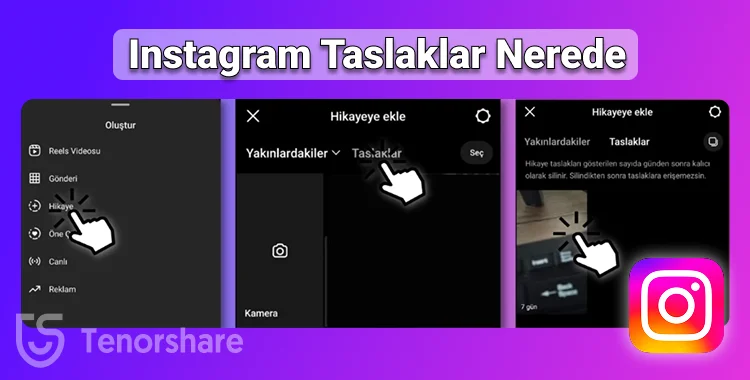
Instagram'da taslaklar nasıl bulunur? Veya Instagram'da kaydedilenler nerede görülür? Instagram, oluşturmaya başlayıp kaydettiğiniz gönderileri bulmanız için basit bir yol sunar. İşte adım adım taslaklarınıza ulaşma yöntemi:
- Gönderi Oluşturma Ekranına Gidin: Instagram ana sayfanızın sağ üst köşesindeki artı (+) simgesine (Yeni Gönderi) dokunun.
- Galeri Sekmesini Kontrol Edin: Karşınıza çıkan fotoğraf/video seçme ekranında, ekranın alt kısmında Galeri önizlemelerinin hemen üzerinde "GALERİ" ve hemen yanında "TASLAKLAR" yazan bir sekme göreceksiniz.
- Taslaklarınızı Açın: TASLAKLAR sekmesine dokunun. Kaydettiğiniz tüm taslak gönderiler (görselleri/videoları, düzenlemeleri, başlıkları vb. ile birlikte) burada listelenmiş olacaktır.

Bölüm 2: Taslak Gönderi Nasıl Düzenlenir ve Paylaşılır?
Taslaklarınıza ulaştıktan sonra, düzenlemeye devam etmek ve yayına almak çok basittir:
- Taslağı Seçin: Listeden, üzerinde çalışmaya devam etmek istediğiniz taslağa dokunun. Bu sizi, gönderiyi en son bıraktığınız düzenleme veya başlık yazma ekranına geri götürecektir.
- Düzenlemeye Devam Edin: Kaldığınız yerden görseli düzenlemeye (filtreler, kesme, parlaklık vb.), başlık yazmaya, konum eklemeye veya kişi etiketlemeye devam edebilirsiniz.
- Yayınlayın: Tüm düzenlemeleriniz bittiğinde, her zamanki gibi sağ üst köşedeki İleri/Paylaş butonlarına dokunarak gönderinizi anında Instagram'da yayınlayabilirsiniz.

Bölüm 3: Taslakları Toplu Yönetme ve Silme
Bazen eski veya artık gereksiz olan taslakları temizlemek isteyebilirsiniz. İşte taslaklarınızı toplu olarak yönetme ve silme adımları:
- Yönetim Ekranına Girme: TASLAKLAR sekmesindeyken, sağ üst köşedeki YÖNET veya DÜZENLE seçeneğine (cihazınıza bağlı olarak) dokunun.
- Taslak Silme: Silmek istediğiniz taslakları tek tek seçin (üzerine dokunarak) ve ardından ekranın altındaki SİL seçeneğine dokunun.
- Taslakları Paylaşmaya Devam Etme: Silmek yerine, bu ekrandan da bir taslağı seçip düzenlemeye başlayabilirsiniz.

Bölüm 4: Taslak Kullanımı İpuçları ve Profesyonel Düzenleme Önerisi
Taslaklar, gönderi hazırlama sürecinizi çok daha verimli hale getirebilecek harika bir araçtır. Sadece zaman kazandırmakla kalmaz, aynı zamanda içerik planlamanızı düzenlemenize ve paylaşımlarınızın tutarlılığını sağlamanıza yardımcı olur.
Verimli Taslak Kullanımı İpuçları:
- Tutarlılık İçin Planlama: Eğer bir hikaye anlatımı veya belirli bir tema üzerine gönderi serisi hazırlıyorsanız, taslakları bir içerik planlayıcısı gibi kullanabilirsiniz. Bu sayede her gönderi birbiriyle uyumlu olur ve marka kimliğiniz korunur.
- A/B Testi Başlıkları ve Hashtagler: Farklı başlıklar, açıklamalar ve hashtag kombinasyonlarıyla taslaklar oluşturun. Hangisinin daha fazla etkileşim getirdiğini gözlemleyerek stratejinizi optimize edebilirsiniz.
- Acil Durum Hazırlığı: Özel günler veya etkinlikler için içeriklerinizi önceden taslak olarak kaydedin. Paylaşım zamanı geldiğinde sadece “Paylaş” tuşuna basmanız yeterli olur, stres yaşamazsınız.
- Görsel İnce Ayar: Taslaklar, gönderinizin görsellerini mükemmelleştirmek için size ekstra zaman kazandırır. Renk uyumu, ışık ve kompozisyon gibi detayları önceden düzenleyebilir, son dakikada acele etmeden paylaşabilirsiniz.
- Toplu Planlama: Birden fazla taslağı aynı anda gözden geçirip düzenlemek, özellikle kampanya veya seri paylaşımlar için büyük kolaylık sağlar ve içerik yönetiminizi daha organize hale getirir.
Ekstra bir ipucu olarak, taslaklarınızdaki görselleri hızlıca geliştirmek isterseniz PixPretty AI Fotoğraf Düzenleyici (web) kullanabilirsiniz. Bu araç, AI ile görselleri büyütme, arka plan silme veya değiştirme, arka planı bulanıklaştırma, 3D figür oluşturma ve istenmeyen nesneleri kaldırma gibi pratik özellikler sunar; böylece taslaklarınızdaki görselleri kısa sürede profesyonel seviyeye taşıyabilirsiniz.
Sıkça Sorulan Sorular
Soru 1: Instagram'da bir gönderiyi taslak olarak nasıl kaydederim?
Bir gönderiyi oluşturmaya başladıktan sonra (görseli seçip düzenleme veya başlık yazma aşamasında), sol üst köşedeki geri ok simgesine dokunun. Ardından karşınıza çıkan pencerede "Taslağı Kaydet" seçeneğini seçin. Eğer yeterli düzenleme yapmadıysanız, Instagram taslak olarak kaydetme seçeneğini göstermeyebilir.

Soru 2: Instagram taslakları ne kadar süre saklanır?
Instagram, taslaklarınızı cihazınızda süresiz olarak saklamayı amaçlar, ancak bu durum bazen uygulamanın güncellemelerine veya cihazınızın depolama yönetimine bağlı olarak değişebilir. En güvenlisi, önemli taslaklarınızı mümkün olan en kısa sürede yayınlamaktır. Taslaklar, uygulamayı silip yeniden yüklediğinizde kaybolabilir.
Soru 3: Başkaları taslaklarımı görebilir mi?
Hayır. Taslaklar, tamamen size özeldir ve sadece sizin cihazınızdaki Instagram uygulamasında görünür. Yayınlanana kadar kimse taslak gönderilerinizi göremez.
Fikrini Söyleyin
Giriş yapın
Fikrini Söyleyin
Yorum Bırakın
Tenorshare makaleleri için yorumunuzu oluşturun

Zeynep Demir tarafından
2026-09-24 / Düzenleme