iPhone'unuzda aniden "Arama Başarısız Oldu" hatası mı alıyorsunuz veya mesaj göndermede sorun mu yaşıyorsunuz? Özellikle büyük sistem güncellemeleri sonrasında (iOS 26 ve yaklaşan iOS 27 sürümleri dahil) ortaya çıkan iPhone şebeke ve erişim sorunları oldukça can sıkıcı olabilir. Bu durum hem eski modellerde (örneğin iPhone 11) hem de en yeni cihazlarda kullanıcıların karşısına sıkça çıkmaktadır.
Bu rehberde, iPhone arama başarısız oldu sorunu ve mesajlaşma hatalarının ardındaki temel nedenleri inceleyecek; iOS 26, iOS 27 veya daha eski bir sürüm kullanıyor olun, uygulayabileceğiniz kesin çözüm yollarını paylaşacağız.
Bölüm 1: iPhone Arama Başarısız Oldu Hatasının Nedenleri
iPhone'da arama yapmaya çalıştığınızda aniden hattın düşmesi ve ekranınızda iPhone arama başarısız hatası belirmesi farklı donanımsal veya yazılımsal faktörlerden kaynaklanabilir. Özellikle iOS 26 veya test aşamasındaki iOS 27 gibi yeni sürümlere geçildiğinde şu durumlar öne çıkar:
İşletim Sistemi Hataları (Bugs): Büyük iOS güncellemelerinden sonra modem aygıt yazılımı (baseband) geçici uyumsuzluklar yaşayabilir; bu da arama yapmayı veya SMS almayı engelleyebilir.
Bozulmuş Ağ Yapılandırması: Eski ağ önbellekleri veya hatalı APN profilleri hücresel bağlantının kopmasına ve arama hatası verilmesine yol açabilir.
SIM / eSIM Sorunları: Fiziksel SIM kartın aşınması, tozlanması ya da dijital eSIM profilindeki senkronizasyon kopuklukları operatör servisinin anlık devre dışı kalmasına neden olur.
Eski Operatör Ayarları: Operatörünüzün en son şebeke standartlarına göre güncellenmemiş profilleri, çağrıların başlatılamadan sonlanmasına sebep olabilir.
Bölüm 2: iPhone Arama Başarısız Oldu Sorunu İçin Temel Adımlar
Cihazınızda iphone arama başarısız oldu uyarısını gidermek için teknik servise başvurmadan önce deneyebileceğiniz pratik çözüm yöntemleri:
Cihazınızı Yeniden Başlatmaya Zorlayın (Force Restart): Basit bir yeniden başlatma, arka planda kilitlenen şebeke süreçlerini ve geçici önbellek hatalarını temizler.
Uçak Modunu Kullanarak Hattı Yenileyin: Kontrol Merkezi'nden Uçak Modu'nu açın, yaklaşık 15 saniye bekleyin ve tekrar kapatın. Bu işlem baz istasyonuyla olan bağlantıyı sıfırlar.
Operatör Ayarları Güncellemesini Denetleyin:Ayarlar > Genel > Hakkında yolunu izleyin. Eğer operatörünüze ait bir güncelleme varsa ekranda beliren "Güncelle" seçeneğine dokunun.
SIM Kartı ve Tepsisini Kontrol Edin: Fiziksel SIM kullanıyorsanız kartı çıkarıp temiz bir bezle silin; eSIM kullanıyorsanız operatör profilinin aktif durumda olduğunu teyit edin.
Ağ Ayarlarını Sıfırlayın: Bu adım şebeke bağlantılarını fabrika ayarlarına döndürür (Kayıtlı Wi-Fi şifreleriniz silinir). Ayarlar > Genel > iPhone'u Aktar veya Sıfırla > Sıfırla > Ağ Ayarlarını Sıfırla seçeneğini kullanın.
Bölüm 3: Gelişmiş Çözüm ve Profesyonel iOS Sistem Onarımı
Standart adımlar iphone arama başarısız problemini çözmediyse, sorun sistem çekirdeğindeki hasarlı bir güncelleme dosyasından kaynaklanıyor olabilir. iOS 26 veya en güncel iOS 27 sürümlerinde yaşanan derin sistem aksaklıklarında cihazı sıfırlamak yerine verilerinizi koruyan bir sistem onarımı yapmak en güvenli yoldur.
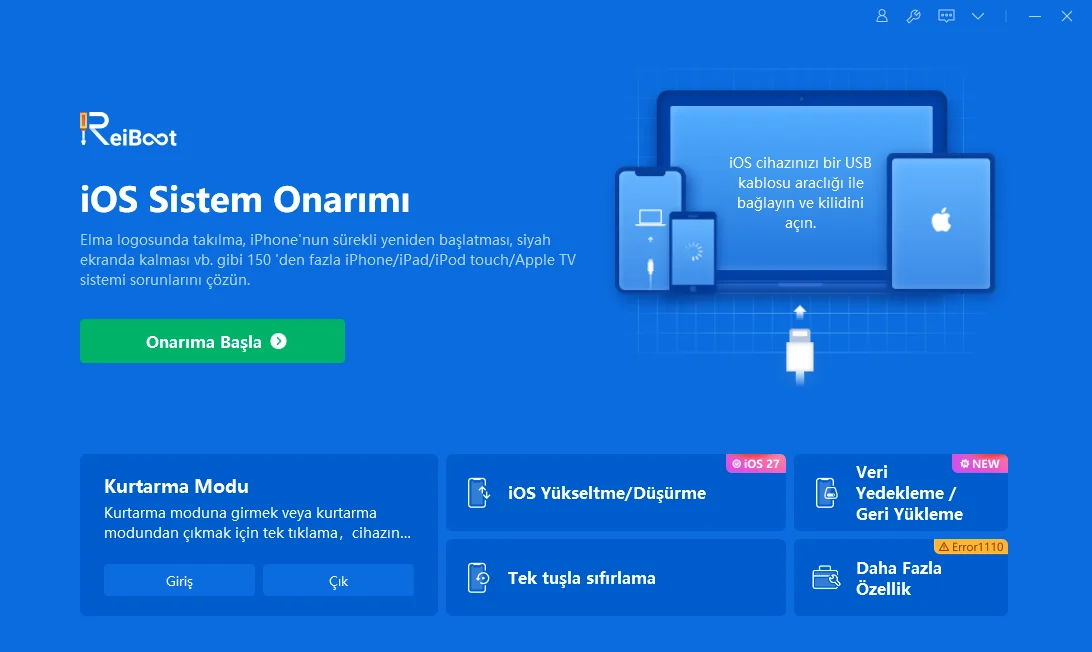
Bu aşamada, sektör standardı onarım aracı olan Tenorshare ReiBoot devreye girer. ReiBoot, iPhone'unuzu sıfırlamadan ve verilerinizi kaybetmeden hücresel ağ ve arama hatalarını kökten onarabilir.
Tenorshare ReiBoot'un Öne Çıkan Özellikleri:
Veri Kaybı Yaşatmaz: "Standart Onarım" modu sayesinde fotoğraflarınız, mesajlarınız ve uygulamalarınız silinmeden arama/şebeke hataları onarılır.
Geniş Sürüm Desteği: iOS 26 ve iOS 27 dahil olmak üzere tüm iOS sürümleriyle tam uyumlu çalışır.
Kolay Sürüm Düşürme (Downgrade): Yeni yüklediğiniz bir sürümde arama sorunları devam ediyorsa, iTunes veya karmaşık işlemler gerekmeden önceki kararlı iOS sürümüne güvenle dönebilirsiniz.
150+ Sistem Sorununa Çözüm: Şebeke hatalarının yanı sıra Apple logosunda takılma, siyah ekran ve donma problemlerini tek tıklamayla giderir.
Tenorshare ReiBoot ile Arama Sorunu Nasıl Düzeltilir?
Programı İndirin ve Kurun: Tenorshare ReiBoot'u bilgisayarınıza indirip çalıştırın.
iPhone'unuzu Bilgisayara Bağlayın: Cihazınızı orijinal bir kablo ile bilgisayara bağlayın.
Standart Onarım Seçeneğini Belirleyin: Ana ekranda yer alan "Standard Repair" (Standart Onarım) seçeneğine tıklayın. Bu mod verilerinizi korur.
Yazılım Paketini İndirin ve Onarımı Tamamlayın: ReiBoot cihaz modelinize uygun en kararlı aygıt yazılımını otomatik bulacaktır. İndirme tamamlandıktan sonra onarımı başlatın; cihazınız yeniden başladığında arama yapma özellikleri normale dönecektir.
Bölüm 4: Sonuç ve Tavsiyeler
iPhone'unuzda karşılaştığınız iphone arama başarısız oldu hatası, çoğunlukla sistem güncellemeleri sonrası ortaya çıkan geçici şebeke ve ayar uyuşmazlıklarından kaynaklanır. Temel ağ sıfırlama adımları sorunu çözmediğinde, iOS 26 veya en güncel iOS 27 altyapısına sahip cihazlarda Tenorshare ReiBoot kullanarak veri kaybetmeden hızlı bir sistem onarımı gerçekleştirebilirsiniz.
Sorunun genel bir yazılım hatası olma ihtimaline karşı, Apple tarafından yayınlanan küçük hata düzeltme güncellemelerini düzenli olarak takip edip yüklemeniz önerilir.










Murat Kaya tarafından
2026-09-24 / iOS 26