iOS 27'de Siri AI'dan Klasik Siri'ye Nasıl Geçilir?
Siri AI, iOS 27 ile sunulan önemli yeni özelliklerden biridir, ancak herkes bunu kullanmak istemeyebilir. Özellikle Siri'yi temel işlemler için kullanan bazı kullanıcılar daha sade Klasik Siri deneyimini tercih edebilir.
Siri AI'dan Klasik Siri'ye geçmek istiyorsanız iPhone'unuzun tamamını iOS 27'den eski bir sürüme döndürmeniz gerekmez. Apple, Klasik Siri'ye geri dönmek için yerleşik bir seçenek sunar.
Klasik Siri'yi Kullanmak İçin iOS 27'yi Eski Sürüme Döndürmeniz Gerekir mi?
Hayır. Siri AI'dan Klasik Siri'ye geçmek, iOS 27'yi daha eski bir iOS sürümüne döndürmekten farklıdır.
Apple şu anda iOS 27 kullanıcılarının Siri AI'ı kapatmasına ve Ayarlar üzerinden doğrudan önceki Siri deneyimine geri dönmesine izin veriyor. İşletim sistemini geri yüklemeden veya yeniden yüklemeden iOS 27'yi kullanmaya devam edebilirsiniz.
Siri AI'dan Klasik Siri'ye Nasıl Geçilir?
Siri ayarlarından doğrudan Siri AI'dan Klasik Siri'ye geçebilirsiniz.
1. Adım: Siri'yi Kapatın
Ayarlar'ı açın ve Siri'ye dokunun. Aşağı kaydırıp Siri'yi Kapat'a dokunun ve ardından işlemi onaylayın.
2. Adım: Siri'yi Yeniden Açın
Siri'yi kapattıktan sonra aynı Siri ayarları sayfasına dönün ve Siri'yi Aç'a dokunun. iOS 27, kullanmak istediğiniz Siri deneyimini seçmenize olanak tanır.
3. Adım: Klasik Siri'yi Seçin
Siri sürümü seçenekleri göründüğünde Klasik Siri'yi Kullan'ı seçin. iPhone'unuz, iOS sürümünü eski bir sürüme döndürmenize gerek kalmadan önceki Siri deneyimine geri döner.
Apple ayrıca desteklenen cihazlarda Ekran Süresi → İçerik ve Gizlilik Sınırlamaları → Siri yoluyla Siri sürümü seçenekleri sunar. Buradan Siri AI (Beta) ile Klasik Siri arasında seçim yapabilirsiniz.
Klasik Siri'ye Geçtikten Sonra Ne Olur?
Klasik Siri'ye geçmek iPhone'unuzun işletim sistemini eski bir sürüme döndürmez. Cihazınız iOS 27'de kalırken Siri, Siri AI yerine önceki sürümü kullanır.
Daha sade bir Siri deneyimini tercih ediyorsanız veya yeni Siri AI özelliklerini henüz kullanmak istemiyorsanız bu seçenek sizin için uygun olabilir.
Klasik Siri'nin Siri AI ile aynı yapay zeka özelliklerini sunmadığını unutmayın. Apple, Siri AI'ı kişisel bağlamı anlama, ekrandaki içeriğin farkında olma ve daha kapsamlı konuşma özellikleri gibi işlevler sunan bir beta deneyimi olarak tanımlıyor. Kullanılabilirlik de cihaza, dile ve bölgeye bağlı olarak değişebilir.
Bazı Kullanıcılar Neden Siri AI'dan Klasik Siri'ye Geri Dönüyor?
Bunun nedenleri kullanıcıdan kullanıcıya değişebilir.
Bazı Reddit kullanıcıları, Siri AI'ın daha karmaşık istekleri her zaman bekledikleri şekilde yerine getirmediğini belirtirken, bazıları temel komutlar için önceki Siri'nin daha hızlı ve daha sade kullanımını tercih ediyor. Bunlar, Siri AI hakkında genel bir değerlendirmeden ziyade bireysel kullanıcı deneyimleridir.
iOS 27 ile ilgili daha geniş tartışmalarda da bazı kullanıcıların hâlâ Siri AI erişimini beklediği veya farklı Siri ayarlarını denediği görülüyor. Bazı kullanıcılar ise cihazlarında hangi Apple Intelligence özelliklerinin etkin olduğunu daha fazla kontrol etmek istiyor.
Yalnızca Siri AI'ı kullanmayı bırakmak istiyorsanız Klasik Siri'ye geçmek daha basit bir seçenektir. iOS 27'yi eski bir sürüme döndürmeniz gerekmez.
Peki iOS 27'yi Gerçekten iOS 26'ya Döndürmek İstiyorsanız?
Amacınız yalnızca Siri'yi değiştirmek değil, iOS 27'den tamamen ayrılmaksa süreç farklıdır.
iOS sürümünü eski bir sürüme döndürmek, iPhone'unuza önceki bir iOS sürümünün yazılımını yeniden yükler. Geleneksel bir geri yükleme işleminin gerçekleştirilebilmesi için Apple'ın hedef iOS sürümünü hâlâ imzalıyor olması gerekir ve bu işlem cihazınızdaki verileri silebilir.
Bu nedenle eski sürüme geçmeden önce hedef iOS sürümünün hâlâ imzalanıp imzalanmadığını kontrol edin ve önemli verilerinizi yedekleyin.
Ancak yalnızca Siri AI yerine Klasik Siri'yi kullanmak istiyorsanız iOS sürümünü eski bir sürüme döndürmeniz gerekmez.
Tenorshare ReiBoot ile iOS 27 Nasıl Eski Sürüme Döndürülür?
iPhone'unuzun tamamını iOS 27'den daha eski bir iOS sürümüne döndürmek istiyorsanız Tenorshare ReiBoot, size adım adım rehberlik eden bir iOS Yükseltme/Eski Sürüme Döndürme işlemi sunar.
Finder veya iTunes üzerinden bir IPSW dosyasını manuel olarak seçip geri yüklemek yerine, eski sürüme döndürme işlemini doğrudan Tenorshare Reiboot üzerinden gerçekleştirebilirsiniz.
- iPhone'u Bilgisayara Bağlayın
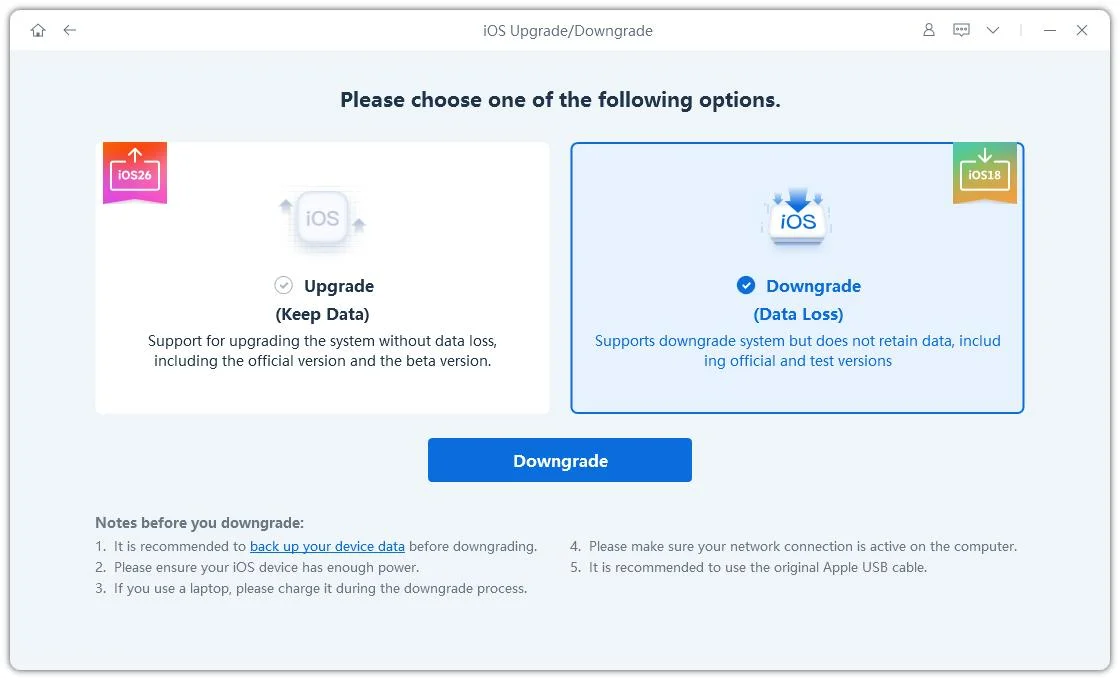
Bilgisayarınızda ReiBoot'u açın ve iPhone'unuzu bağlayın. Cihaz algılandığında, eski sürüme döndürme seçeneklerine erişmek için iOS Yükseltme/Eski Sürüme Döndürme seçeneğine tıklayın.
- Eski Sürüme Döndürme Seçeneğini Belirleyin
iOS sürümünü eski bir sürüme döndürme işlemine başlamak için Eski Sürüme Döndür seçeneğini belirleyin. ReiBoot, cihazınız için kullanılabilir aygıt yazılımı seçeneklerini hazırlayacaktır.
- Aygıt Yazılımı Paketini İndirin
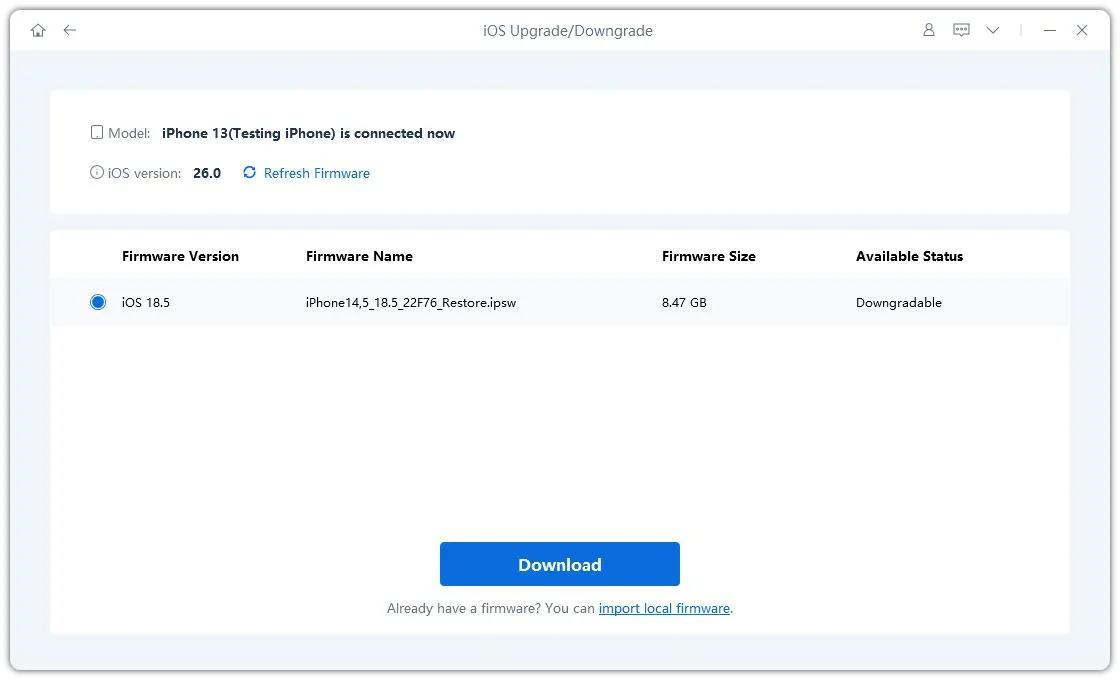
ReiBoot mevcut iOS sürümünüzü otomatik olarak algılar ve kullanılabilir eski sürüm aygıt yazılımını gösterir. Gerekli aygıt yazılımı paketini indirmek için İndir'e tıklayın.
- Eski Sürüme Döndürmeyi Başlatın
Aygıt yazılımı paketi indirildikten sonra eski sürüme döndürme işlemini başlatmak için Eski Sürüme Döndürmeyi Başlat'a tıklayın. Devam etmeden önce önemli verilerinizi yedeklediğinizden emin olun; çünkü bu işlem cihazdaki verileri silecektir.
- Eski Sürüme Döndürme İşlemi
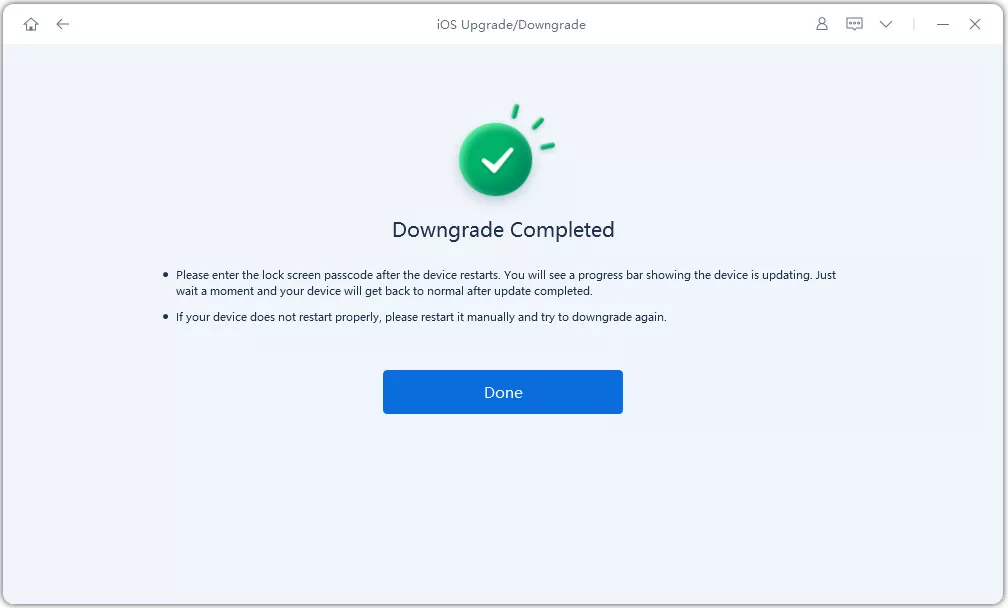
ReiBoot seçilen aygıt yazılımını yüklemeye ve iPhone'unuzu eski bir iOS sürümüne döndürmeye başlayacaktır. İşlem boyunca cihazı bağlı tutun ve işlem tamamlanana kadar bağlantısını kesmeyin.
Siri AI'dan Klasik Siri'ye Geçiş ve iOS 27'yi Eski Sürüme Döndürme
Bu iki işlem farklı sorunları çözmek için kullanılır.
 Görmek için kaydırın
Yapmak istediğiniz işlem
Yapmanız gereken
Siri AI'ı kullanmayı bırakmak
Klasik Siri'ye geçmek
iOS 27'yi kullanmaya devam edip önceki Siri'yi kullanmak
Yerleşik Siri ayarlarını kullanmak
iOS 27'den tamamen ayrılmak
iOS sürümünü eski bir sürüme döndürmeyi değerlendirmek
Önceki bir iOS sürümünü geri yüklemek
Apple'ın bu sürümü hâlâ imzalayıp imzalamadığını kontrol etmek
Adım adım yönlendirilen bir eski sürüme döndürme işlemi kullanmak
ReiBoot'un iOS Yükseltme/Eski Sürüme Döndürme özelliğini kullanmak
Tek amacınız önceki Siri deneyimine geri dönmekse işletim sisteminin tamamını eski bir sürüme döndürmeniz gerekmez.
Sonuç
“Siri AI'dan Klasik Siri'ye geçiş” araması yaptıysanız muhtemelen iPhone'unuzun iOS sürümünü eski bir sürüme döndürmeniz gerekmez.
iOS 27'de Apple, Siri ayarları üzerinden Siri AI'dan doğrudan Klasik Siri'ye geçiş yapmanıza olanak tanır. Yalnızca iOS 27'den tamamen ayrılıp daha eski bir iOS sürümüne dönmek istiyorsanız iOS sürümünü eski bir sürüme döndürmeyi değerlendirin.
Bu farklı senaryo için işleme başlamadan önce hedef aygıt yazılımının imzalanma durumunu kontrol edin ve iPhone'unuzdaki önemli verileri yedekleyin.
Fikrini Söyleyin
Yorum Bırakın
Tenorshare makaleleri için yorumunuzu oluşturun











Murat Kaya tarafından
2026-09-24 / iOS 27