



ReiBoot - En İyi Ücretsiz iOS Sistem Onarım Yazılımı
Veri kaybetmeden 150'den fazla iOS sorununu çözün ve güvenle iOS 27'yi yükseltin/düşürün.
ReiBoot: En İyi iOS Onarım Aracı
150+ iOS sorununu veri kaybetmeden çözün.
iOS 27 otomatik düzeltme çalışmıyor sorunu, normalde sorunsuz olan yazma deneyimini oldukça can sıkıcı hâle getirebilir. Bu sorun, iPhone'un yazım hatalarını düzeltmeyi aniden bırakması, anlamsız kelimeler önermeye başlaması veya düzeltme önerilerini tamamen göstermemesi şeklinde ortaya çıkabilir. Çoğu durumda sorun, devre dışı bırakılmış bir klavye seçeneğinden, yanlış dil ayarlarından veya geçici bir yazılım hatasından kaynaklanır.

Peki, "iPhone otomatik düzeltme neden çalışmıyor" sorununun çözümünü arıyorsanız, sorunu gidermek için uygulayabileceğiniz 10 yöntem aşağıda yer alıyor. Bu çözümler, veri kaybına yol açabilecek cihaz sıfırlama işlemine gerek kalmadan, temel kontrollerden gelişmiş sorun giderme seçeneklerine kadar çeşitli yöntemleri içerir.
Otomatik düzeltme, iPhone'unuzda yapılandırdığınız ayarlara göre çalışır. Bu nedenle, ayarlardaki değişiklikler iOS 27 otomatik düzeltme çalışmıyor sorununun olası nedenlerinden biri olabilir. Şimdi bu soruna yol açabilecek nedenlere daha yakından bakalım:

Her şeyin sorunsuz çalıştığını, ancak güncellemeden sonra iPhone otomatik düzeltme çalışmıyor sorunuyla karşılaştığınızı fark ederseniz, güncellemenin bu özelliği kalıcı olarak bozup bozmadığını anlamak için öncelikle klavye ayarlarınızı kontrol edin.
iPhone otomatik düzeltme çalışmıyor sorununu çözmek için aşağıdaki 10 yöntemi deneyebilirsiniz. Nedeni tam olarak belli olmadığı için önce daha basit çözümlerle başlayın ve gerekirse daha gelişmiş yöntemlere geçin. Böylece zaman ve emek kaybetmemiş olursunuz. Bu 10 yöntemin tamamı, herhangi bir üçüncü taraf cihaz entegrasyonuna ihtiyaç duymadan kolayca uygulanabilir. Bu basit yöntemler ayrıca Reddit'te de ele alınmıştır.
İlk olarak Otomatik Düzeltme özelliğinin açık olup olmadığını kontrol etmelisiniz. Özelliği henüz etkinleştirmediyseniz, iPhone veya iPad'inizde aşağıdaki adımları izleyerek açabilirsiniz:
Ayarlar → Genel → Klavye'yi açın.
Otomatik Düzeltme seçeneğini bulun ve etkin olup olmadığını kontrol edin.


Ayrıca Yazım Denetimi ve Tahmin özelliğini de etkinleştirmek isteyebilirsiniz. Bu seçeneklerin amaçları farklı olsa da her ikisini de açmak, yazım ve dil bilgisi hatalarını azaltarak yazma deneyiminizi iyileştirebilir.
Otomatik Düzeltme'nin etkin olduğunu doğrulamak için Mesajlar veya Notlar uygulamasını açın ve bilerek birkaç kelimeyi yanlış yazın. Kelimeler otomatik olarak düzeltiliyorsa sorun çözülmüş demektir.
iPhone klavyesinde otomatik düzeltme çalışmıyor sorunu devam ediyorsa diğer klavye ayarlarını da kontrol edin.
Ayarlar → Genel → Klavye yolunu izleyin.
Şu seçenekleri kontrol edin:

Tüm klavye ayarları otomatik düzeltmeyi doğrudan etkilemez. Ancak ayarların tamamını dikkatlice kontrol etmek, otomatik düzeltmenin neden çalışmadığını belirlemenize yardımcı olabilir.
Otomatik Düzeltme etkin olduğu hâlde özellik hâlâ çalışmıyorsa bir sonraki çözüme geçin.
İki veya daha fazla dil konuşan kullanıcılar için doğru klavye dilini seçmek oldukça önemlidir. iPhone'unuz, aktif klavyenin dil kaynaklarına göre hangi kelimelerin düzeltilmesi gerektiğini belirler.
Ayarlar → Genel → Klavye → Klavyeler yolunu izleyin.

iPhone'unuza eklediğiniz klavyeleri görüntüleyin. Kullandığınız dilin desteklendiğinden ve doğru şekilde seçildiğinden emin olun.
Yazarken klavyeler arasında geçiş yapmak için Küre tuşuna dokunun ve otomatik düzeltmenin başka bir dilde çalışıp çalışmadığını test edin.

Bu durum, Otomatik Düzeltme etkin olmasına rağmen iki veya daha fazla dil kullanan kişilerin iPhone'da otomatik düzeltmenin neden çalışmadığını anlamasına yardımcı olabilir.
Bazen basit bir ayar yenilemesi, iOS otomatik düzeltme çalışmıyor sorununu çözebilir.
Ayarlar'ı açın, Genel'e gidin ve Klavye seçeneğine dokunun.
Otomatik Düzeltme seçeneğini kapatın ve birkaç saniye bekleyin. Ardından tekrar açın.

Tercih ettiğiniz yazma uygulamasına geri dönün ve klavyeyi test edin. Bu yöntem, ayar etkin görünmesine rağmen özelliğin düzgün çalışmadığı durumlarda özellikle faydalıdır. Cihazı tamamen sıfırlamaya gerek kalmadan ilgili ayarı yeniler.
Geçici sistem hataları klavyenin düzgün çalışmasını engelleyebilir. iOS 27 otomatik düzeltme çalışmıyor sorunu aniden ortaya çıktıysa iPhone'unuzu yeniden başlatmayı deneyin.
iPhone'unuzu kapatın, kısa bir süre bekleyin ve ardından tekrar açın. Cihaz yeniden başladıktan sonra Notlar veya Mesajlar uygulamasını açarak Otomatik Düzeltme'yi test edin.

Yeniden başlatma işlemi geçici işlemleri temizleyebilir ve sistemin geçici olarak takılı kalan bölümlerini yeniden başlatabilir.

Sorun iOS güncellemesinin yüklenmesinden hemen sonra ortaya çıktıysa, diğer teknik sorun giderme yöntemlerini denemeden önce cihazı yeniden başlatmak ilk adımınız olmalıdır.
Sorun yalnızca belirli bir dilin klavyesinde ortaya çıkıyorsa, klavyeyi kaldırıp yeniden eklemek sorunu çözebilir.
Ayarlar → Genel → Klavye → Klavyeler yolunu izleyin.
Düzenle'ye dokunun, sorunlu klavyeyi silin ve ardından Klavye Ekle'ye dokunarak klavyeyi yeniden ekleyin.

Klavyeyi yeniden ekledikten sonra yazarken yeni eklediğiniz klavyeye geçin ve Otomatik Düzeltme'nin çalışıp çalışmadığını kontrol edin.
Bu yöntem, klavyelerden birinin diğerlerinden farklı davranması durumunda yardımcı olabilir. Ayrıca doğru dilin ve klavye düzeninin yüklü olduğunu tekrar kontrol edebilirsiniz.
iPhone'unuz, cihazı kullandıkça yazdığınız kelimeleri ve yazma alışkanlıklarınızı öğrenir. Nadir durumlarda, standart olmayan öğrenilmiş kelimeler veya sözlük verileri klavyenin beklenmedik şekilde çalışmasına neden olabilir.
Klavye sözlüğünü sıfırlamak için şu yolu izleyin:
Ayarlar → Genel → Aktar veya iPhone'u Sıfırla → Sıfırla → Klavye Sözlüğünü Sıfırla.
Bu işlem, öğrenilmiş kelimeleri ve klavye sözlüğündeki özelleştirilmiş verileri siler. Fotoğraflarınızı, uygulamalarınızı, mesajlarınızı veya diğer kişisel içeriklerinizi silmez.
Sözlüğü sıfırladıktan sonra klavyeyi tekrar test edin.
Yukarıdaki yöntemlerin hiçbiri işe yaramazsa iPhone'unuzun ayarlarında yeni bir iOS güncellemesi olup olmadığını kontrol edin. Otomatik düzeltmenin çalışmaması da dahil olmak üzere çeşitli hataları gidermek için cihazınızı en yeni sürüme güncelleyin.
Yeni güncellemeleri kontrol etmek için Ayarlar → Genel → Yazılım Güncelleme yolunu izleyin. Kullanılabilir bir güncelleme varsa yükleyin.

Üçüncü taraf klavye uygulamaları kullanışlı özellikler sunabilir. Ancak bazı durumlarda uyumluluk sorunlarına yol açabilir.
Gboard gibi veya başka bir üçüncü taraf klavye kullanıyorsanız, geçici olarak Apple'ın varsayılan klavyesine geçin.

Üçüncü taraf klavyeleri kaldırın veya devre dışı bırakın ve varsayılan Apple klavyesiyle yazmayı deneyin.
Bundan sonra otomatik düzeltme düzgün çalışıyorsa sorun üçüncü taraf klavyeden kaynaklanıyor demektir. Ardından üçüncü taraf uygulamayı güncelleyebilir, yeniden yükleyebilir veya ayarlarını yeniden yapılandırabilirsiniz.
Bu, Otomatik Düzeltme etkin olduğu hâlde iPhone'da otomatik düzeltme neden çalışmıyor diye merak eden kullanıcıların göz önünde bulundurması gereken yaygın nedenlerden biridir.
Diğer tüm yöntemler işe yaramazsa iPhone'unuzdaki tüm ayarları sıfırlamayı deneyebilirsiniz.
Aşağıdaki adımları izleyin:
Ayarlar → Genel → Aktar veya iPhone'u Sıfırla → Sıfırla → Tüm Ayarları Sıfırla.

Bu işlem, yalnızca klavye sözlüğünü temizlemekten daha kapsamlıdır. Çünkü diğer sistem tercihlerini ve ayarlarını da varsayılan değerlerine döndürür.
Bu işlem iPhone'daki tüm verileri silmekle aynı değildir; ancak bazı ayarları yeniden yapılandırmanız gerekebilir. Bu nedenle yukarıdaki 9 yöntemi denedikten sonra bu yöntemi uygulamanız önerilir. Güncellemeden sonra iPhone otomatik düzeltme çalışmıyorsa, bu adım sorunun çözülmesine yardımcı olabilir.
Klavye sorunlarının uygulamaların çökmesi, donması, hata vermesi veya beklenmedik yazılım hataları gibi diğer sistem sorunlarından kaynaklandığından eminseniz, karşı karşıya olduğunuz sorun yalnızca fiziksel klavye veya güncellemeden sonra iPhone otomatik düzeltme çalışmıyor probleminden daha ciddi olabilir.
Bu gibi durumlarda Tenorshare ReiBoot iOS sistem onarım aracını kullanmanızı öneririm. Gelişmiş bir iOS onarım yazılımı olan ReiBoot, çeşitli iOS sorunlarını hızlı bir şekilde gidermenize ve sorunları çözmenize yardımcı olur.




Şimdi birkaç önemli özelliğine göz atalım. Daha ayrıntılı bilgi için diğer özelliklerini resmi web sayfasından inceleyebilirsiniz.
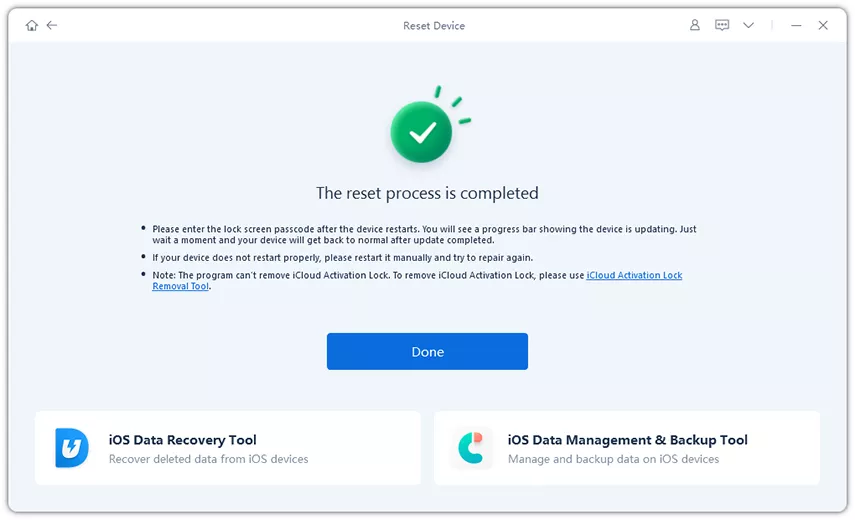
Varsayılan ayarları yeniden yapılandırmak için iPhone'unuzu ReiBoot kullanarak kolayca sıfırlayabilirsiniz. Bu işlem, sorunun otomatik olarak tespit edilmesine ve kısa sürede çözülmesine yardımcı olabilir.

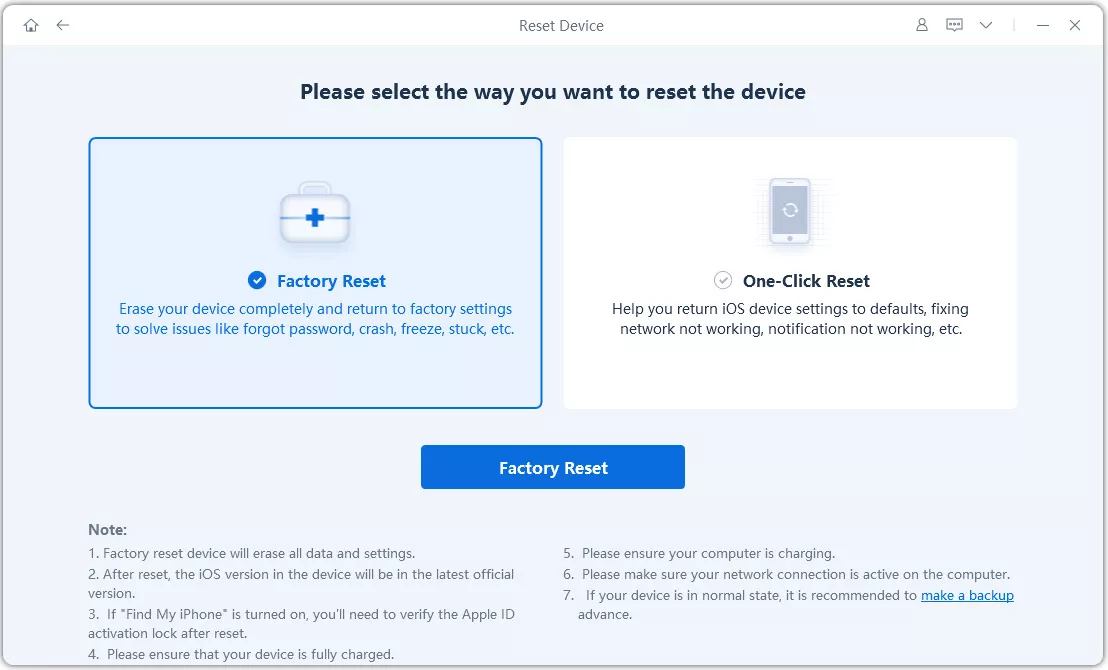
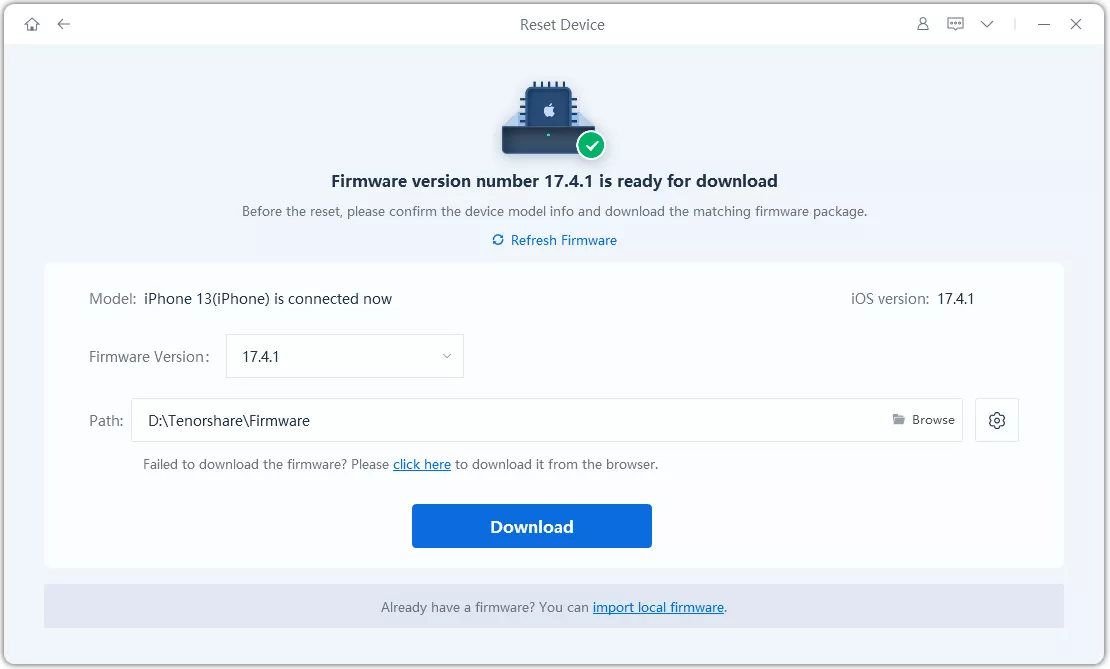
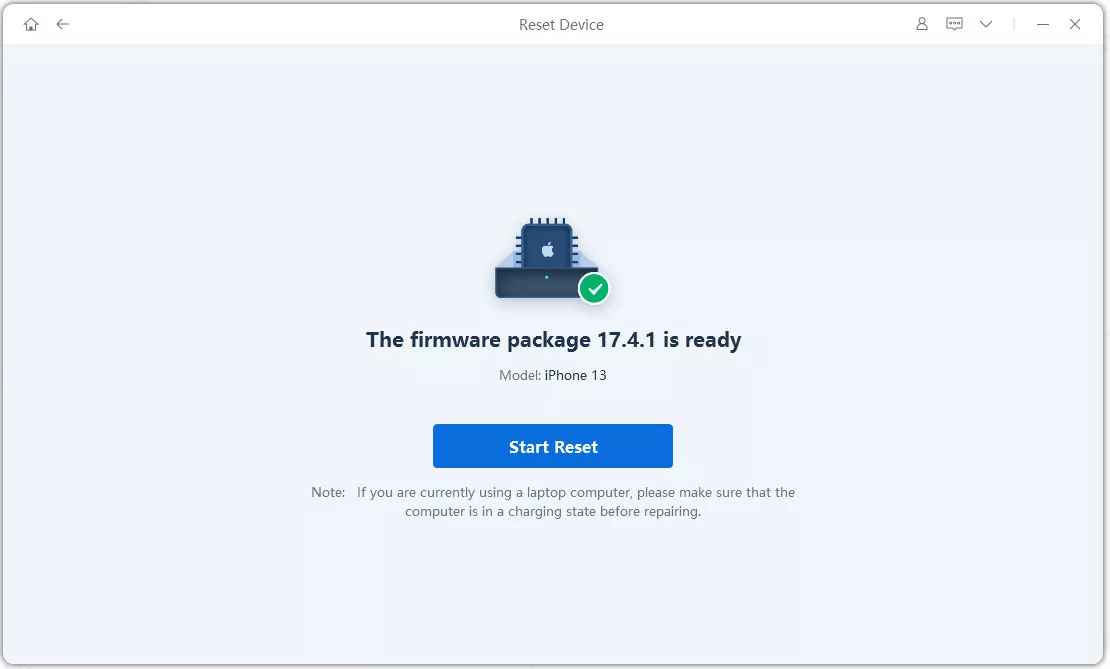
İşlemi başlatmadan önce iPhone'unuzun yedeğini alın. Cihaz sıfırlandığında tüm veriler ve ayarlar silinecektir.
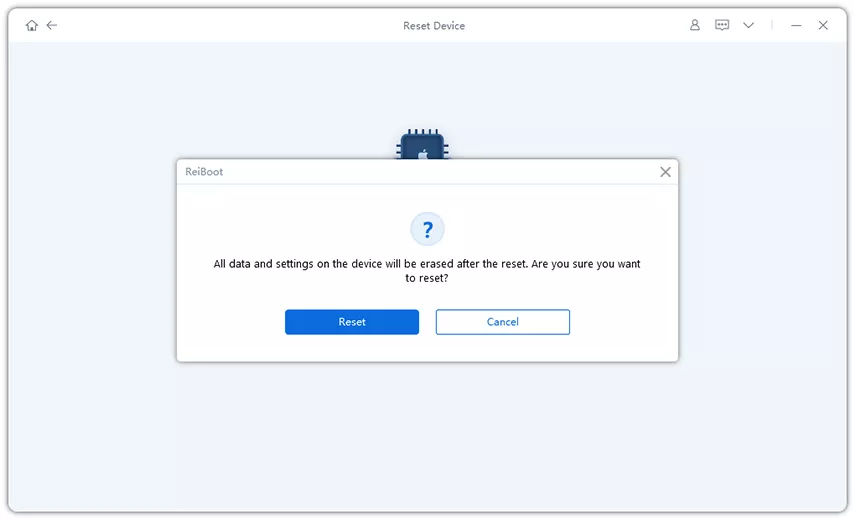
Sıfırlama işleminin tamamlanması için yaklaşık 10 dakika bekleyin. İşlem tamamlandığında size bildirim gösterilecektir.
Bu sorun, değiştirilen klavye ayarlarından, dil ayarlarından, geçici bir yazılım hatasından veya iOS'un erken bir sürümünde ortaya çıkan bir sorundan kaynaklanabilir. Öncelikle Otomatik Düzeltme'yi açın, iPhone'unuzu yeniden başlatın ve varsa yazılımınızı güncelleyin. Bu adımlar, iPhone otomatik düzeltme neden çalışmıyor sorusunun kaynağını belirlemenize yardımcı olabilir.
Ayarlar → Genel → Klavye yolunu izleyin ve Otomatik Düzeltme'yi etkinleştirin. Yazma deneyiminizi iyileştirmek için Yazım Denetimi ve Tahmin seçeneklerini de etkinleştirebilirsiniz.
Otomatik Düzeltme etkin olduğu hâlde çalışmıyorsa, aktif klavye dilini kontrol edin, iPhone'unuzu yeniden başlatın ve Apple'ın varsayılan klavyesini kullanmayı deneyin. Sorun devam ederse klavye sözlüğünü de sıfırlayabilirsiniz.
iPhone'unuzda yanlış klavye dili seçilmiş olabilir, Otomatik Düzeltme kapalı olabilir veya geçici bir klavye hatası düzeltme işlemlerini engelliyor olabilir. Üçüncü taraf klavyeler de uyumluluk sorunlarına yol açabilir.
Öncelikle Ayarlar → Genel → Klavye → Otomatik Düzeltme seçeneğini kapatıp tekrar açın. Ardından iPhone'unuzu yeniden başlatın, yeni bir iOS güncellemesi olup olmadığını kontrol edin, klavyeyi kaldırıp yeniden ekleyin ve üçüncü taraf klavyeleri geçici olarak devre dışı bırakın. Gerekirse klavye sözlüğünü veya tüm ayarları sıfırlayın.
iPhone otomatik düzeltme neden çalışmıyor sorusunun yanıtını arıyorsanız, gelişmiş çözümlere geçmeden önce klavye ayarlarını, dili ve yazılım güncellemelerini kontrol edebilirsiniz. Çoğu durumda sorun, iPhone'u yeniden başlatmak veya klavye ayarlarını yenilemek gibi basit işlemlerle çözülebilir.
Ancak otomatik düzeltme sorunu donma, uygulamaların çökmesi veya diğer iOS sorunlarıyla birlikte ortaya çıkıyorsa, bir sistem onarım aracı kullanmayı deneyebilirsiniz. Yaygın iOS sistem sorunlarını analiz edip çözmek ve iPhone'unuzu normal çalışma durumuna döndürmek için Tenorshare ReiBoot'u indirin.
ve yorumunuzu yazın
Yorum Bırakın
Tenorshare makaleleri için yorumunuzu oluşturun
ReiBoot - En İyi Ücretsiz iOS Sistem Onarım Yazılımı
Veri kaybetmeden 150'den fazla iOS sorununu çözün ve güvenle iOS 27'yi yükseltin/düşürün.
ReiBoot: En İyi iOS Onarım Aracı
150+ iOS sorununu veri kaybetmeden çözün.
Murat Kaya tarafından
2026-10-14 / iOS 27