



ReiBoot - En İyi Ücretsiz iOS Sistem Onarım Yazılımı
Veri kaybetmeden 150'den fazla iOS sorununu çözün ve güvenle iOS 27'yi yükseltin/düşürün.
ReiBoot: En İyi iOS Onarım Aracı
150+ iOS sorununu veri kaybetmeden çözün.
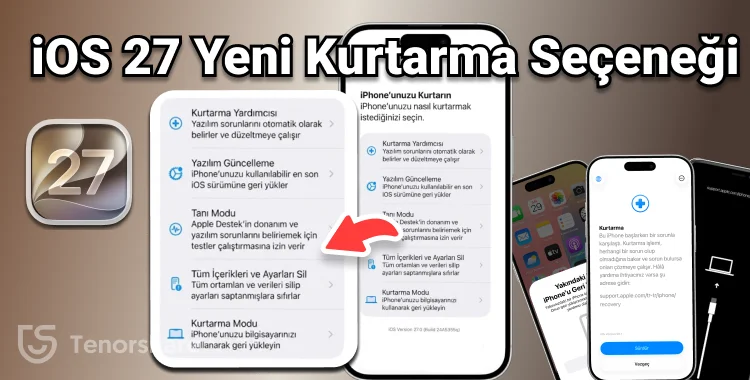
pek bilinmeyen bir yeniliği de paylaşalım; artık macos gibi ios içinde detaylı bir kurtarma menüsü var. recovery mode u değiştirmişler, arayüzle açılıyor artık. yani cihaz çökerse açılmazsa bu ekrana düşecek. bazılarında bu ekranda yazılım güncelleme kısmı da var. güzel olmuş bence. dfu modu etkilemiyor bu değişiklik belirtelim, o bambaşka bir şey. - Kaynak: forum.donanimhaber.com
iOS 27 ile gelen bu yeni kurtarma menüsü, cihazınızın beklenmedik şekilde açılmaması durumunda size daha fazla kontrol ve seçenek sunuyor. Kullanıcıların belirttiği gibi, artık Kurtarma Moduna’a girince ekran üzerinden Kurtarma Yardımcısı, Yazılım Güncelleme, Tanı Mod, Tüm İçerikleri ve Ayarları Sil ve geleneksel Kurtarma Modu seçeneklerini görebiliyorsunuz.
Ancak Kurtama Modunda, Kurtarma Yardımcısında veya Kurtarma Seçenek Menüsünde takılı kalırsa ne yapmalı? Haydi bakalım!
Apple, iOS 27 ile birlikte kilitlenen veya açılmayan cihazları kurtarma sürecini baştan aşağı yeniledi. Cihazı bilgisayara bağlama zorunluluğunu minimuma indiren yeni Kurtarma Seçenekleri Ekranı (Recovery Options Screen), kullanıcılara sorun giderme konusunda geniş bir menü sunuyor.
Bu yeni kurtarma menüsüne erişmek için: Ses Açma tuşuna basıp bırakın, ardından Ses Kısma tuşuna basıp bırakın ve son olarak ekran kapanıp kurtarma menüsü görünene kadar Güç (Yan) tuşunu basılı tutun.
iOS 27'deki kurtarma ekranı açıldığında karşınıza şu 5 temel seçenek çıkar:
iOS 27'de cihazınızı kurtarmaya çalışırken sorunun büyüklüğüne göre 3 farklı kurtarma modu ile karşılaşırsınız. Sorununuzu çözmeden önce hangi modun size uygun olduğunu bilmeniz önemlidir:
| Karşılaştırma | Restore Modu (Recovery Mode) |
Kurtarma Yardımcısı (Recovery Assistant) |
Yakındaki Geri Yükleme (Proximity Recovery) |
|---|---|---|---|
| Nasıl Görünür? | Kablo + bilgisayar simgesi | Yerleşik onarım ekranı | Yakındaki iPhone animasyonu |
| Bilgisayar Gerekir mi? | ✔ Evet | ✖ Hayır | ✖ Hayır |
| İkinci iPhone Gerekir mi? | ✖ Hayır | ✖ Hayır | ✔ Evet (iOS 18+) |
| Kablo Gerekir mi? | ✔ USB / Lightning | ✖ Hayır | ✖ Hayır |
| İnternet Gerekir mi? | ✔ Genellikle | ✔ Evet (Wi-Fi) | ✔ Evet (Wi-Fi / Bluetooth) |
| Sürüm Şartı | Herhangi bir sürüm | iOS 27 ve üzeri | İkinci cihaz: iOS 18 veya üzeri |
| Veri Kaybı Riski | Yüksek (Geri yükleme durumunda) | Düşük (Verileri korur) | Orta |
| Onarım Türü | Tam sistem sıfırlama & geri yükleme | Otomatik yerel sistem onarımı | Kablosuz firmware (AOS) yenileme |
| En Uygun Kullanım | Ciddi sistem çökmeleri ve kilitlenmeler | Küçük beta hataları ve açılış takılmaları | Açılmayan veya bilgisayara bağlanamayan iPhone |
| Zorluk Seviyesi | Orta / İleri Seviye | Kolay (Tek tıkla) | Kolay (Cihazları yakınlaştırarak) |
iOS 27 yüklendikten sonra açılmayan, Apple logosunda kalan veya geri yükleme ekranına giren birçok iPhone modeli artık bilgisayarsız şekilde onarılabiliyor. Apple’ın Recovery Assistant ve Proximity Recovery sistemleri, özellikle iOS 27 çöktü sorunlarında en hızlı ilk müdahale yöntemleri arasında yer alıyor.
Kurtarma Yardımcısı (Recovery Assistant), iOS 27 başlatma hatalarını bilgisayarsız onarmak için Apple tarafından geliştirilen yerleşik RecoveryOS sistemidir.
Kurtarma Yardımcısı sistemi, bozuk iOS dosyalarını Wi-Fi üzerinden yeniden indirerek iPhone’u tekrar açılabilir hale getirmeyi hedefler. Aşağıda detaylı adımlar:

iPhone'unuz yeniden başlattıktan sonra Kurtarma Yardımcısı ekranı sürekli gösteriyorsa sonraki yönteme geçin.
Yakındaki Geri Yükleme, iOS 18 ve üzeri çalışan ikinci bir iPhone veya iPad kullanarak iOS 27 kurtarma ekranında kalan cihazı kablosuz şekilde yeniden yükleme yöntemidir.
Apple’ın kablosuz kurtarma sistemi özellikle bilgisayarı olmayan kullanıcılar arasında son dönemde en çok kullanılan çözümlerden biri haline geldi. Bunlar izleyin:

Eğer bilgisayarsız iPhone geri yükleme yöntemleri çalışmıyorsa ve cihazınız hâlâ “Kablo ve Bilgisayar” ekranında takılı kaldıysa, iPhone’u bilgisayara bağlayıp Finder, Apple Aygıtları veya iTunes ile sistemi yeniden yüklemeniz gerekir; veri kaybetmeden onarım denemek için ise Tenorshare ReiBoot’un “Standart Onarım” modu kullanılabilir.
Finder veya iTunes ile yapılan resmi geri yükleme işlemleri çoğu zaman cihazı tamamen sıfırlarken, Tenorshare ReiBoot “Standart Onarım” modu ile recovery mode döngüsünü daha basit adımlarla ve veri kaybı riski daha düşük şekilde onarmayı deneyebilir. Bu yüzden kullanıcıların büyük kısmı önce bu yöntemi dener.





Mac kullanıcıları, kurtarma modu ekranında kalan iPhone'u Finder üzerinden güncelleyebilir veya tamamen geri yükleyebilir.

Yeni nesil Windows bilgisayarlarda Apple artık klasik iTunes yerine Apple Aygıtları uygulamasını kullanıyor.

Windows 7 veya eski sistemlerde iPhone kurtarma işlemleri hâlâ iTunes üzerinden yapılır.


iOS beta sürümlerinde Finder veya iTunes bazen Hata 4013, Hata 9 ya da sonsuz recovery loop sorunları verebilir. Böyle durumlarda standart geri yükleme başarısız olursa profesyonel sistem onarım araçlarıyla yeniden onarım denemek gerekebilir.
Cevap: Resmi olarak Apple, downgrade (sürüm düşürme) işlemlerinde verilerin korunmasına izin vermez. iOS 26'ya geri döndüğünüzde cihaz sıfırlanır; yalnızca daha önce iOS 26 sürümündeyken aldığınız bir iCloud veya bilgisayar yedeğini cihaza geri yükleyebilirsiniz.
Cevap: Orijinal veya Apple onaylı (MFi) bir kablo kullandığınızdan emin olun ve farklı bir USB portunu deneyin. Windows kullanıyorsanız Aygıt Yöneticisi'nden Apple sürücülerinin güncel olup olmadığını kontrol edin.
iOS 27 gibi test süreçleri devam eden yazılımlar, doğası gereği kararsızdır ve kurtarma ekranında kalma sorunları bu dönemlerde oldukça yaygındır. Cihazınız bu döngüye girdiğinde öncelikle Apple'ın bilgisayarsız yeni nesil kurtarma çözümlerini denemek zaman kazandırır.
Ancak cihaz hiçbir şekilde tepki vermiyorsa, verilerinizi riske atmamak adına Tenorshare ReiBoot ile tek tıkla kurtarma modundan çıkmayı deneyebilir veya Finder/Apple Aygıtları üzerinden cihazınızı sıfırlayarak temiz bir kuruluma geçiş yapabilirsiniz. En güvenli deneyim için beta sürümlerini yüklemeden önce her zaman kapsamlı bir yedek almayı unutmayın!
ve yorumunuzu yazın
Yorum Bırakın
Tenorshare makaleleri için yorumunuzu oluşturun
ReiBoot - En İyi Ücretsiz iOS Sistem Onarım Yazılımı
Veri kaybetmeden 150'den fazla iOS sorununu çözün ve güvenle iOS 27'yi yükseltin/düşürün.
ReiBoot: En İyi iOS Onarım Aracı
150+ iOS sorununu veri kaybetmeden çözün.
Murat Kaya tarafından
2026-10-14 / iOS 27