

iOS 27 Beta Şebeke Sorunu ve Adım Adım Tamir Rehberi

authorPic

Murat Kaya tarafından

2026-06-02 / iOS 27

iOS 27 Beta Wi-Fi sorunu genellikle güncellemeden hemen sonra ortaya çıkan; Wi-Fi'nin bağlanmaması, sürekli kopması, internete erişememesi, hızın aniden düşmesi veya Wi-Fi düğmesinin griye dönmesi gibi ağ hatalarıyla kendini gösterir.

Çoğu kullanıcı için ağ ayarlarını sıfırlamak, DNS'i değiştirmek, VPN/Private Relay'i kapatmak ve cihazı yeniden başlatmak sorunu düzeltebilir. Eğer bağlantı problemi hâlâ devam ediyorsa, iOS 27 beta sistem dosyalarında oluşan yazılım hatalarını onarmak gerekebilir.

Bölüm 1: iOS 27 Beta Wi-Fi Sorunu Belirtileri Neler?

iOS 27 beta güncellemesinden sonra birçok kullanıcı, Wi-Fi'nin bağlanmaması, durduk yere kopması veya internete erişememesi gibi ağ sorunları yaşamaya başladı.

Kullanıcı geri bildirimlerine göre iOS 27 beta Wi-Fi sorunu en çok şu belirtilerle ortaya çıkıyor:

  • Wi-Fi Sürekli Kopuyor: Bağlantının durduk yere kesilmesi ve cihazın otomatik olarak mobil veriye geçmesi.
  • "Ağa Bağlanılamadı" Hatası: Şifre doğru olmasına rağmen iPhone'un kablosuz ağa bağlanmayı reddetmesi.
  • İnternet Yok Sorunu: Wi-Fi simgesi görünmesine rağmen Safari, App Store veya sosyal medya uygulamalarının açılmaması.
  • Wi-Fi Çok Yavaşladı: Video yüklenmemesi, Speedtest sonuçlarının aniden düşmesi veya mesajların geç gönderilmesi.
  • Sonsuz Yükleme Döngüsü: Ayarlar bölümünde Wi-Fi ağının yanında sürekli dönen yükleme simgesinin kalması.
  • Wi-Fi Düğmesi Gri Oldu: Wi-Fi seçeneğinin açılamaması veya dokunulduğunda tepki vermemesi.

Bölüm 2: iOS 27 Beta Güncellemesinden Sonra Wi-Fi Neden Bozulur?

Eski ağ ayarlarının yeni sistemle çakışması, VPN veya Private Relay gibi özelliklerin uyumsuz davranması ve modemle yaşanan bağlantı hataları, iOS 27 beta Wi-Fi sorunlarının en yaygın nedenleri arasında yer alıyor.

Kullanıcı geri bildirimlerine göre problemi tetikleyen başlıca sebepler şunlardır:

  • Bozulan Ağ Önbelleği: Önceki iOS sürümünden kalan eski ağ verilerinin iOS 27 beta ile uyumsuz çalışması.
  • VPN ve Private Relay Çakışmaları: Özellikle beta sürümde DNS bağlantılarının yavaşlaması veya tamamen kesilmesi.
  • Modem Uyumsuzluğu: Bazı eski router modellerinde Wi-Fi bağlantısının sürekli kopması veya bağlanmaması.
  • Sistem Hataları: Apple'ın henüz tam optimize etmediği ağ sürücülerinin bağlantıyı kararsız hale getirmesi.

Bölüm 3: iOS 27 Beta Wi-Fi Sorunu Nasıl Çözülür?

iOS 27 beta Wi-Fi sorunu genellikle Wi-Fi bağlantısını yenilemek, bozulan ağ ayarlarını sıfırlamak, VPN veya Private Relay gibi bağlantı çakışmalarını kapatmak ve DNS ayarlarını değiştirmekle çözülebilir.

Eğer sorun güncellemeden sonra başladıysa, aşağıdaki yöntemleri sırayla uygulayarak çoğu bağlantı kopması, internet yok veya Wi-Fi bağlanmıyor problemini düzeltebilirsiniz.

1. Wi-Fi'yi Kapatıp Yeniden Açın

iOS 27 Beta güncellemesinden sonra Wi-Fi modülü geçici olarak takılı kalabilir.

  • Ayarlar > Wi-Fi bölümüne girin.
  • Wi-Fi seçeneğini kapatın.
  • 10 saniye bekledikten sonra tekrar açın.
  • Kablosuz ağa yeniden bağlanın.
Wi-Fi'yi Kapatıp Yeniden Açın

2. iPhone'u Yeniden Başlatın

Arka planda kilitlenen ağ servisleri basit bir yeniden başlatmayla normale dönebilir.

  • iPhone'unuzu tamamen kapatın.
  • 30 saniye bekleyin.
  • Cihazı yeniden açıp bağlantıyı tekrar kontrol edin.
iphone'unuzu yeniden başlatın

3. Uçak Modunu Açıp Kapatın

Bu işlem Wi-Fi ve hücresel bağlantıları yeniden başlatabilir.

  • Denetim Merkezi'ni açın.
  • Uçak Modu'nu aktif edin.
  • 15 saniye bekleyin.
  • Tekrar kapatıp Wi-Fi'yi deneyin.
Uçak Modunu Açıp Kapatın

4. Wi-Fi Ağını Unutup Yeniden Bağlanın

Eski ağ yapılandırmaları beta sürümle uyumsuz hale gelmiş olabilir.

  • Ayarlar > Wi-Fi bölümüne girin.
  • Bağlı olduğunuz ağın yanındaki "i" simgesine dokunun.
  • "Bu Ağı Unut" seçeneğine basın.
  • Wi-Fi şifresini yeniden girerek tekrar bağlanın.
Wi-Fi Ağını Unutup Yeniden Bağlanın

5. VPN ve Proxy Ayarlarını Kapatın

VPN uygulamaları veya proxy yapılandırmaları DNS bağlantılarını bozabilir.

  • Ayarlar > Genel > VPN & Cihaz Yönetimi bölümüne gidin.
  • Aktif VPN bağlantısını kapatın.
  • Wi-Fi ağının yanındaki "i" simgesine dokunun.
  • "Proxy Yapılandır" bölümünün Kapalı olduğundan emin olun.
VPN ve Proxy Ayarlarını Kapatın

6. iCloud Özel Geçiş Özelliğini Kapatın

Birçok kullanıcı beta sürümde Özel Geçiş açıkken internetin yavaşladığını veya tamamen kesildiğini bildiriyor.

  • Ayarlar > Apple Hesabı > iCloud bölümüne gidin.
  • "Özel Geçiş (Private Relay)" seçeneğini açın.
  • Özelliği geçici olarak kapatın.
  • Bağlantıyı yeniden test edin.
iCloud Özel Geçiş Özelliğini Kapatın

7. "IP Adresini Sınırla" Özelliğini Kapatın

Apple'ın gizlilik filtreleme sistemi bazı modemlerle uyumsuz çalışabiliyor.

  • Ayarlar > Wi-Fi bölümünü açın.
  • Bağlı olduğunuz ağın yanındaki "i" simgesine dokunun.
  • "IP Adresini Sınırla" seçeneğini kapatın.
IP Adresini Sınırla Özelliğini Kapatın

8. Ağ Ayarlarını Sıfırlayın

Eğer Wi-Fi hâlâ bağlanmıyor veya sürekli kopuyorsa, bozulan beta ağ yapılandırmalarını tamamen temizlemek gerekebilir.

  • Ayarlar > Genel > Transfer Et veya iPhone'u Sıfırla bölümüne girin.
  • Sıfırla > Ağ Ayarlarını Sıfırla seçeneğine dokunun.
  • iPhone yeniden başladıktan sonra Wi-Fi şifrenizi tekrar girin.
Ağ Ayarlarını Sıfırlayın

9. DNS Ayarlarını Değiştirin

Bazı DNS sunucuları iOS 27 beta ile kararsız çalışabildiği için bağlantı yavaşlayabilir.

  • Wi-Fi ağının yanındaki "i" simgesine dokunun.
  • DNS'i Ayarla > Elle bölümüne girin.
  • Mevcut DNS adreslerini silin.
  • 8.8.8.8 veya 1.1.1.1 adreslerini ekleyin.
DNS Ayarlarını Değiştirin

10. Wi-Fi Yardımı Özelliğini Kapatın

Bu özellik bağlantı zayıfladığında iPhone'un otomatik olarak mobil veriye geçmesine neden olabilir.

  • Ayarlar > Hücresel bölümüne girin.
  • En alta kaydırın.
  • "Wi-Fi Yardımı" seçeneğini kapatın.
Wi-Fi Assist Özelliğini Kapatın

11. 2.4GHz ve 5GHz Ağları Arasında Geçiş Yapın

Bazı kullanıcılar özellikle 5GHz ağlarda sürekli kopma yaşandığını bildiriyor.

  • Mümkünse modeminizde hem 2.4GHz hem 5GHz ağlarını aktif edin.
  • iPhone'u farklı frekans ağına bağlayın.
  • Bağlantının daha stabil olup olmadığını kontrol edin.

12. Farklı Bir Wi-Fi Ağında Test Yapın

Sorunun modemden mi yoksa iOS 27 beta sürümünden mi kaynaklandığını anlamanın en hızlı yollarından biridir.

  • Başka bir modem veya telefon hotspot'una bağlanın.
  • Bağlantının stabil çalışıp çalışmadığını kontrol edin.

13. Operatör Ayarlarını Güncelleyin

Eski taşıyıcı ayarları beta sürümde ağ geçiş hatalarına neden olabilir.

  • Ayarlar > Genel > Hakkında bölümüne girin.
  • Operatör güncellemesi uyarısı çıkarsa "Güncelle" seçeneğine dokunun.

14. SIM Kartı Çıkarıp Yeniden Takın (Nadir Durumlar)

Bazı kullanıcılar hücresel ağ çakışmalarının Wi-Fi bağlantısını etkilediğini bildiriyor.

  • iPhone'u kapatın.
  • SIM kartı çıkarıp birkaç saniye bekleyin.
  • SIM kartı yeniden takıp cihazı açın.

Bölüm 4: Kronik Sistem Hataları İçin Ekstra İpucu: Tenorshare ReiBoot

iOS 27 Beta WiFi sorunu standart sıfırlama adımlarına rağmen düzelmiyorsa, bu durum işletim sisteminin çekirdek ağ dosyalarında derin bir yazılım bozulması meydana geldiğini gösterir. Bu tarz kronikleşen beta kilitlenmelerini, Wi-Fi kopmalarını ve sistem donmalarını veri kaybı yaşamadan ortadan kaldırmak için profesyonel bir sistem onarım yazılımı kullanmak en etkili ek çözümdür.

Tenorshare ReiBoot programı, Apple kullanıcılarının hiçbir teknik bilgiye ihtiyaç duymadan 150'den fazla iOS sistem hatasını, siyah ekran krizini ve beta sürüm uyumsuzluklarını ev konforunda çözmesini sağlayan lider bir sistem kurtarma aracıdır.


Tenorshare ReiBoot ile Adım Adım Sistem Onarımı

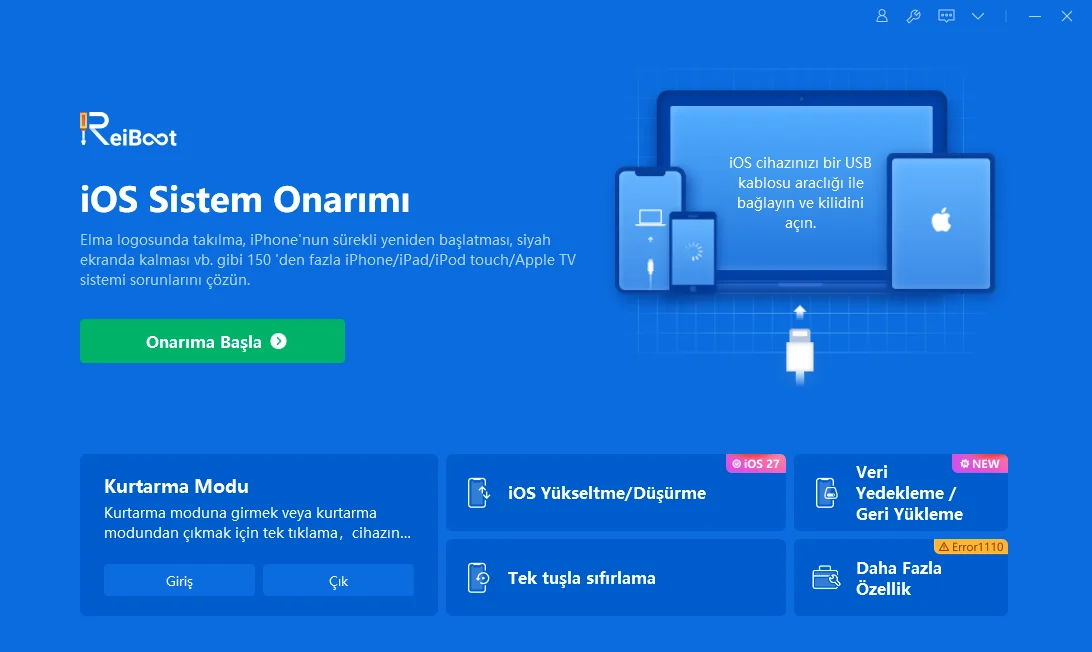
  • Yazılımı Çalıştırın: Bilgisayarınıza yüklediğiniz Tenorshare ReiBoot programını açın ve iPhone'unuzu orijinal bir USB kablosuyla bilgisayara bağlayın.
  • reiboot arayüz
  • Modu Seçin: Ana ekranda yer alan yeşil "Başlat" butonuna tıklayın, ardından verilerinizi korumak için "Standart Onarım" seçeneğini işaretleyin.
  • standart onarım modu
  • Firmware Paketini İndirin: Program, iPhone modelinizle uyumlu olan en güncel resmi iOS firmware yazılımını otomatik olarak bulacaktır; "İndir" butonuna basın.
  • reiboot onarıyor
  • Onarımı Tamamlayın: İndirme bitince "Standart Onarımı Başlat" deyin. Birkaç dakika içinde cihazınız temiz bir sistemle yeniden açılacak ve ağ hatası kalıcı olarak son bulacaktır.
  • onarım tamamlandı

Özetle, donanımsal bir arıza yerine tamamen yazılımsal kaynaklı olan bu bağlantı sorununu, profesyonel bir firmware onarımı ile cihazınıza zarar vermeden saniyeler içinde çözüme kavuşturabilirsiniz.

Sonuç

iOS 27 beta Wi-Fi sorunu genellikle beta sürümün ağ sistemindeki kararsızlıklardan kaynaklanır ve çoğu durumda birkaç temel ayarı yenilemek sorunu çözebilir.

Bu rehberde anlattığımız; Wi-Fi ağını unutup yeniden bağlanma, ağ ayarlarını sıfırlama, VPN ve Private Relay'i kapatma, DNS değiştirme veya farklı frekans ağı deneme gibi yöntemler, kullanıcıların en sık işe yaradığını bildirdiği çözümler arasında yer alıyor.

Eğer Wi-Fi hâlâ sürekli kopuyor, internet tamamen çalışmıyor veya sorun her yeniden başlatmadan sonra geri geliyorsa, problem doğrudan iOS 27 beta sistem dosyalarından kaynaklanıyor olabilir. Bu durumda sistem onarımı yapmak veya kararlı iOS sürümüne geri dönmek daha kalıcı bir çözüm sağlayabilir.

Fikrini Söyleyin

Giriş yapın

ve yorumunuzu yazın

Fikrini Söyleyin

Yorum Bırakın

Tenorshare makaleleri için yorumunuzu oluşturun

İlgili makaleler

Tüm konular

Tenorshare ReiBoot

ReiBoot - En İyi Ücretsiz iOS Sistem Onarım Yazılımı

Veri kaybetmeden 150'den fazla iOS sorununu çözün ve güvenle iOS 26'yı yükseltin/düşürün.

ReiBoot: En İyi iOS Onarım Aracı

150+ iOS sorununu veri kaybetmeden çözün.