


ReiBoot - En İyi Ücretsiz iOS Sistem Onarım Yazılımı
Veri kaybetmeden 150'den fazla iOS sorununu çözün ve güvenle iOS 27'yi yükseltin/düşürün.
ReiBoot: En İyi iOS Onarım Aracı
150+ iOS sorununu veri kaybetmeden çözün.
iPhone Duo elma logosunda kalıyor sorunu, genellikle başarısız bir iOS güncellemesi, sistem kilitlenmesi veya veri aktarımı sırasında oluşan hatalardan kaynaklanan yaygın bir başlatma sorunudur. Bu rehberde, katlanabilir cihazınızın iç ve dış ekranlarındaki tepkileri kontrol ederek sorunu nasıl teşhis edeceğinizi ve veri kaybetmeden veya Tenorshare Reiboot gibi profesyonel araçlarla nasıl çözeceğinizi adım adım öğrenebilirsiniz.

iPhone Duo Apple logosunda takıldığını nasıl anlarız? iPhone Duo elma logosunda kalıyor problemiyle karşılaşıldığında, yalnızca tek ekrana bakarak karar vermek yerine cihazın iç ve dış ekranlarındaki tepkiyi birlikte kontrol etmek gerekir.
Sorun genellikle başarısız bir iOS güncellemesi, sistem kilitlenmesi, geri yükleme veya aktarım sırasında oluşan bir hata ya da donanım kaynaklı bir çakışmadan kaynaklanır. Durumu netleştirmek için aşağıdaki tabloyu inceleyebilirsiniz:
| Durum | Ne Anlama Gelir? |
|---|---|
| Apple logosu + ilerleme çubuğu ilerliyor | Güncelleme veya açılış devam ediyor olabilir |
| Logo uzun süre değişmiyor | Açılış işlemi takılmış olabilir |
| Elma logosu gelip gidiyor | Açılış döngüsü olabilir |
| İç ve dış ekran farklı tepki veriyor | Duo'ya özgü ekran/katlanma davranışı ayrıca kontrol edilmeli |
iPhone Duo elma logosunda kalıyorsa, önce zorla yeniden başlatmayı deneyin; sorun devam ederse iOS sistemini onarın veya Kurtarma Modu üzerinden Güncelle seçeneğini kullanın. Geri Yükle işlemi ise cihazdaki verileri sileceği için son seçenek olarak değerlendirilmelidir.
Apple logosu uzun süre değişmiyor ancak cihazda fiziksel bir hasar belirtisi bulunmuyorsa, geçici bir sistem kilitlenmesi nedeniyle açılış tamamlanamıyor olabilir. Bu durumda zorla yeniden başlatma, iPhone Duo'nun sistemi yeniden başlatmasını sağlayabilir ve verilerinizi silmez.

Yeniden başlatma sonrasında hem dış hem de iç ekranın normal şekilde açılıp açılmadığını kontrol edin. Cihaz tekrar Apple logosunda kalıyorsa bir sonraki adıma geçin.
Zorla yeniden başlatma sorunu çözmediyse, özellikle sorun bir iOS güncellemesinden, sistem çökmesinden veya veri aktarımından sonra başladıysa iOS sistemini onarmayı deneyebilirsiniz. Bu aşamada amaç cihazı fabrika ayarlarına döndürmek değil, açılışın tamamlanmasını engelleyen olası sistem sorunlarını gidermektir.
Tenorshare Reiboot, iPhone Duo'daki iOS sistem sorunlarını verileri korumaya odaklanan bir onarım yöntemiyle gidermek için kullanılabilir. Apple logosunda takılma ve açılış sorunları gibi durumlarda Standard Repair, cihazı doğrudan sıfırlamak istemeyen kullanıcılar için daha uygun bir seçenek olarak konumlandırılabilir.
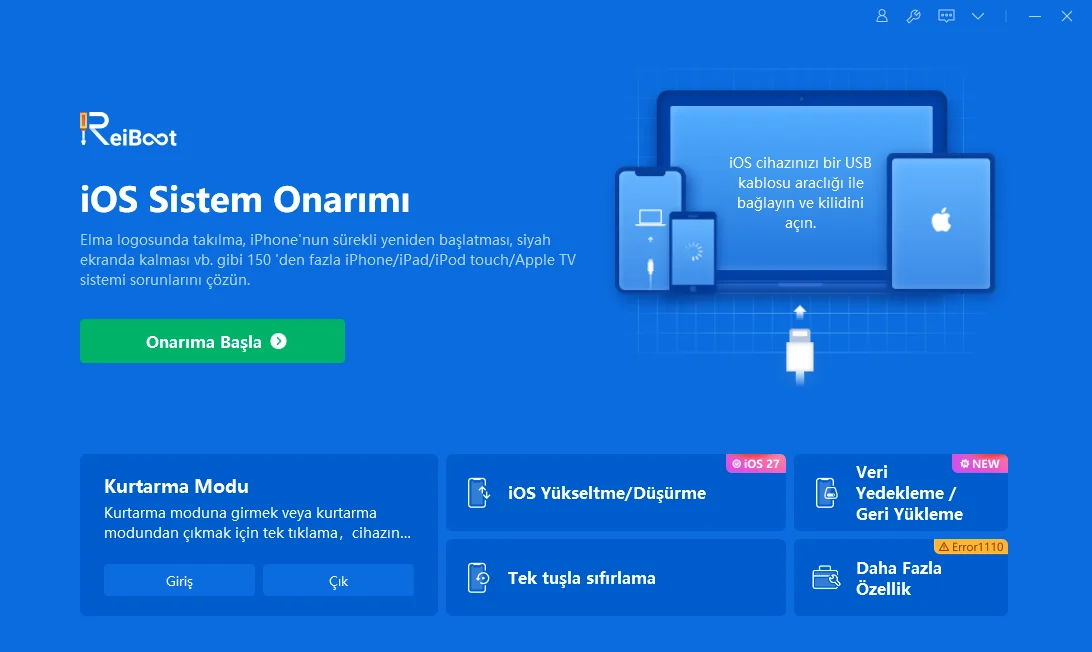


Önemli: Standard Repair veri kaybını önlemeye yönelik tasarlanmıştır. Buna karşılık daha kapsamlı onarım seçenekleri farklı veri sonuçlarına sahip olabilir; bu nedenle onarım modunu seçerken ekrandaki uyarıları kontrol edin.
iPhone Duo hâlâ Apple logosunda kalıyorsa ve bilgisayarınız varsa, cihazı Kurtarma Moduna alarak Apple'ın resmi yazılım araçları üzerinden sistemi güncelleyebilirsiniz. Apple, Apple logosunda takılan iPhone için Güncelle seçeneğinin Geri Yükle seçeneğinden önce denenmesini önerir; Restore işlemi cihazdaki verileri siler.


Verileriniz önemliyse: Güncelleme seçeneğini denemeden doğrudan Geri Yükle'yi seçmeyin. Restore, iPhone Duo'yu silerek iOS'u yeniden yükler.
iPhone Duo'da bilgisayar kullanmadan kurtarma seçeneği görünüyorsa, Kurtarma Yardımcısı başlatma sorunlarını gidermek için gerekli yazılım paketini indirerek sistemi kurtarmayı deneyebilir. Bu işlem için Wi-Fi bağlantısı gerekir.
iPhone Duo kurtarma ekranında başka bir iPhone veya iPad'e yaklaştırılmasını isteyen bir animasyon gösteriyorsa, uyumlu başka bir Apple aygıtını kullanarak kurtarma işlemini de başlatabilirsiniz. iPhone Duo bu yakın aygıtla kurtarma özelliğini destekler; ikinci aygıtın kilidinin açık ve Wi-Fi'ye bağlı olması gerekir.

Bu seçenek ekranda görünmüyorsa veya kurtarma işlemi başarısız oluyorsa, bilgisayar üzerinden Kurtarma Modu ile Güncelleme yolunu deneyin.
Yazılımsal tüm müdahalelere ve Tenorshare ReiBoot ile yapılan sistem onarımlarına rağmen iPhone Duo elma logosunda kalmaya devam ediyorsa sorun donanımsal boyutlara ulaşmış demektir.
Yazılımsal çözümlerin sonuç vermediği, cihazın düşme veya sıvı teması sonrasında bu hatayı verdiği ya da iç ekran ile dış ekran flex kablolarında fiziksel bir arıza şüphesi bulunduğu durumlarda yetkili Apple servisine başvuru yapmak en doğru adımdır.

Cihazınızda donanımsal bir sorun olmadığından emin olmak için her zaman resmi onarım araçlarını ve orijinal aksesuarları kullanmaya özen gösterin.
iPhone Duo elma logosunda kalıyor sorunu, cihazın iç ve dış ekran dinamikleri göz önüne alınarak doğru teşhis edildiğinde evde kolayca çözülebilir bir durumdur. Çoğu zaman yazılımsal kilitlenmelerden kaynaklanan bu problem için öncelikle zorlamalı yeniden başlatma denenebilir; sonuç alınamadığında ise Tenorshare ReiBoot gibi güvenilir sistem onarım araçları sayesinde veriler riske atılmadan cihaz sağlıklı bir şekilde yeniden çalıştırılabilir.
ve yorumunuzu yazın
Yorum Bırakın
Tenorshare makaleleri için yorumunuzu oluşturun
ReiBoot - En İyi Ücretsiz iOS Sistem Onarım Yazılımı
Veri kaybetmeden 150'den fazla iOS sorununu çözün ve güvenle iOS 27'yi yükseltin/düşürün.
ReiBoot: En İyi iOS Onarım Aracı
150+ iOS sorununu veri kaybetmeden çözün.
Murat Kaya tarafından
2026-09-30 / iPhone 18