


ReiBoot - En İyi Ücretsiz iOS Sistem Onarım Yazılımı
Veri kaybetmeden 150'den fazla iOS sorununu çözün ve güvenle iOS 27'yi yükseltin/düşürün.
ReiBoot: En İyi iOS Onarım Aracı
150+ iOS sorununu veri kaybetmeden çözün.
iPhone Duo sürekli açılıp kapanıyor sorunu; iOS sistemindeki hatalar, güç beslemesindeki dengesizlikler veya iPhone Duo'nun çift ekranlı katlanabilir yapısıyla ilişkili donanım sorunları nedeniyle ortaya çıkabilir. Bu rehberde, sorunun kaynağını belirlemekten veri kaybı riskini azaltan onarım yöntemlerine kadar izleyebileceğiniz adımları bulabilirsiniz.

iPhone Duo sürekli açılıp kapanma sorunu, her zaman donanım arızası anlamına gelmez. Yaygın nedenler şunlardır:
Onarım adımlarına geçmeden önce iPhone Duo durduk yere yeniden başlaması veya sürekli kapanıp açılması sorunun hangi koşullarda ortaya çıktığını gözlemlemek, doğru yöntemi seçmeyi kolaylaştırır. iPhone Duo'nun çift ekranlı katlanabilir yapısı da bu aşamada önemli bir ipucu sağlayabilir.
Sorunun Görüldüğü Durum Öncelikli Kontrol:
iPhone Duo sürekli açılıp kapanma sorununun belirgin bir donanım hasarıyla ilişkili olmadığı düşünülüyorsa, veri kaybı riski düşük temel kontrollerle başlayabilirsiniz. Aşağıdaki yöntemleri sırayla uygulayarak sorunun geçici bir sistem takılması, yetersiz depolama alanı veya şarj bağlantısıyla ilişkili olup olmadığını kontrol edebilirsiniz.
iPhone Duo donduysa, ekrana yanıt vermiyorsa veya kısa süreli bir sistem hatası nedeniyle yeniden başlıyorsa zorla yeniden başlatma sorunu gidermeye yardımcı olabilir.

Bu işlem iOS'u yeniden başlatır ve geçici sistem takılmalarını giderebilir. Zorla yeniden başlatma, cihazdaki kişisel verileri doğrudan silmez.
Cihaz zaman zaman ana ekrana ulaşabiliyorsa kullanılabilir depolama alanını kontrol edin:
Ayarlar → Genel → iPhone Saklama Alanı
Depolama alanı tamamen veya neredeyse tamamen doluysa gereksiz videoları, büyük uygulamaları ve kullanılmayan dosyaları silerek iOS'un ihtiyaç duyduğu boş alanı oluşturun.
iPhone Duo sisteme hiç giremiyorsa, depolama alanını boşaltmak için cihazı tekrar tekrar yeniden başlatmaya çalışmak yerine sonraki sistem onarım yöntemlerine geçmek daha doğru olacaktır.

iPhone Duo özellikle şarja bağlandıktan sonra kapanıp açılıyorsa, sorunun cihazdan değil şarj bağlantısından kaynaklanıp kaynaklanmadığını kontrol edin.

Farklı bir şarj cihazı ve kabloyla sorun ortadan kalkıyorsa, önceki şarj ekipmanında veya bağlantısında bir sorun olabilir. Buna rağmen iPhone Duo şarj sırasında sürekli açılıp kapanmaya devam ediyorsa pil veya güç beslemesiyle ilgili donanım sorunlarının ayrıca kontrol edilmesi gerekebilir.
Zorla yeniden başlatma, depolama alanını kontrol etme ve şarj bağlantısını değiştirme sorunu çözmediyse, problem iOS sistemindeki bir hatadan kaynaklanıyor olabilir. Bu durumda Tenorshare ReiBoot ile iOS sistemini onarmayı deneyebilirsiniz.


Tenorshare ReiBoot - iOS Sistem Kurtarma Aracı





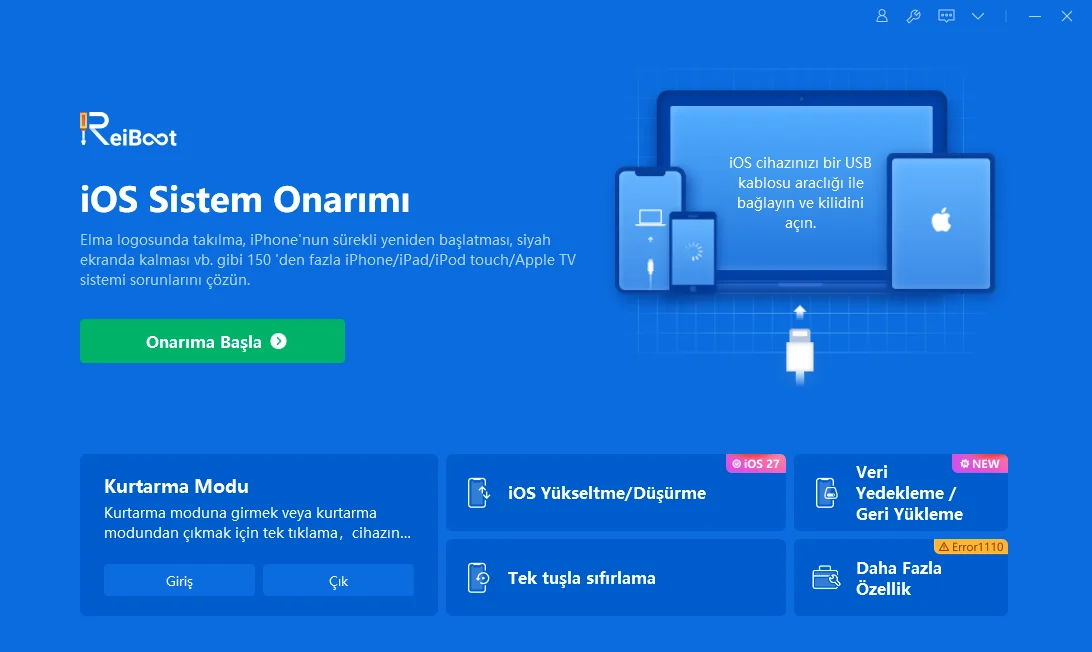


Standart Onarım başarılı olduğunda iPhone Duo, sistem hatası giderilerek normal şekilde yeniden başlayabilir. Bu yöntem sorunu çözmezse bir sonraki adım olarak Apple'ın Kurtarma Modu kullanılabilir.

Önemli verileriniz varsa, veri silebilecek kurtarma veya sıfırlama işlemlerinden önce mümkünse yedekleme yapın.
iPhone Duo normal şekilde başlatılamıyor ve ReiBoot ile yapılan Standart Onarım da sorunu çözmüyorsa, Apple'ın Kurtarma Modu üzerinden sistemi yeniden yüklemeyi deneyebilirsiniz. Bunun için Windows'ta iTunes veya Apple'ın desteklediği uygulama, Mac'te ise Finder kullanılabilir.

Güncelle seçeneği iOS'u yeniden yüklemeyi denerken kişisel verileri korumayı amaçlar. Ancak Geri Yükle işlemi cihazdaki verileri silebilir ve iPhone Duo'yu fabrika ayarlarına döndürebilir. Bu nedenle geri yükleme işlemine geçmeden önce veri kaybı riskini göz önünde bulundurun.
Elinizde bilgisayar yoksa ve iPhone Duo sürekli açılıp kapanıyorsa, doğrudan fabrika ayarlarına dönmek yerine Kurtarma Yardımcısı seçeneğini değerlendirebilirsiniz. Bu özellik, desteklenen durumlarda cihazın sistemle ilgili sorunları algılamasına ve onarım sürecine yardımcı olur. Kurtarma Yardımcısı'nı kullanmak için başka bir Apple cihazının yardımına ihtiyaç duyulabilir.

Kurtarma Yardımcısı sorunu çözemiyorsa veya iPhone Duo sürekli yeniden başlamaya devam ediyorsa, özellikle cihazda düşme, sıvı teması, ekran sorunu ya da katlama sırasında yeniden başlama gibi belirtiler varsa güvenilir bir yetkili servis veya deneyimli bir teknik servise başvurun.
Servise vermeden önce mümkünse önemli verilerinizi yedekleyin ve cihazın sıfırlanmasını istemediğinizi açıkça belirtin. Donanım kaynaklı bir arıza varsa, yazılımı tekrar tekrar onarmaya çalışmak yerine pil, güç beslemesi, ekran bağlantıları ve katlanabilir yapı gibi bileşenlerin kontrol edilmesi gerekir.
Temel işlemler ve sistem onarımı sorunu çözmüyorsa veya yeniden başlatma belirli bir fiziksel durumla doğrudan bağlantılıysa donanım arızası ihtimali değerlendirilmelidir.
Özellikle şu durumlara dikkat edin:
Özellikle katlama veya açma hareketi ile yeniden başlatma arasında sürekli bir bağlantı varsa, iPhone Duo'nun katlanabilir yapısı ve ilgili donanım bileşenleri kontrol edilmelidir.
iPhone Duo sürekli açılıp kapanıyor sorunu; iOS sistem hatalarından, yetersiz depolama alanından ve pil sorunlarından kaynaklanabileceği gibi, cihazın çift ekranlı katlanabilir yapısıyla ilişkiler donanım sorunlarından da ortaya çıkabilir.
Sorun bir sistem güncellemesinden sonra başladıysa öncelikle yazılım tarafını kontrol edin. Katlama, açma, ekran geçişi veya şarj sırasında belirgin şekilde ortaya çıkıyorsa donanım kaynaklı ihtimalleri de göz önünde bulundurun.
Cihaz sisteme girebiliyorsa önemli verilerinizi yedekleyin. Ardından zorla yeniden başlatma ve depolama alanını kontrol etme gibi temel adımları deneyebilirsiniz. Sorun devam ederse Tenorshare ReiBoot Standart Onarım ile iOS sistemini onarmayı deneyebilir; fiziksel hasar veya katlanabilir yapıyla ilişkili belirtiler varsa donanım kontrolü yaptırabilirsiniz.
ve yorumunuzu yazın
Yorum Bırakın
Tenorshare makaleleri için yorumunuzu oluşturun
ReiBoot - En İyi Ücretsiz iOS Sistem Onarım Yazılımı
Veri kaybetmeden 150'den fazla iOS sorununu çözün ve güvenle iOS 27'yi yükseltin/düşürün.
ReiBoot: En İyi iOS Onarım Aracı
150+ iOS sorununu veri kaybetmeden çözün.
Murat Kaya tarafından
2026-09-30 / iPhone 18