


ReiBoot - En İyi Ücretsiz iOS Sistem Onarım Yazılımı
Veri kaybetmeden 150'den fazla iOS sorununu çözün ve güvenle iOS 27'yi yükseltin/düşürün.
ReiBoot: En İyi iOS Onarım Aracı
150+ iOS sorununu veri kaybetmeden çözün.
iPad kullanıcıları için en can sıkıcı anlardan biri, cihazın aniden siyah ekranda kalmasıcihazın aniden siyah ekranda kalması veya kablo simgesiyle donup kalmasıdır. Eğer siz de şu an bu sorunla uğraşıyorsanız, endişelenmeyin. Bu rehberde, verilerinizi kaybetmeden ipad kurtarma modundan çıkarma işlemini nasıl yapacağınızı adım adım anlatacağız.
iPad'iniz kurtarma modunda kalırsa genellikle arka planda ters giden bir şeyler vardır:
İşte en basitten en karmaşığa doğru deneyebileceğiniz çözüm yolları:
En temel yöntemdir. Yazılımsal küçük takılmaları bu şekilde aşabilirsiniz.
Eğer yakınınızda bir iPhone varsa ve güncel sürümleri kullanıyorsanız, bilgisayara ihtiyaç duymadan cihazı kurtarabilirsiniz.
Eğer yukarıdaki yöntemler işe yaramadıysa veya tuş kombinasyonlarıyla uğraşmak istemiyorsanız, profesyonel araçlar hayat kurtarır.
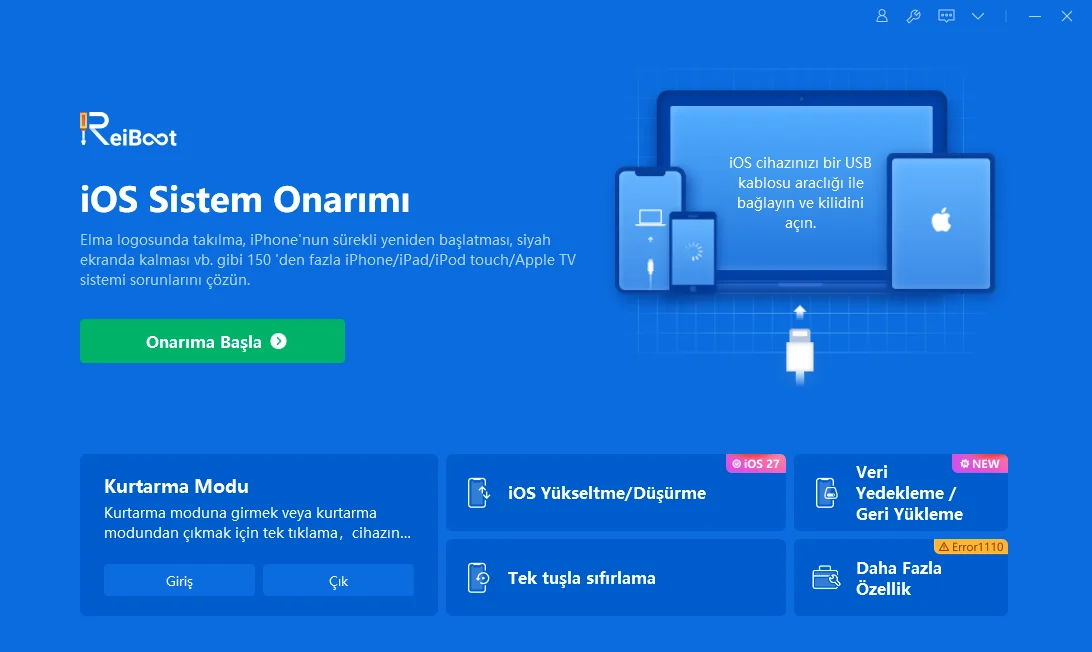
Tenorshare ReiBoot, iPad'inizi tek bir tıklamayla, hiçbir verinizi silmeden kurtarma modundan çıkarabilen en güvenilir araçlardan biridir.


Tenorshare ReiBoot - iOS Sistem Kurtarma Aracı





Nasıl Kullanılır?


Bilgisayar kullanarak ipad kurtarma modundan çıkarma işleminin en resmi yolu budur. Bu yöntem, cihazın işletim sistemini yeniden yükleyerek verilerinizi korumayı hedefler.
Adımlar:

Eğer sistem tamamen bozulduysa ve "Güncelleme" seçeneği hata veriyorsa, en son çare DFU (Aygıt Yazılımı Güncellemesi) modudur.

Bu işlem iPad'deki tüm verileri silecektir.
Adımlar:
Kullanıcı forumlarında en çok karşılaşılan sorunları sizler için derledik:
| Sorun | Çözüm |
| iTunes iPad'i algıladı ama görünmüyor | iTunes'u güncelleyin veya farklı bir USB kablosu/portu deneyin. |
| Yeniden başlattıktan sonra tekrar kurtarma moduna giriyor | Sistemsel bir bozulma vardır; Tenorshare ReiBoot ile "Standart Onarım" yapın. |
| Kurtarma modu ekranı dondu | Cihazın şarjının bitmesini bekleyip tekrar şarj ederek zorla yeniden başlatmayı deneyin. |
ipad kurtarma modundan çıkarma süreci bazen bir tuş kombinasyonuyla çözülürken bazen de daha derin bir sistem onarımı gerektirir. Eğer verileriniz sizin için önemliyse ve karmaşık işlemlerle vakit kaybetmek istemiyorsanız, Tenorshare ReiBoot gibi profesyonel yazılımlar en güvenli limanınız olacaktır. Cihazınızı her zaman güncel tutmayı ve düzenli yedek almayı unutmayın!
ve yorumunuzu yazın
Yorum Bırakın
Tenorshare makaleleri için yorumunuzu oluşturun
ReiBoot - En İyi Ücretsiz iOS Sistem Onarım Yazılımı
Veri kaybetmeden 150'den fazla iOS sorununu çözün ve güvenle iOS 27'yi yükseltin/düşürün.
ReiBoot: En İyi iOS Onarım Aracı
150+ iOS sorununu veri kaybetmeden çözün.
Murat Kaya tarafından
2026-09-24 / iPhone Fix