iPhone'umda Bul özelliği gri mi görünüyor? Sinir bozucu, değil mi? Bul'u açıp kapatamıyorsunuz. Yani, Aktivasyon Kilidi ile sıkışmış durumdasınız, Apple Kimliğinizden çıkış yapamıyor, telefonunuzu satmaya veya vermeye hazırlayamıyorsunuz. Ancak bekleyin, seçenekleriniz tükenmedi. Burada, iPhone'umu Bul seçeneğinin neden gri görünebileceğini ve sorunu neyin neden olduğuna bağlı olarak nasıl düzelteceğinizi açıklayacağız.
Eğer "iPhone'umu Bul neden gri görünüyor" diye merak ediyorsanız, bunun aşağıdaki sebeplerden dolayı olabilir:
Ekran Süresi kısıtlamaları: İçerik ve Gizlilik Kısıtlamaları, Konum Servislerini kilitleyebilir ve Bul'u gri yapabilir.
Çalınan Cihaz Koruması açık: Tanımadık yerlerde Bul gibi önemli ayarlarda değişiklikleri geçici olarak engelleyebilir.
iCloud'a giriş yapılmamış: Aktif ve tam kabul edilmiş bir Apple Kimliği girişi olmadan iPhone'umu Bul çalışmaz.
Yönetilen cihaz (MDM): Okul/iş denetimi Bul'u devre dışı bırakabilir.
Yazılım hatası: Küçük bir hata ayarı dondurabilir veya gri yapabilir.
Apple Kimliği doğrulama sorunu: Hesap tam doğrulanmamış veya senkronize edilmemişse Bul'u engelleyebilir.
Güncel olmayan iOS: Eski yazılım sürümleri uyumluluk sorunlarına neden olabilir.
Başka bir Apple Kimliğine bağlı Aktivasyon Kilidi: Bul'da değişiklik yapılmasını engeller.
2. Bölüm. iPhone'da iPhone'umu Bul Gri Görünüyor Sorunu Nasıl Çözülür?
"iPhone'umu Bul gri görünüyor" sorununu çözmek için 7 çözüm önerisi. Sorunun nedenine göre bir yöntem seçin:
2.1. Önce Ekran Süresi "Değişikliklere İzin Ver" Ayarını Kontrol Edin
"iPhone'umu Bul gri görünüyor" sorunu genellikle Ekran Süresi kısıtlamalarından kaynaklanır. iPhone bir çocuk için ayarlanmışsa veya Aile Paylaşımı'nın bir parçasıysa, bir ebeveyn konum servisleri gibi ayarları kilitleyebilir. Bazen kısıtlamalar yanlışlıkla veya yıllar önce açılmış ve unutulmuş olabilir. Ancak, devre dışı bırakılmışsa Ekran Süresi izinlerini verebilirsiniz. Bunu yapmak için:
"Ayarlar"ı açın. Ardından, "Ekran Süresi"ni seçin. Ekran Süresi parolasını biliyorsanız girin.
"İçerik ve Gizlilik Kısıtlamaları"na dokunun. Ekran Süresi/Kısıtlamalar parolanızı girin.
"Hesap Değişiklikleri"ne tıklayın. Ardından, "İzin Ver"i "İzin Verme"den çevirin.
2.2. Çalınan Cihaz Korumasını Kapatın (veya Tam Güvenlik Gecikmesini Tamamlayın)
Çalınan Cihaz Korumanız devre dışı bırakıldıysa, 'iPhone'umu Bul'u kapatamıyorum, gri görünüyor' sorununu alırsınız. Bu özellik, birisi parolanızı bilir ve önemli güvenlik ayarlarını kapatırsa telefonunuzu korur. Tanıdık olmayan bir yerdeyseniz, değişikliklere izin verilmeden önce bir saatlik güvenlik gecikmesi de ekleyebilir. İşte yapabilecekleriniz:
"Ayarlar"ı açın. Ardından, "Face ID ve Parola"yı seçin. Parolanızı girin.
Aşağı kaydırın. "Çalınan Cihaz Koruması"na dokunun. Kapatın ve Face ID veya Touch ID ile onaylayın (bunun için parolanızı kullanamazsınız).
Evden/işten uzaktaysanız, "Güvenlik Gecikmesini Başlat"a tıklayın. Bir saat bekleyin, ardından Face ID/Touch ID ile tekrar doğrulayın.
2.3. Konum Servisleri + Bul İzni Doğrulama
iPhone'umu Bul, tamamen Konum Servislerine dayanır. Ancak konum kapalı veya engellenmişse, Bul seçeneği gri görünebilir çünkü telefon kendini izleyemez. Bazen Bul veya sistem servisleri için belirli izinler devre dışı bırakılmış olabilir, bu da bir çatışmaya neden olabilir. Ancak konum ayarlarını yenilemek, GPS'in tekrar düzgün çalışmasına yardımcı olur. İşte yapmanız gerekenler:
"Ayarlar"ı açın. Ardından, "Gizlilik ve Güvenlik" seçeneğini seçin. "Konum Servisleri"ne dokunun. Açık olduğundan emin olun.
Aynı menüde "Bul"u bulun. Konum erişimini "Uygulamayı Kullanırken" veya "Her Zaman" olarak ayarlayın.
"Sistem Servisleri"ne inin. iPhone'umu Bul'un açık olduğundan emin olun.
Her şey doğru görünüyorsa, "Konum Servisleri"ni kapatın. 10 saniye bekleyin, ardından tekrar açarak yenileyin.
Sorun devam ederse, iPhone'unuzu yeniden başlatın. iPhone'umu Bul'un gri görünüp görünmediğini kontrol edin.
2.4. Yeni iCloud Şartlarını Kabul Etme (Güncellemeler Sonrası)
Apple iCloud şartlarını güncellediğinde, önemli hesap ayarlarını değiştirmeden önce kabul etmeniz gerekir. Kabul edene kadar, Bul gibi özellikler kilitli veya gri olabilir. Bu, Apple'ın iCloud eylemlerini geçici olarak sınırlaması nedeniyle olur. Yeni şartları kabul ettikten sonra, ayarlar tekrar normal çalışmalıdır. İşte 'iCloud ve Bul gri görünüyor' sorununu düzeltmek için yapmanız gerekenler:
"Ayarlar"a gidin. Ardından, "Apple Kimliği profilinizi" seçin.
Yeni şartlar için kırmızı bir uyarı görürseniz, üzerine dokunun ve şartları kabul edin.
2.5. Çıkış Yap ve Tekrar Giriş Yap (Yalnızca Mevcutsa)
Apple Kimliğinizden çıkış yapıp tekrar giriş yapmak, "iPhone'umu Bul gri görünüyor" sorununu çözebilir, çünkü hesabınızı telefonda yeniler. Bazen dijital yetkilendirme anahtarı güncel olmayabilir veya bozulabilir, bu da Bul gibi özellikleri kilitleyebilir. Ancak çıkış yapıp tekrar giriş yapmak, arka plan iCloud servislerini yeniden başlatır ve genellikle sorunu çözer. İşte nasıl yapılacağı:
"Ayarlar"a gidin. Ardından, "Apple Kimliği profilinizi" seçin. Aşağı kaydırın ve "Çıkış Yap"a dokunun.
Çıkış yaptıktan sonra, önbelleğe alınmış sorunları temizlemek için cihazınızı zorla yeniden başlatın. Ardından tekrar "Ayarlar"a gidin.
"Giriş Yap"a tıklayın. Apple Kimliğinizi ve şifrenizi girerek tekrar giriş yapın.
2.6. Yeniden Başlat ve iOS'u Güncelle
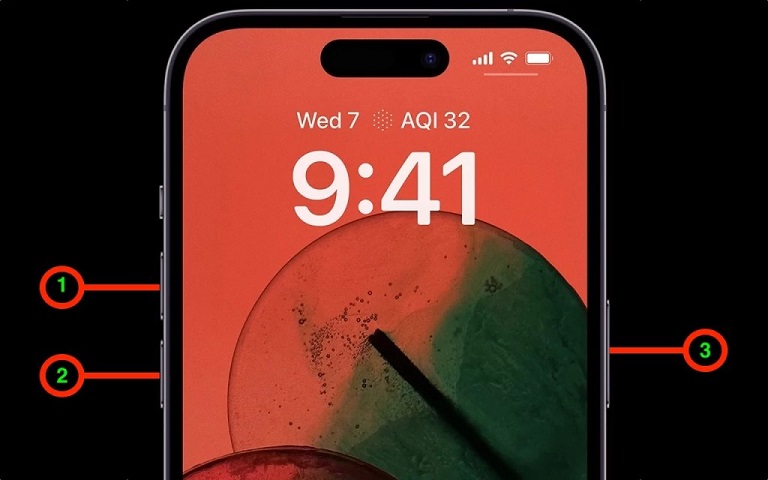
Zorla yeniden başlatma, sistem süreçlerini yenileyebilir ve güncellemeden sonra Apple Intelligence gibi özelliklerin kaybolmasına neden olabilecek geçici hataları düzeltebilir.
Sesi Aç düğmesine basın ve hemen bırakın
Sesi Kıs düğmesine basın ve hemen bırakın
Apple logosu görünene kadar Güç düğmesini basılı tutun
"Ayarlar"ı açın. Ardından, "Genel"i seçin. "Yazılım Güncelleme"ye dokunun.
Güncelleme varsa indirip yükleyin. Yeni iOS ile yeniden başlatıldıktan sonra, seçeneğin şimdi çalışıp çalışmadığını kontrol edin.
2.7. Ağ Sıfırlama (Son Çözüm)
Bozuk ağ belirteçleri, DNS ayarları veya eski VPN verileri, "iPhone'umu Bul gri görünüyor" sorununa neden olan iCloud iletişimini engelleyebilir. Bu yüzden, son çözüm olarak ağ ayarlarını sıfırlayabilirsiniz. Bu, bozuk bağlantı verilerini temizler, bağlantıyı yeniler ve genellikle normal işlevi geri getirir. İşte ağ ayarlarını sıfırlama şekli:
"Ayarlar"ı açın. Ardından, "Genel"i seçin. "iPhone'u Aktar veya Sıfırla"ya dokunun.
"Sıfırla"ya tıklayın. Ardından "Ağ Ayarlarını Sıfırla"yı seçin. Onaylamak için parolanızı girin.
iPhone'unuzun yeniden başlamasını bekleyin (Wi-Fi ve Bluetooth bağlantıları silinecektir).
Wi-Fi'ye tekrar bağlanın, ardından iPhone'umu Bul seçeneğinin çalışıp çalışmadığını kontrol edin.
3. Bölüm. En İyi Bul Açıcı [100% Başarı ve Güvenli]
Bazılarınız, Bul özelliği etkin olan ikinci el bir iPhone satın almış olabilir ve şimdi önceki sahibiyle iletişime geçemiyor olabilirsiniz. Bu nedenle, tek yol kendiniz kaldırmaktır. Ancak, bu mümkün değildir, çünkü Bul'u kapatmak için bir Apple Kimliği gereklidir. Ancak bilmiyorsanız, Tenorshare 4uKey Apple Kimliği ve parola olmadan FMI (Find My iPhone) özelliğini kaldırmayı teklif eder. Araç ayrıca diğer işlevler de sunar, örneğin:
iPhone 6s'den 17'ye kadar ve tüm iPad ve iPod'larda Bul'u jailbreak yapmadan kapatır.
iDevices'deki tüm ekran kilitlerini, parolalar, Face ID ve Touch ID dahil olmak üzere kaldırır.
Ekran Süresi parolasını verileri silmeden kaldırın.
Önceki sahibi olmadan iCloud Aktivasyon Kilidini kaldırın.
Parola olmadan MDM (cihaz yönetimi) atlayın veya kaldırın.
Verilerinizi koruyarak Apple Kimliğini parola gerektirmeden kaldırın.
4uKey for iOS ile FMI'yi kaldırmanın yolu:
iPhone'unuzu bilgisayara bağlayın ve kilidini açın. "Bu Bilgisayara Güven" göründüğünde, Güven'e dokunun.
Bilgisayarınızda 4uKey'i açın. Ardından, "Aygıt Bul Kapat"ı seçin. Sonra ekrandaki talimatları izleyin.
Araçta "Başlat Kaldır"a tıklayın. Ardından, iPhone'unuzdaki talimatları izleyin. Araç iPhone'umu Bul'u kaldırırken bekleyin.
Bilgisayarınızı internete bağlı tutun, ancak iPhone'unuzu internetten ayırın. Tamamlandığında, iPhone'unuzdan iPhone'umu Bul kaldırılacaktır.
4. Bölüm. iPhone'umu Bul Gri Görünüyor Hakkında SSS
Yeni satın aldığım bir iPhone'da iPhone'umu Bul neden gri görünüyor?
Bu genellikle telefonun önceki sahibinin Apple Kimliği (Aktivasyon Kilidi) ile hala bağlantılı olduğu veya bir okul veya şirket tarafından yönetildiği anlamına gelir. Bu nedenle, sahibi veya kuruluştan kaldırmasını isteyin.
Kötü bir internet bağlantısı "Bul gri görünüyor" sorununa neden olabilir mi?
Evet, bazen. iPhone'unuz Apple'ın sunucularına bağlanamazsa, bazı özellikler çalışmayı durdurabilir. Bu yüzden, Uçak Modunu açıp kapatmayı, Wi-Fi'yi değiştirmeyi veya Ağ Ayarlarını sıfırlamayı deneyin.
iPhone'umu Bul gri görünüyor ve iCloud'dan çıkış yapmama izin vermiyor. Ne yapmalıyım?
Bu bir güvenlik özelliğidir. Bul açıksa, kapatmak için Apple Kimliği parolanızı girmeniz gerekir. Parola olmadan çıkış yapamazsınız.
Son Söz
"iPhone'umu Bul gri görünüyor" sorununu çözmek için Ekran Süresini, Çalınan Cihaz Korumasını kapatmayı ve Konum Servislerini doğrulamayı kontrol edebilirsiniz. Yeni iCloud şartlarını kabul etmek, çıkış yapıp tekrar giriş yapmak, iOS'u güncellemek veya ağ ayarlarını sıfırlamak da bu sorunu çözebilir.
Ancak, ikinci el bir iPhone satın aldıysanız ve Bul'u kaldırmak için önceki sahibiyle iletişime geçemiyorsanız, normal çözümler işe yaramayacaktır. Bu durumda, Tenorshare 4uKey Apple Kimliği ve jailbreak olmadan Bul'u başarılı bir şekilde kapatmanıza yardımcı olabilir. Ayrıca, Aktivasyon Kilidini, MDM'yi, ekran kilitlerini veya Ekran Süresi parolasını orijinal kimlik bilgilerine ihtiyaç duymadan kaldırabilir.













Ahmet Yıldız tarafından
2026-10-23 / iPhone Tips