Fotoğraflarınızı sadece birkaç tıklamayla nasıl geliştireceğinizi keşfedin. Bugün renk düzeltme, rötuş ve yaratıcı efektler için yapay zeka destekli araçları keşfedin.
Ön Ayarlar şu kategorilere ayrılır: Renk Ön Ayarları, Portre Ön Ayarları ve Bileşik Ön Ayarlar.
Renk: Sadece Renk Ayarlama modülüne uygulanan ön ayarlar.
Portre: Sadece Portre Geliştirme modülüne uygulanan ön ayarlar.
Bileşik: Birden fazla modülü birleştiren ön ayarlar (Portre Geliştirme, Renk Ayarlama, Filtreler).
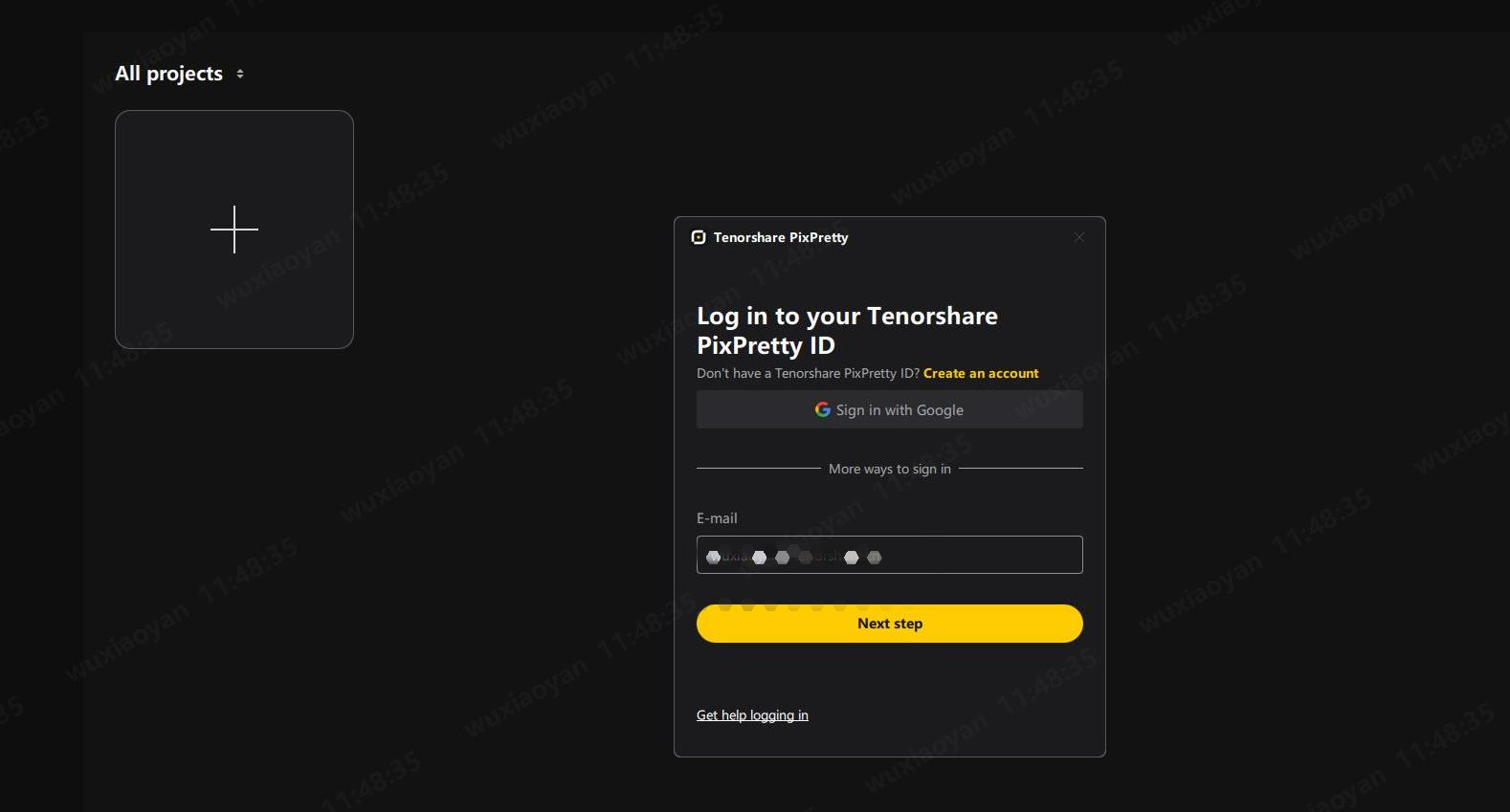
Adım 1 Hesap Girişi
PixPretty'ye kaydolurken kullandığınız e-posta adresini buraya girin.
Adım 2 Şifre Girişi
PixPretty'ye kaydolurken kullandığınız şifreyi girerek giriş yapın. Şifrenizi unuttuysanız, sıfırlamak için aşağıdaki "Şifrenizi mi unuttunuz?" bağlantısına tıklayın.
Proje Sayfası Genel Bakış
Adım Tüm Projeler
Yeni projeler oluşturmayı ve yerel projeleri yönetmeyi içerir.
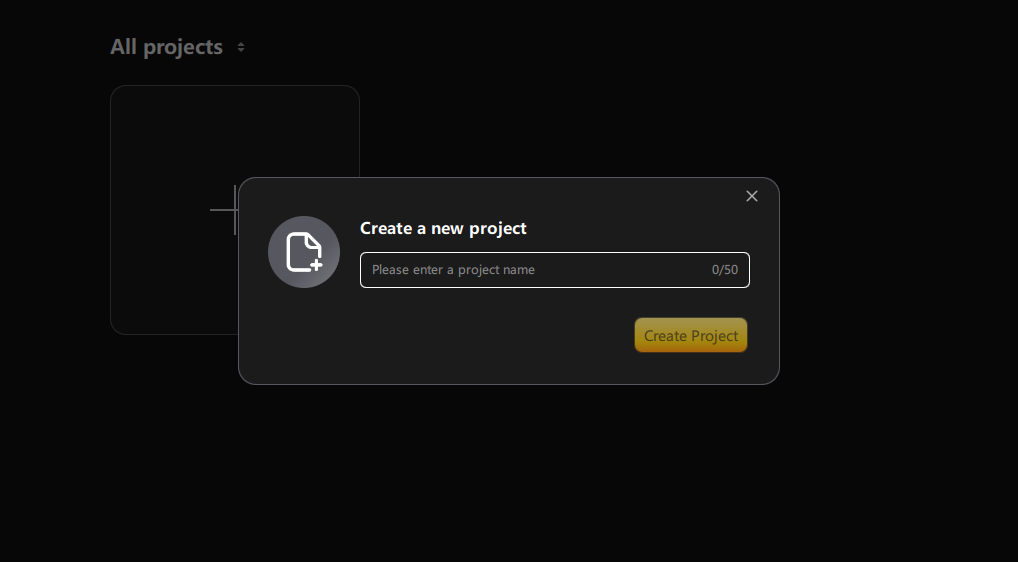
Yeni Proje Oluştur: Yeni bir proje oluşturmak için "+" simgesine tıklayın.
Yerel Projeler: Bu cihazda oluşturulan tüm projeleri görüntüleyin ve seçin.
Proje Sıralama: Projeleri son açılma zamanı, oluşturulma zamanı, güncelleme zamanı veya isme göre sıralayın. Bir sıralama kuralı seçtikten sonra, artan veya azalan sırada görüntülemeyi seçebilirsiniz.
Retouching Sayfası
Video Kılavuz: PixPretty ile Portreleri Nasıl Rötuşlarsınız?
Bölge 1 Genel Bakış
Yakınlaştırma Oranı Ayarı: Uygun bir yakınlaştırma seviyesi seçmek için sol üst köşedeki sayıya tıklayın. Görseli hızlı bir şekilde en iyi görüntü boyutuna ayarlamak için sağdaki "Fit" düğmesine tıklayın.
Sürükleme: Rötuş sayfasına girdikten sonra varsayılan olarak etkinleştirilen bu işlev ile önizleme alanı içinde resmi özgürce sürükleyip yakınlaştırabilirsiniz.
Ön Ayarlar: Ön ayarlarınızı burada kullanın ve yönetin. Detaylı talimatlar için: Yeni Ön Ayar Oluştur, Ön Ayar İçe Aktar ve Ön Ayarları Yönet konularına bakın.
Bölge 2 Araç Çubuğu
Yakınlaştırma oranı ayarı, sürükleme aracı ve ön ayarları içerir.
Bölge 3 Görüntü Önizleme Alanı
Rötuşlanan görsellerinizi bu alanda önizleyin. Alt sağ köşedeki "Görünümleri Karşılaştır" düğmesine tıklayarak öncesi ve sonrası karşılaştırması yapın.
Bölge 4 Kişisel Panel
Satın Alma Planı: Abonelik planı satın alma sayfasına girmek için buraya tıklayın.
Canlı Destek: Canlı müşteri desteğine erişmek için buraya tıklayın. Yazılımı kullanırken yardıma ihtiyacınız varsa bir destek temsilcisi ile iletişime geçin.
Destek Merkezi: Kalan resim kredilerini kontrol edin, yazılımı güncelleyin veya hesabınızdan çıkış yapın. Detaylar için: Kullanıcı Merkezi Ayarları'na bakın.
İhracat Kuyruğu: Şu anda ihraç edilen veya tamamlanmış görevleri görüntüleyin.
İhracat: Görüntü rötuşlamanız tamamlandığında, son sonucu dışa aktarmak için bu düğmeye tıklayın.
Bölge 5 Küçük Resim Paneli
Mevcut projedeki tüm küçük resimleri görüntüleyin. Daha fazla görüntü eklemek için "+" simgesine tıklayın, görüntüleri belirli kurallara göre filtrelemek için filtre düğmesini veya onları düzenlemek için sıralama düğmesini kullanın. Ayrıca yıldız derecelendirmeleri kullanarak görüntüleri işaretleyebilirsiniz.
Bölge 6 Fonksiyon Paneli
Bu alanda farklı özellik modülleri arasında geçiş yapın ve her modül içindeki alt araçlara erişin.
Galeri Sayfası Genel Bakış
Bölge 1 Araç Çubuğu
Görüntü içe aktarma, sıralama seçenekleri, görüntüleme ayarları ve seçilen görüntü sayısının ve mevcut projede toplam görüntü sayısının genel bir görünümünü içerir.
Filtre özelliği dört kriteri destekler: "Yıldız Derecelendirmesi," "Rötuş Durumu," "İhracat Durumu" ve "Görüntü Formatı." Bu filtreler birleştirilebilir.
Sıralama seçenekleri "Çekim Zamanı," "Düzenleme Zamanı," "Yıldız Derecelendirmesi," "Dosya Türü" ve "Dosya Adı"nı içerir. Her seçenek hem artan hem de azalan sırayı destekler.
Görüntüleme ayarları "RAW Dosyaları Göster," "Rötuş Durumunu Göster" ve "İhracat Durumunu Göster"i içerir.
İhracat durumu iki tür içerir: "İhraç Edilen" ve "İhraç Edilmeyen."
Görüntü formatları "JPEG Formatı," "RAW Formatı" ve "Diğer Formatlar"ı içerir.
Bölge 2 Küçük Resim Alanı
Bu bölüm, mevcut projenizdeki tüm küçük resimleri gösterir. Her görüntü en fazla dört farklı etikete sahip olabilir: sağ üst köşede bir "RAW" etiketi, bir "İhraç Edilen" etiketi, sol üst köşede bir "Düzenlenmiş" etiketi ve altta bir "Yıldız" etiketi.
Bir yıldız etiketi atandığında, küçük resim çerçeve arka planı ilgili renge değişecektir. Seçilen görüntüleri hızlıca etiketlemek için her küçük resmin altındaki "Yıldız" etiketi seçeneğini kullanabilirsiniz.
Bölge 3 Meta Veri
Şu anda seçilen görüntünün meta veri bilgilerini görüntüler.
Bölge 4 Ön Ayarlar
Ön ayarlarınızı burada kullanın ve yönetin.
Benek Giderme
Ön Ayarlar
1 Ön Ayar Türleri
Renk Ön Ayarları, Portre Ön Ayarları ve Bileşik Ön Ayarlar.
Renk: Sadece Renk Ayarlama modülüne uygulanan ön ayarlar.
Portre: Sadece Portre Geliştirme modülüne uygulanan ön ayarlar.
Bileşik: Birden fazla modülü birleştiren ön ayarlar (Portre Geliştirme, Renk Ayarlama, Filtreler).
Ön Ayar Aşma ve Yığma
Aynı türde birden fazla ön ayar uygulandığında (veya tek tür bir ön ayar ardından bileşik bir ön ayar uygulandığında), nihai etki en son uygulanan ön ayar tarafından belirlenir. Farklı türlerdeki ön ayarlar tekrar tekrar uygulandığında, nihai etki tüm uygulanan ön ayarların birleşimi olacaktır.
Örnek: İlk olarak bir portre türü "Doku Cilt" ön ayarı uygularsanız, ardından bir "Krem Cilt" ön ayarı uygularsanız, "Doku Cilt" ön ayarının etkileri aşılacak ve yalnızca "Krem Cilt" etkisi aktif olacaktır. Ancak, bir "Doku Cilt" ön ayarı uygulayıp ardından bir renk türü "Film - Mavi Buz" ön ayarı uygularsanız, her iki ön ayarın etkileri yığılacak ve birleştirilecektir.
Diğer Fotoğraflara Toplu Efekt Uygulama
İpucu Birden Çok Ön Ayar
Aynı türde birden fazla ön ayar uygulandığında (veya tek tür bir ön ayar ardından bileşik bir ön ayar uygulandığında), nihai etki en son uygulanan ön ayar tarafından belirlenir. Farklı türlerdeki ön ayarlar tekrar tekrar uygulandığında, nihai etki tüm uygulanan ön ayarların birleşimi olacaktır.
Örnek: İlk olarak bir portre türü "Doku Cilt" ön ayarı uygularsanız, ardından bir "Krem Cilt" ön ayarı uygularsanız, "Doku Cilt" ön ayarının etkileri aşılacak ve yalnızca "Krem Cilt" etkisi aktif olacaktır. Ancak, bir "Doku Cilt" ön ayarı uygulayıp ardından bir renk türü "Film - Mavi Buz" ön ayarı uygularsanız, her iki ön ayarın etkileri yığılacak ve birleştirilecektir.
İpucu Düzenle
Tek bir fotoğrafta düzenlemeleri bitirdikten sonra, ayarlama ayarlarını kopyalamak için Control + C / Command + C kısayolunu kullanın. Ardından tüm fotoğrafları seçmek için Control + A / Command + A tuşlarına basın ve son olarak Control + V / Command + V kullanarak ayarları yapıştırarak toplu rötuş uygulayın.
Kopyalarken hangi efektlerin toplu olarak senkronize edileceğini seçebilir, "Ayarları Kaydet"e tıklayıp ardından Control + V / Command + V kullanarak efektleri diğer fotoğraflara yapıştırabilirsiniz.
İpucu Kaydet
Düzenlenen fotoğrafın efektlerini yeni bir ön ayar olarak kaydedebilir, tüm fotoğrafları seçip bu ön ayarı hepsine hızlıca uygulayabilirsiniz.