Fotoğraflarınızı yalnızca birkaç tıklamayla PixPretty ile nasıl geliştireceğinizi keşfedin. Bugün renk düzeltme, rötuş ve yaratıcı efektler için yapay zeka destekli araçları keşfedin.
Ön ayarlar şu şekilde kategorize edilmiştir: Renk Ön Ayarları, Portre Ön Ayarları ve Bileşik Ön Ayarlar.
Renk: Sadece Renk Ayarlama modülüne uygulanan ön ayarlar.
Portre: Sadece Portre İyileştirme modülüne uygulanan ön ayarlar.
Bileşik: Birden fazla modülü birleştiren ön ayarlar (Portre İyileştirme, Renk Ayarlama, Filtreler).
Video Kılavuz: PixPretty'de Ön Ayarlar Nasıl Kullanılır?
Kılavuz Ön Ayar Aşırı Yazımı & Katmanlama
Aynı resmi düzenlerken, bir ön ayar türü uygulayıp ardından aynı türden başka bir ön ayar (ilk olarak tek bir ön ayar uygulayıp ardından o türü içeren bir bileşik ön ayar uygulamak dahil) uygularsanız, son sonuç en son uygulanan ön ayarı yansıtacaktır. Ancak, uygulanan ön ayarlar farklı türde ise, son sonuç tüm efektlerin katmanlı bir kombinasyonu olacaktır.
Kılavuz Nasıl Yeni Bir Ön Ayar Oluşturulur?
Adım 1 Yeni Ön Ayar Kaydet
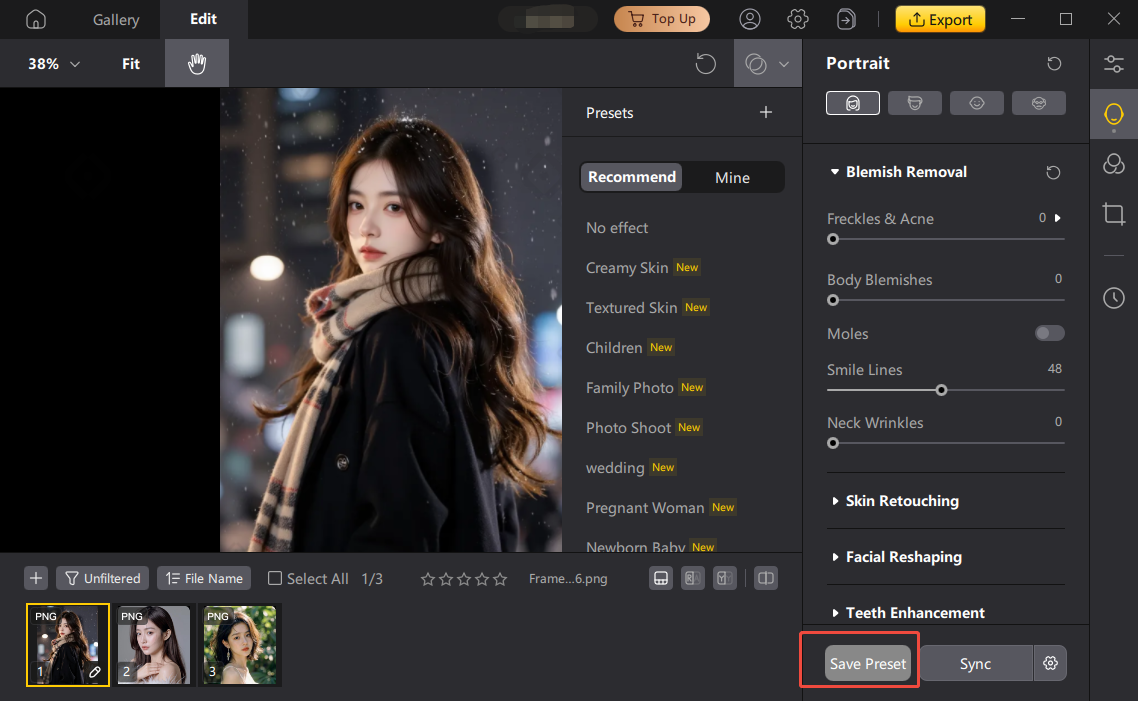
1. Rötuşlanmış resminizin parametrelerini ayarladıktan sonra, yeni bir ön ayar oluşturmak için fonksiyon panelinin sağ alt köşesindeki "Yeni Ön Ayar Kaydet" butonuna tıklayın.
Adım 2 Ön Ayar Kaydet
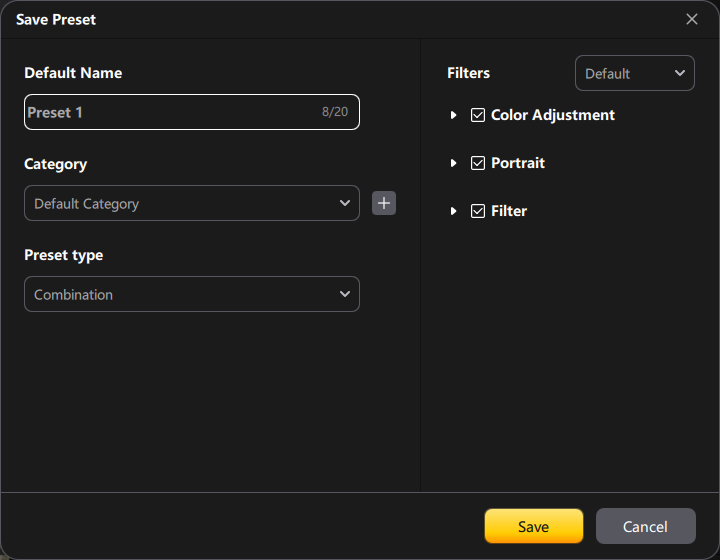
2. Tıkladıktan sonra bir "Ön Ayar Kaydet" penceresi açılır. İhtiyaçlarınıza göre ayarları doldurun:
Ön Ayar Adı: Ön ayarınız için bir ad girin.
Ön Ayar Kategorisi: Kaydedileceği kategoriyi seçin. Yeni bir kategori oluşturmak için sağdaki "+" işaretine tıklayın.
Ön Ayar Türü: Bileşik, Renk veya Portre arasından seçim yapın.
Filtre Seçenekleri: Tüm filtreler varsayılan olarak seçilidir. İhtiyaca göre ayarlayın.
Adım 3 Benim Ön Ayarlarım
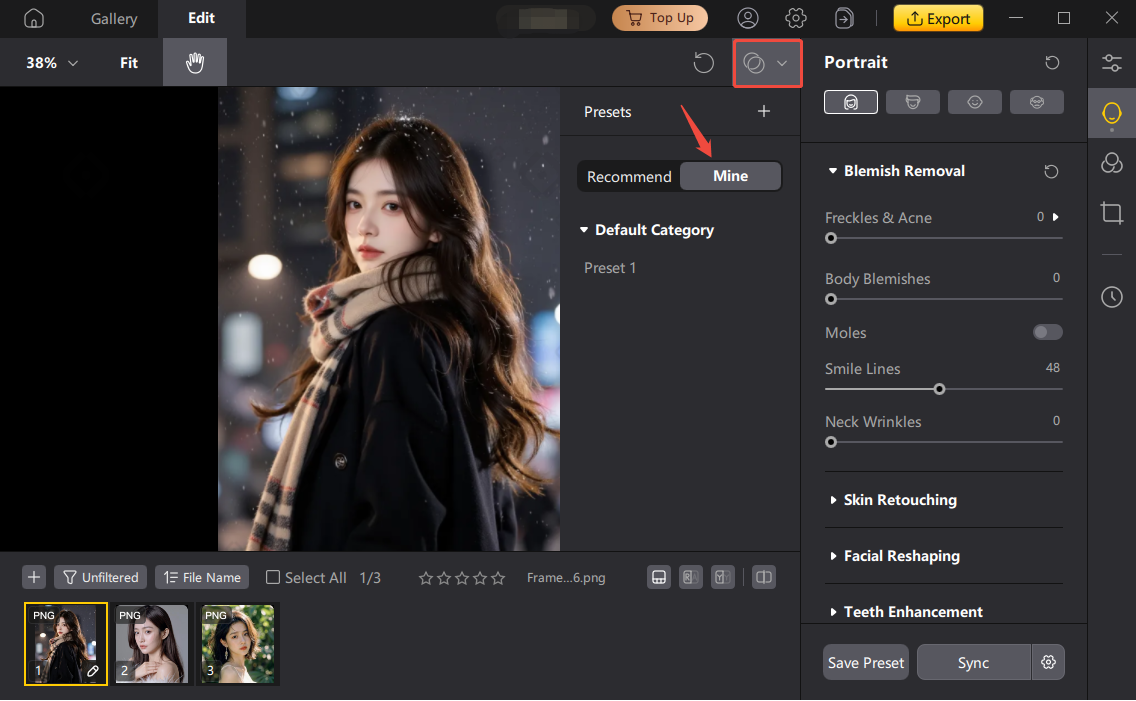
3. Kaydettikten sonra, "Benim Ön Ayarlarım" bölümüne giderek görüntüleyip kullanabilirsiniz.
Kılavuz Bir Ön Ayarı Yeniden Adlandır/Sil
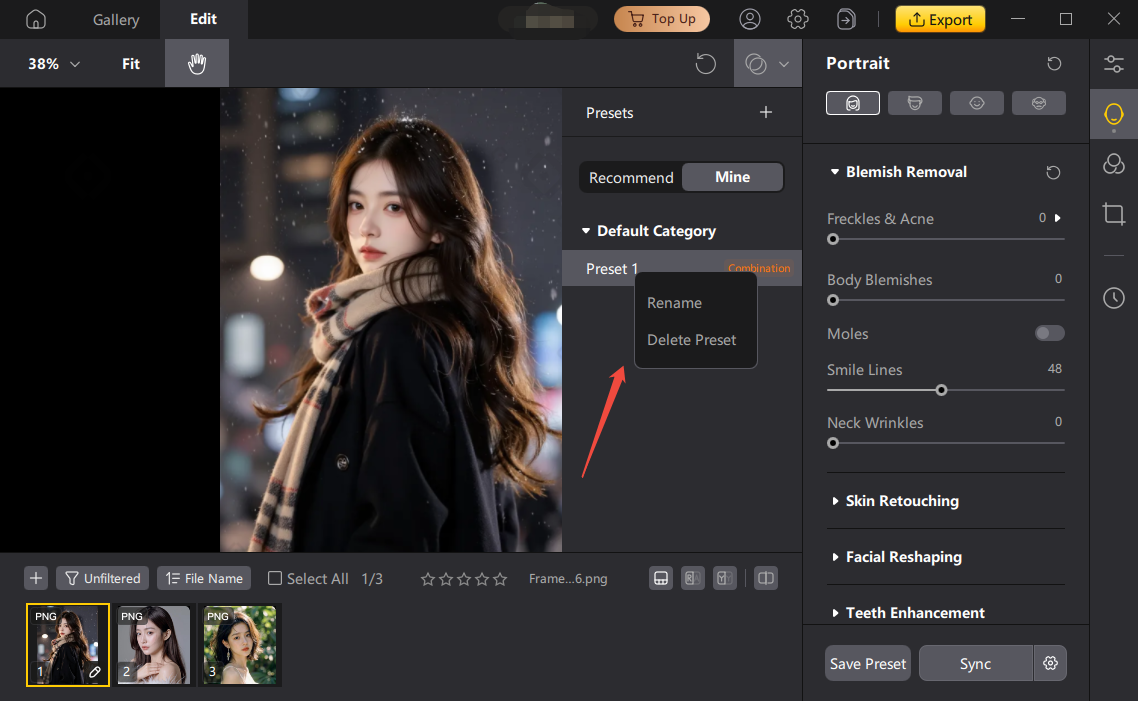
Düzenlemek istediğiniz ön ayarın üzerine farenizi getirin. Vurgulandığında, sağ tıklayarak yeniden adlandırın veya silin.