





ReiBoot - En İyi Ücretsiz iOS Sistem Onarım Yazılımı
Veri kaybetmeden 150'den fazla iOS sorununu çözün ve güvenle iOS 27'yi yükseltin/düşürün.
ReiBoot: En İyi iOS Onarım Aracı
150+ iOS sorununu veri kaybetmeden çözün.
En son imzalanmış iOS 26 sürümüne geri dönmeye karar verdim. Apple Aygıtları aracını kullanarak geri yükleme işlemini gerçekleştirdiğimden beri, hiçbir cihazdan iCloud’a giriş yapamıyorum ve iCloud’da depolanan fotoğraflarım, notlarım ve mesajlarım telefonumla senkronize olmuyor... Başka kimse bu sorunu yaşadı mı?
iOS 27'yi erken denemek heyecan verici olsa da, performans düşüşü ve pil sorunları kullanıcıları eski sürüme geri dönmeye itebiliyor. Birçok kişi veri kaybetmeden iOS 27'den iOS 26'ya nasıl dönülür diye araştırıyor.
Bu rehberde, fotoğraf, mesaj ve uygulama verilerini riske atmadan iOS 26'ya güvenli şekilde nasıl geri dönebileceğinizi adım adım anlatıyoruz.

iOS 27'den iOS 26'ya geçişte, işlem cihazın geri yüklenmesini gerektirir. Bu nedenle veri durumu tamamen yedek olup olmamasına bağlıdır.
Dikkat edilmesi gereken nokta şudur: sürüm uyumluluğu nedeniyle iOS 27 yedekleri iOS 26'ya doğrudan geri yüklenemez. Yani:
Yine de eski yedeğiniz olmasa bile yazının devamında verileri kurtarmanın alternatif yollarını göstereceğiz.
iOS sürüm düşürme işlemlerinde veriyi korumanın iki temel yolu vardır: biri süreci daha pratik hale getiren yazılım tabanlı yöntem, diğeri ise Apple'ın resmi iTunes/Finder çözümüdür. Ancak her iki yöntemde de temel şart, iOS 26 dönemine ait bir yedeğinizin bulunmasıdır.
Aşağıdaki karşılaştırma tablosu, özellikle veri kaybını önleme ve yedek yönetimi açısından iki yöntem arasındaki temel farkları daha net görmenizi sağlar:
 Tabloyu görmek için yana kaydırın
| Karşılaştırma | ReiBoot | iTunes / Finder / Apple Aygıtları |
|---|---|---|
| Sürüm düşürme süreci | Daha otomatikleştirilmiş süreç | Bazı manuel adımlar gerekiyor |
| Yedek sürümünü görüntüleme | iOS sürümü açık şekilde gösterilir | Sürüm bilgisi net gösterilmez |
| Yedek üzerine yazma riski | Daha düşük risk | Daha yüksek risk |
Tenorshare Reiboot ile iOS 27'den iOS 26 dönme yöntemi, özellikle teknik detaylarla uğraşmak istemeyen kullanıcılar için süreci daha sade hale getirmek amacıyla kullanılır. Mantık olarak cihazı iOS 26'ya döndürüp uyumlu yedekten verileri geri yüklemeye dayanır.


Tenorshare ReiBoot - iOS Sistem Kurtarma Aracı





ReiBoot ile Adım Adım Sürüm Düşürme:

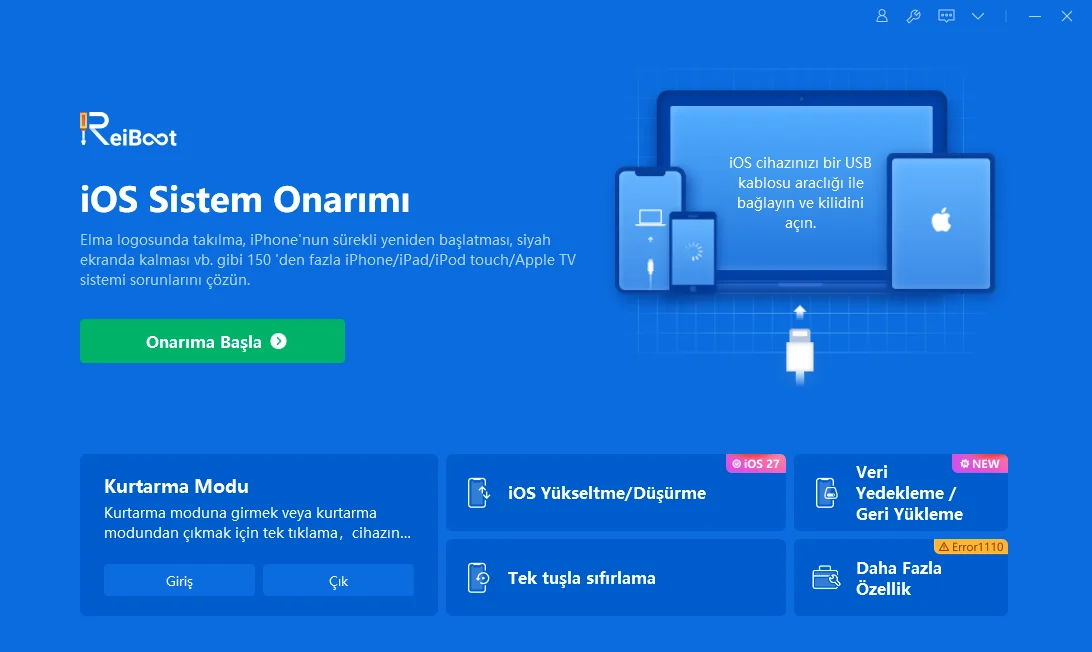


Apple'ın resmi yöntemiyle iOS 27'den düşürme yapmak isteyen kullanıcılar iTunes/Apple Aygıtları (Windows) veya Finder (Mac) üzerinden manuel işlem yapabilir. Süreç biraz daha tekniktir ancak tamamen Apple altyapısına dayanır.
Adım Adım Geleneksel iOS Sürüm Düşürme Süreci:


Daha profesyonel bir iOS veri yedekleme ve kurtarma aracı; yedekleme önizlemesi ve seçmeli kurtarma özelliklerini destekler
Bazen kullanıcılar eski iOS sürümüne ait yedeklerinin hala korunduğunu düşünür; ancak iTunes, Finder, Apple Aygıtları veya iCloud'un otomatik yedekleme mekanizmaları eski yedeğin üzerine yeni sürüm verilerini yazmış olabilir. Peki, yedeğinizin güvende olup olmadığını nasıl anlarsınız?
Yedekleme Türlerine Göre Üzerine Yazılma Riskleri
Tabloyu görmek için yana kaydırın
| Yedekleme Türü / Senaryo | Durum | Üzerine Yazılma Mekanizması ve Açıklama |
|---|---|---|
| Bilgisayar Yedeği (Arşivlenmemiş) iTunes / Finder / Apple Aygıtları |
⚠️ Yüksek Risk | Varsayılan olarak, aynı iPhone her bağlandığında yeni bir bağımsız dosya oluşturulmaz; mevcut yedeğin üzerine yazılır. Eski sürüm yedeğinizi korumak için sağ tıklayıp "Arşivle" yapmadıysanız yeni yedek eskisini silmiş olabilir. |
| Bilgisayar Yedeği (Arşivlenmiş) Finder / iTunes Üzerinden |
✅ Güvende | Yedekleme yöneticisinde manuel olarak "Arşivle" (Archive) yapılmış yedekler kilitlenir; yeni yedekler bu dosyanın üzerine yazılamaz ve ayrı bir kayıt olarak tutulur. |
| iCloud Otomatik Yedekleme iCloud Yedekleme Açık |
⚠️ Yüksek Risk | Cihazınız Wi-Fi'a bağlı, şarjda ve kilitliyken otomatik olarak iCloud'a yedeklenir. Yeni bir iOS sürümüne geçtiyseniz, siz fark etmeden eski kararlı sürüme ait iCloud yedeğinin üzerine yeni sistem yedeği yazılmış olabilir. |
| ReiBoot / iCareFone ile Yedekleme Üçüncü Taraf Güvenli Araçlar |
✅ Güvende | Tenorshare ReiBoot veya iCareFone ile alınan yedekler otomatik olarak önceki yedeğin üzerine yazılmaz. Her yedekleme işlemi ayrı bir bağımsız dosya/tarih olarak saklanır ve eski sürüm verileriniz kalıcı olarak korunur. |
Yedek Sürümünü Kontrol Etmenin 3 Yolu:


Her iTunes versiyonunda tam bilgi vermeyebilir

 r/iOS 27 Beta • Kullanıcı Yorumları
fbhakanb
Yanlışlıkla iOS 27!da iken yedek aldım, Fakat aldığım yedeği daha önce aldığım iOS 26 da iken aldığım yedeğin üzerine yazmış. Bazı buglardan geri döneyim dedim ama yedek gitmiş. Bununla ilgili yapabileceğim bi şey var mı.
Eğer iOS 27/27 Beta kullanırken iCloud veya iTunes'un yedekleme yapmasına izin verdiyseniz ve eski iOS 26 yedeğinizin üzerine yazıldıysa, normal şartlarda sürüm düşürme sonrası bu yedeği geri yükleyemezsiniz. Telefon "Yedekleme geri yüklemez hatası" uyarısı verir.
Bu durumda, yedek klasörü içerisindeki Info.plist dosyasında bulunan sürüm bilgisini manuel olarak değiştirerek iTunes veya Finder'ın yedeği daha eski bir iOS sürümüne aitmiş gibi algılamasını deneyebilirsiniz.

 Tabloyu görmek için yana kaydırın
| İşletim Sistemi | iTunes / Finder Yedekleme Konumu |
|---|---|
| Windows (Microsoft Store sürümü) |
C:\Users\%userprofile%\Apple\MobileSync\Backup
|
| Windows (Apple'ın resmi web sitesi sürümü) |
C:\Users\%userprofile%\AppData\Roaming\Apple Computer\MobileSync\Backup
|
| Mac OS |
~/Library/Application Support/MobileSync/Backup/
|

Genellikle en son değiştirilme tarihine sahip klasör en güncel iPhone veya iPad yedeğidir.
Eğer dosya anlamsız sembollerle açılırsa farklı bir editör kullanmayı deneyin. Genellikle Notepad++ veya VS Code daha sorunsuz çalışır.
Buradaki sürüm numarasını yüklemek istediğiniz kararlı iOS sürümüyle değiştirin. Örneğin:
Yol 1: Windows'ta Yedek Klasörüne Hızlı Erişim

Yol 2: Alternatif Yöntem: Windows + R
Eğer "Yol bulunamadı" veya "Yazım hatası olabilir" uyarısı alırsanız, Windows + R yöntemini deneyin.

Yol 3: Mac'te Yedek Klasörünü Açma
Bu durum birçok kullanıcıda yaşanabiliyor. Sadece sürüm numarasını değiştirmek her zaman yeterli olmayabilir. Bazı yedekler yine de iOS sürümü uyumsuz olduğu için geri yüklenmeyebilir.
Eğer değişiklik sonrası yedek hala yüklenmiyorsa, bu durum iOS yedek yapısının uyumsuz olduğuna işaret eder ve manuel müdahale ile çözülemez.
Tekrar hatırlatmakta fayda var; bu işlem yapısal dosya bütünlüğünü bozabileceği için verilerinizin kalıcı olarak bozulma riski mevcuttur.
Bir sonraki iOS sürümlerde aynı stresi yaşamamak adına yedeklerinizi mutlaka güvenli bir şekilde kilitlemelisiniz. Bunun için şu adımları alışkanlık haline getirebilirsiniz:

Bu rehberimizde veri kaybetmeden iOS 27'den iOS 26'ya nasıl geri dönülür sorusuna yanıt arayan kullanıcılar için hem manuel hem de pratik çözüm yollarını derledik.
Geleneksel yöntemlerin karmaşıklığı ve veri kaybetme riskleri göz önüne alındığında, işlemlerinizi güvenle gerçekleştirmek ve olası veri kayıplarının önüne geçmek adına adımları dikkatle takip etmeniz oldukça önemlidir.
Cihazınızı güvenli bir şekilde eski kararlı günlerine döndürmeniz dileğiyle!
ve yorumunuzu yazın
Yorum Bırakın
Tenorshare makaleleri için yorumunuzu oluşturun
ReiBoot - En İyi Ücretsiz iOS Sistem Onarım Yazılımı
Veri kaybetmeden 150'den fazla iOS sorununu çözün ve güvenle iOS 27'yi yükseltin/düşürün.
ReiBoot: En İyi iOS Onarım Aracı
150+ iOS sorununu veri kaybetmeden çözün.
Murat Kaya tarafından
2026-10-14 / iOS 27