


ReiBoot - En İyi Ücretsiz iOS Sistem Onarım Yazılımı
Veri kaybetmeden 150'den fazla iOS sorununu çözün ve güvenle iOS 27'yi yükseltin/düşürün.
ReiBoot: En İyi iOS Onarım Aracı
150+ iOS sorununu veri kaybetmeden çözün.
iPhone 17’niz (17e / Pro / Pro Max / Air dahil) kendi kendine kapanıp açılıyorsa endişelenmeyin; bu durum genellikle ciddi bir donanım arızası anlamına gelmez. Ancak sürekli yeniden başlama döngüsü (boot loop), günlük kullanım deneyimini olumsuz etkileyebilir ve cihazınızın özelliklerinden tam olarak yararlanmanızı engelleyebilir.
Bu rehberde, iPhone 17 sürekli kapanıp açılıyor sorununa en sık yol açan faktörleri ele alacağız. Yeniden başlatma döngüsünü durdurmak için uygulayabileceğiniz temel kontrolleri ve kalıcı çözüm sağlayabilecek 9 gelişmiş yöntemi adım adım açıklayacağız. (Benzer şekilde en yeni modellerde karşılaşılan iPhone 18/Pro/Pro Max/Duo sürekli kendi kendine kapanıp açılıyor sorunu için de bu rehberdeki adımlar geçerlidir.)
iPhone 17'nizin kendi kendine yeniden başlatma döngüsüne girmesine yol açan en yaygın sebepler şunlardır:
Yoğun oyun, 4K video kaydı veya kılıf içindeyken şarj etme sırasında cihaz aşırı ısınıyorsa koruma moduna geçmiş olabilir. Cihazı kılıfından çıkarın, serin bir ortama alın ve soğuyana kadar şarja takmayın.
Sorun belirli bir uygulamayı yükledikten sonra ortaya çıktıysa uygulamayı silmeyi deneyin; iOS güncellemesi sonrası başladıysa sistem optimizasyon yamalarını kontrol edin.
Ayarlar > Genel > iPhone Saklama Alanı bölümüne giderek cihazda en az %10-15 boş alan olduğundan emin olun.

Ayarlar > Pil > Pil Sağlığı ve Şarj Etme menüsünden maksimum kapasiteyi denetleyin. Ciddi yıpranmalar anlık voltaj düşüşüyle kapanmalara yol açabilir.
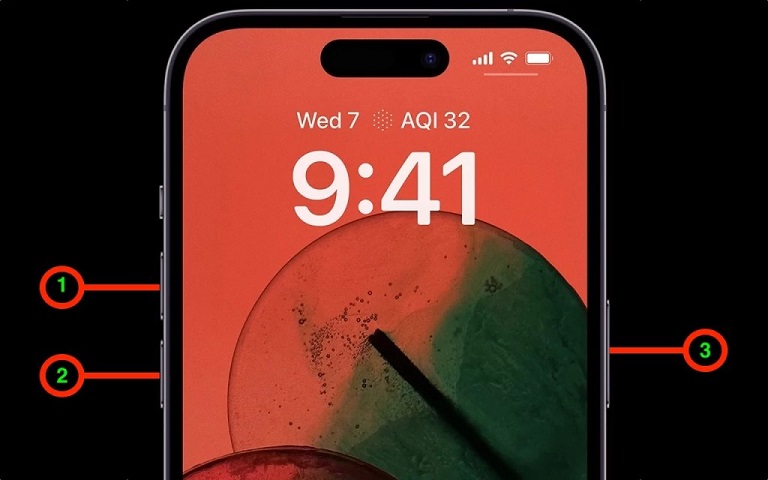
Geçici sistem kilitlenmelerini sıfırlamak için zorla yeniden başlatma adımlarını uygulayın:
Ayarlar > Genel > iPhone Saklama Alanı menüsünden şüpheli veya çöken uygulamaları seçip "Uygulamayı Sil" seçeneğiyle kaldırın.

iPhone 17'nizi USB-C kablosuyla bilgisayara bağlayın, kurtarma moduna alın ve Finder/iTunes üzerinden verileri silmeden "Güncelle" seçeneğini seçin.

Uygulama Önbelleğini Boşaltın: Ayarlar > Genel > iPhone Saklama Alanı bölümünden nadir kullanılan uygulamaları "Uygulamayı Boşalt" ile temizleyin.

Fotoğraf Depolamasını Optimize Edin: Ayarlar > Fotoğraflar > iPhone Saklama Alanını Optimize Et seçeneğini açarak yerel hafızada yer açın.

Yeniden başlama döngüsü derin sistem dosyası bozulmalarından kaynaklanıyorsa, Tenorshare ReiBoot hiçbir kişisel dosyanızı silmeden cihazı kurtarır.


Tenorshare ReiBoot - iOS Sistem Kurtarma Aracı





ReiBoot ile Açılış Döngüsünü Düzeltme Adımları:



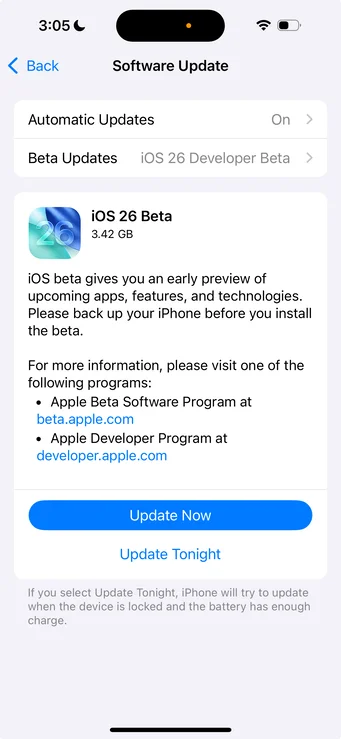
Ayarlar > Genel > Yazılım Güncelleme menüsüne giderek Apple'ın yayınladığı kararlılık güncellemelerini yükleyin.
Ayarlar > Genel > iPhone'u Aktar veya Sıfırla > Sıfırla > Tüm Ayarları Sıfırla seçeneğiyle kişisel verilerinizi silmeden sistem tercihlerini fabrika ayarlarına döndürün.

Cihazınızı bilgisayara bağlayıp Finder veya iTunes üzerinden "iPhone'u Geri Yükle" seçeneğini kullanarak temiz kurulum yapabilirsiniz. (Verileriniz silineceğinden önceden yedek almanız gerekir.)

Ayarlar > Genel > iPhone'u Aktar veya Sıfırla > Tüm İçerikleri ve Ayarları Sil yolunu izleyerek cihazı sıfırlayabilirsiniz.

iPhone 17'nizin sürekli kapanıp açılması çoğu zaman yazılımsal önbellek kilitlenmelerinden veya güncelleme uyumsuzluklarından kaynaklanır. Temel kontroller ve ayar sıfırlamaları genellikle döngüyü kırar. Verilerinizi kaybetmeden ve zahmetsizce kalıcı onarım sağlamak içinse Tenorshare ReiBoot en güvenilir çözümdür.
ve yorumunuzu yazın
Yorum Bırakın
Tenorshare makaleleri için yorumunuzu oluşturun
ReiBoot - En İyi Ücretsiz iOS Sistem Onarım Yazılımı
Veri kaybetmeden 150'den fazla iOS sorununu çözün ve güvenle iOS 27'yi yükseltin/düşürün.
ReiBoot: En İyi iOS Onarım Aracı
150+ iOS sorununu veri kaybetmeden çözün.
Murat Kaya tarafından
2026-10-23 / iPhone 17