


iCareFone - Ücretsiz iOS Yedekleme Aracı ve Kolay Veri Yöneticisi
iOS Verilerini Yedekleyin, Aktarın, Geri Yükleyin ve Yönetin, Kolayca Birkaç Tıklama ile
iOS Verilerini Kolayca Yönetin
iOS Verilerinizi Tıklamalar içinde Yedekleyin ve Yönetin
Eğer eski iPhone'unuzdan telefon numarasını veya kişileri yeni iPhone 17'ye aktaramıyorsanız, bu durum yeni cihaz kurulumlarında sıkça yaşanabilen bir aksaklıktır. Sebep ne olursa olsun endişelenmeyin. Bu rehberde, eski telefonunuzdan yeni iPhone 17 serisi (Air, 17e, Pro, Pro Max) veya iPhone 18 / 18 Pro / 18 Pro Max / Duo modellerine numara ve rehber aktarımı yapamama nedenlerini ve bu sorunu çözecek en etkili 6 yöntemi paylaşıyoruz!
Numaranızı veya rehberinizi yeni iPhone 17 ya da iPhone 18 cihazınıza aktarırken takılma yaşıyorsanız, olası sebepler şunlardır:
iPhone 17 veya iPhone 18 serisi cihazınızda numara/rehber aktarım sorununu çözmek için sırasıyla şu yöntemleri uygulayabilirsiniz:
Yeni iPhone 17 veya 18'inizi yeniden başlatmak ağ bağlantısını yeniler, operatör ayarlarını günceller ve geçici yazılım çakışmalarını ortadan kaldırır.

Cihazı Yeniden Başlatın: Sesi Aç veya Sesi Kıs düğmesiyle birlikte Yan düğmeye basılı tutun, kaydırıcıyla kapatıp tekrar açın.
Hücresel Veriyi Açın: Ayarlar > Hücresel yolunu izleyin ve Hücresel Veri'yi aktif hale getirin.
eSIM Profilini Kontrol Edin: Ayarlar > Hücresel > eSIM Ekle (veya Başka iPhone'dan Aktar) seçeneğini kullanarak operatörünüzün karekodunu taratın.

Eski telefondaki Aktivasyon Kilidi bazen bulut üzerinden numara ve kişi aktarımını kilitleyebilir. Eski cihazda bu özelliği geçici olarak kapatıp iCloud eşzamanlamasını tetiklemek aktarımı kolaylaştırır.

Eski iPhone'unuzda Ayarlar > [Adınız] > Bul > iPhone'umu Bul seçeneğini kapatın ve Apple Kimliği şifrenizi girin.
Tekrar Ayarlar > [Adınız] > iCloud menüsüne giderek Kişiler seçeneğini açın ve sorulduğunda "Birleştir"e dokunun.
Yeni iPhone 17/18'inizde aynı Apple Kimliği ile giriş yaparak iCloud > Kişiler senkronizasyonunu açın.

Hızlı Başlangıç ve eSIM taşıma özellikleri Bluetooth ve kararlı bir yerel Wi-Fi ağı üzerinden iletişim kurar. Bağlantı dalgalanmaları aktarımı yarıda kesebilir.
Her iki iPhone'da da Wi-Fi ve Bluetooth'un açık olduğundan emin olun.
Bağlantı takılırsa Denetim Merkezi'nden Uçak Modu'nu 10 saniye açıp kapatarak şebeke sinyalini yenileyin.

Kişi listeleri ve telefon tanımlamaları Apple Kimliği ile ilişkilendirilir. Yeni iPhone 17 veya iPhone 18 kurulumu yaparken eski cihazınızdaki asıl Apple Kimliği ile giriş yaptığınızdan emin olun.
Kurulum sırasında atlanan bir adım veya çakışan geçici dosyalar numara transferini engelliyor olabilir. Yeni iPhone'u sıfırlayıp cihazları yan yana getirerek Hızlı Başlangıç ekranını yeniden tetikleyin.
Yeni iPhone'unuzda Ayarlar > Genel > iPhone'u Aktar veya Sıfırla bölümüne gidin.
Tüm İçerikleri ve Ayarları Sil seçeneğine dokunun ve sıfırlamayı onaylayın.
Cihaz yeniden açıldığında eski iPhone'unuzun kilidini açıp yanına koyun ve ekrandaki kablosuz aktarım talimatlarını uygulayın.

Özellikle numaranızı yeni cihaza tanımlarken operatör tarafında aktif sinyal çakışması olmaması için, yeni iPhone 17/18'inizi etkinleştirmeden hemen önce eski telefonunuzu tamamen kapatın. Bu ipucu, numaranın yeni eSIM/SIM üzerinde sorunsuz tanımasını sağlar.
iCloud kotanız doluysa veya kablosuz aktarımlar sürekli takılıyorsa, Tenorshare iCareFone en pratik ve kesintisiz çözümü sunar. iCareFone sayesinde tüm rehberinizi veya sadece seçtiğiniz kişileri eski iPhone'unuzdan yeni iPhone 17 ve iPhone 18 (Pro / Pro Max / Duo) modellerine tek tıkla aktarabilirsiniz.


iCareFone - Profesyonel iOS Yedekleme ve Veri Yönetimi





iCareFone ile Kişileri Yeni iPhone'a Aktarma Adımları:
Bilgisayarınızda iCareFone'u açın, eski iPhone'unuzu bağlayın ve "Yönet > Kişiler" menüsünden rehberinizi bilgisayara yedekleyin/dışa aktarın.
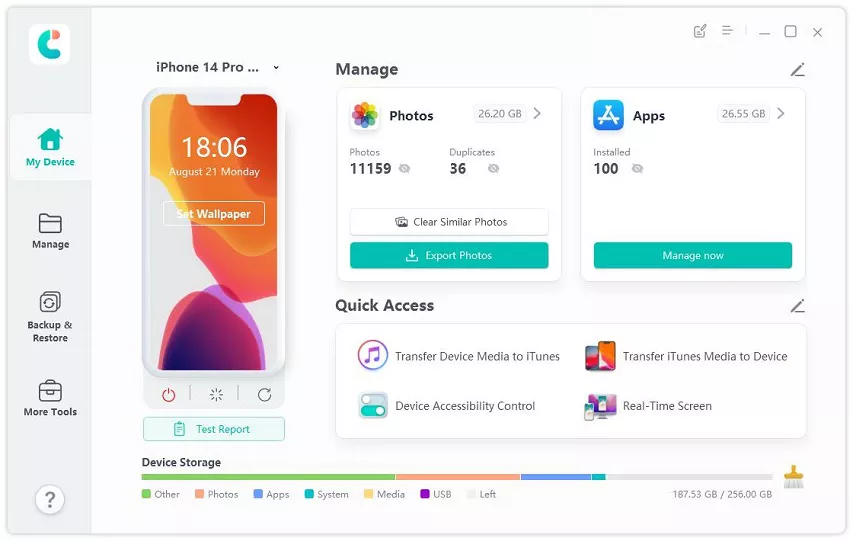
Ardından yeni iPhone 17 veya iPhone 18'inizi USB-C kablosuyla bilgisayara bağlayın.

"İçe Aktar" seçeneğine tıklayarak yedeklediğiniz kişi dosyasını (vCard/CSV) seçin. Tüm numaralar saniyeler içinde yeni iPhone'unuzun Rehber uygulamasına yüklenecektir.
Eski iPhone'unuzdan yeni iPhone 17 veya iPhone 18'e telefon numarası ya da rehber aktarırken karşılaşılan sorunlar genellikle ağ, iCloud veya operatör kilitlenmelerinden kaynaklanır. Adım adım ağ ve iCloud kontrollerini yaparak aktarımı tamamlayabilirsiniz. Kablosuz hatalarla ve iCloud depolama limitleriyle uğraşmak istemiyorsanız, Tenorshare iCareFone sayesinde tüm rehberinizi ve kişisel verilerinizi tek tıkla, güvenle ve doğrudan yeni iPhone'unuza taşıyabilirsiniz.
ve yorumunuzu yazın
Yorum Bırakın
Tenorshare makaleleri için yorumunuzu oluşturun
iCareFone - Ücretsiz iOS Yedekleme Aracı ve Kolay Veri Yöneticisi
iOS Verilerini Yedekleyin, Aktarın, Geri Yükleyin ve Yönetin, Kolayca Birkaç Tıklama ile
iOS Verilerini Kolayca Yönetin
iOS Verilerinizi Tıklamalar içinde Yedekleyin ve Yönetin
Zeynep Demir tarafından
2026-10-23 / iPhone 17