


ReiBoot - En İyi Ücretsiz iOS Sistem Onarım Yazılımı
Veri kaybetmeden 150'den fazla iOS sorununu çözün ve güvenle iOS 27'yi yükseltin/düşürün.
ReiBoot: En İyi iOS Onarım Aracı
150+ iOS sorununu veri kaybetmeden çözün.
iPhone 18'in oyun, hızlı şarj, 4K video veya 5G kullanırken ısınması normal olabilir. Ancak hafif kullanımda sürekli ısınma, ekran parlaklığının düşmesi, şarjın durması veya sıcaklık uyarısı aşırı ısınma belirtisi olabilir.
iPhone 18 ısınma sorunu nedenlerini, normal ve aşırı ısınma arasındaki farkları, yeni Tanı Modu ile yazılım ve donanım kontrolünü bu rehberde bulabilirsiniz. iOS güncellemesi sonrası ısınma devam ediyorsa sistem onarımı ve uygun durumlarda sürüm düşürme seçeneklerini de açıklıyoruz.
iPhone 18 serisi ile iPhone 17 serisi arasındaki termal yönetim farkı; 2nm A20 işlemci, WMCM çip mimarisi ve Pro modellerine eklenen buhar odası donanımıyla sağlanan sürekli güç verimliliğidir. Bu yapı, uzun süreli oyunlarda ve 4K render süreçlerinde thermal throttling (frekans kısma) riskini azaltır.
| Özellik | iPhone 17 Serisi | iPhone 18 Serisi |
|---|---|---|
| İşlemci Mimarisi | Apple A19 / A19 Pro | Apple A20 / A20 Pro |
| Üretim Süreci | Gelişmiş 3nm (N3P) | 2nm Mimarisi |
| Paketleme Standardı | Standart Entegre Tasarım | WMCM Teknolojisi |
| Soğutma Sistemi | Grafit Termal Tabaka | Buhar Odası (Vapor Chamber) |
| Termal Yönetim Kapasitesi | Standart Yük Dağılımı | Optimize Edilmiş Isı Tahliyesi |
| Gerçek Kullanım Sıcaklığı | Kullanım Koşullarına Bağlı | Test ve Çevre Koşullarına Bağlı |
Günlük hafif görevlerde 2nm çip sayesinde daha az enerji tüketilir. Ancak ortam sıcaklığı, doğrudan güneş ışığı ve ağır grafik yükü altında kasanın ısınması normal fiziksel çalışma döngüsüdür.
iPhone 18 sıcaklık artışı; hızlı şarj, veri aktarımı veya yüksek grafikli oyun sırasında geçici olarak oluşuyorsa normaldir; hafif kullanımda ekran kararması, şarj durdurma ve uyarı mesajı veriyorsa aşırı ısınma problemidir. Cihazın belirli anlarda ılıklaşması arıza anlamına gelmez.
| Normal Isınma | Aşırı Isınma Belirtileri |
|---|---|
| 30W ve üzeri güç adaptörleriyle USB-C veya MagSafe üzerinden hızlı şarj. | Sosyal medya veya mesajlaşma gibi hafif kullanımda bile kasanın aşırı sıcak hale gelmesi. |
| Ray Tracing destekli yüksek performanslı oyunların uzun süre oynanması. | Ekran parlaklığının sistem tarafından aniden ve otomatik olarak düşürülmesi. |
| Yüksek kare hızında 4K HDR veya Apple ProRes video kaydı. | Şarj sırasında sıcaklık nedeniyle şarjın otomatik olarak duraklatılması. |
| Zayıf şebeke sinyali olan bölgelerde uzun süre 5G mobil veri kullanımı. | “iPhone'un soğuması gerekiyor” uyarısının görünmesi veya cihazın otomatik olarak kapanması. |
| İlk kurulum, iCloud yedekleme geri yükleme veya büyük iOS güncellemelerinden sonra arka plan işlemleri. | Yüksek sıcaklığın yoğun kullanım sona erdikten sonra da uzun süre devam etmesi. |
iPhone 18'de aşırı ısınmanın nedenini anlamak için yeni Tanı Modu'nu kullanabilirsiniz. Bu özellik, cihazdaki farklı bileşenleri kontrol ederek sorunun yazılımla mı yoksa özellikle batarya gibi donanım bileşenleriyle mi ilişkili olabileceğini anlamanıza yardımcı olur.

Tanı Modu birden fazla bileşen için sonuç gösterebilir. iPhone 18'in ısınma sorununu araştırırken özellikle Yazılım ve Pil bölümlerini kontrol etmeniz önemlidir.

| Tanı Sonucu | Ne Anlama Gelebilir? | Ne Yapılmalı? |
|---|---|---|
| Yazılım – Sarı soru işareti (?) | iPhone 18'de yazılımla ilgili bir anormallik bulunması ve bunun ısınma sorununa katkıda bulunması mümkündür. | iOS ve uygulamaları güncelleyin. Sorun devam ederse yazılım sorunlarını gidermeye yönelik çözümleri deneyin. |
| Pil – Anormal sonuç | Pil veya güç yönetimiyle ilgili olası bir donanım sorunu bulunabileceğini gösterir. | Şarj sırasında kullanımı durdurun ve sorun devam ederse Apple Destek veya yetkili servise başvurun. |
| Diğer sonuçlar | Tanı Modu farklı donanım ve sistem bileşenleri için ek sonuçlar gösterebilir. | Sonuçtaki uyarıyı dikkate alın ve gerekirse Apple Destek'ten yardım alın. |
Not: Tanı Modu'nda herhangi bir hata görülmemesi, iPhone 18'in ısınmasının kesinlikle yazılımdan kaynaklandığı anlamına gelmez. Tanı sonuçları, sorunun olası kaynağını belirlemek için yardımcı bir kontrol aracıdır.
Yazılım kaynaklı iPhone 18 ısınma sorununun çözümü; kilitlenen arka plan işlemlerini sonlandırmak, optimize edilmemiş üçüncü taraf uygulamaları temizlemek ve sistem önbelleğini sıfırlamaktır. Uygulama düzeyindeki çakışmalar işlemcinin boşta dururken bile tam kapasite çalışmasına yol açar.


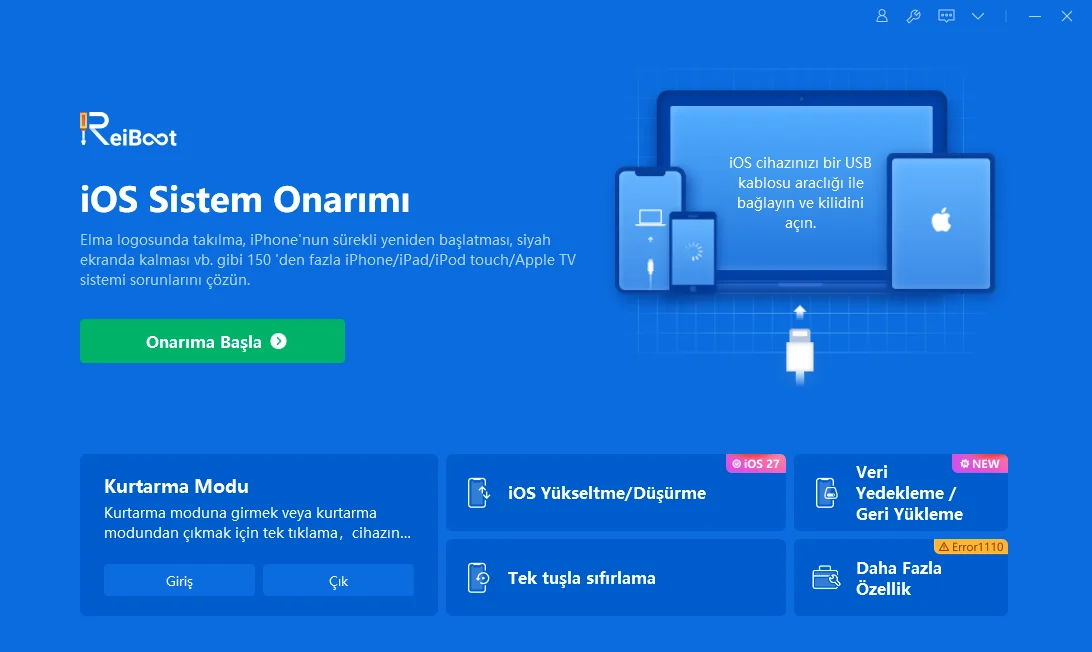
Eğer donanım tanı testinde bir arıza çıkmadıysa fakat cihaz boştayken bile yüksek ısı üretiyorsa, temel neden işletim sistemi çekirdeğindeki çakışmalardır. Tenorshare Reiboot, veri kaybı oluşturmadan iOS çekirdek yazılım döngülerini ve sistem hatalarını onaran profesyonel bir sistem kurtarma aracıdır.


Tenorshare ReiBoot - iOS Sistem Kurtarma Aracı





Tenorshare ReiBoot'u Açın ──> "Standart Onarım"ı Seçin ──> Firmware İndirin ──> Onarımı Tamamlayın


iOS güncellemesinden sonra oluşan ısınma yaklaşık 48 saat geçmesine
veya indeksleme tamamlanmasına rağmen devam ediyorsa, sorun yeni sürümden
kaynaklanabilir. Bu durumda Tenorshare ReiBoot ile desteklenen önceki iOS sürümüne sürüm düşürmeyi deneyebilirsiniz.
Not: Sürüm düşürme yalnızca Apple'ın hâlâ imzaladığı sürümler için mümkündür.
Donanımsal iPhone 18 ısınma arızaları; batarya kimyasal bozulmaları, USB-C şarj soketi kısa devreleri veya anakart güç yönetim çipi (PMIC) problemleridir. Bu arızalar yazılımsal işlemlerle giderilemez ve resmî teknik müdahale gerektirir.
A20 Pro işlemci enerji verimliliği sunsa da yüksek grafikli oyunlar, hızlı şarj ve ilk kurulum adımlarında kasanın ısınması termal tahliye sürecinin doğal sonucudur.
Ray Tracing ve gelişmiş GPU gücü çekirdek sıcaklığını artırır; buhar odası bu ısıyı metal çerçeveye aktardığı için gövdede sıcaklık belirgin şekilde hissedilir.
Hızlı şarj sırasında bataryanın ilk %80'lik dolum evresinde ılıklaşması normaldir; şarj seviyesi %80 barajını geçince sıcaklık düşer.
Arka planda döngüye giren hatalı bir uygulama, iOS sistem servisi çökmesi veya zayıf şebeke sinyali işlemcinin sürekli tam güçte çalışmasına yol açar.
Şarj kablosunu çıkarın, kılıfı sökün, cihazı serin bir ortama alarak zorla yeniden başlatın. Sorun devam ediyorsa Tanı Modunu çalıştırın veya sistem onarımı uygulayın.
Yeni nesil A20 Pro çip ve buhar odası mimarisine rağmen iPhone 18 ısınma sorunu, yazılımsal çakışmalar veya aşırı kullanım senaryolarında karşınıza çıkabilir. Termal kararlılığı korumak adına önce Tanı Modu ile donanım kontrolü yapmalı, şebeke ve uygulama ayarlarını optimize etmeli, gerekirse iOS sistem hatalarını onararak cihazınızı güvenli sıcaklık değerlerinde kullanmalısınız.
ve yorumunuzu yazın
Yorum Bırakın
Tenorshare makaleleri için yorumunuzu oluşturun
ReiBoot - En İyi Ücretsiz iOS Sistem Onarım Yazılımı
Veri kaybetmeden 150'den fazla iOS sorununu çözün ve güvenle iOS 27'yi yükseltin/düşürün.
ReiBoot: En İyi iOS Onarım Aracı
150+ iOS sorununu veri kaybetmeden çözün.
Murat Kaya tarafından
2026-10-14 / iPhone 18