




ReiBoot - En İyi Ücretsiz iOS Sistem Onarım Yazılımı
Veri kaybetmeden 150'den fazla iOS sorununu çözün ve güvenle iOS 27'yi yükseltin/düşürün.
ReiBoot: En İyi iOS Onarım Aracı
150+ iOS sorununu veri kaybetmeden çözün.
Yeni nesil A-serisi çipe sahip amiral gemisi bir cihazda donma ve takılmalarla karşılaşmak can sıkıcıdır. Günlük kullanımda veya yoğun işlemlerde ortaya çıkan iPhone 18 kasma sorunu; standart modelden iPhone 18 Pro, Pro Max ve Duo serisine kadar çoğu zaman arka plandaki geçici sistem süreçlerinden ya da yazılımsal çakışmalardan kaynaklanır.

iPhone 18 kasma sorunu; Apple iOS işletim sisteminin arka planda yürüttüğü Spotlight indeksleme süreçleri, termal kısıtlama (thermal throttling) veya A-serisi çipin önbellek şişmesi nedeniyle donanım kaynaklarının geçici olarak tükenmesidir. Bu durum, Pro, Pro Max ve Duo dahil olmak üzere donanımsal bir arızadan ziyade çoğunlukla geçici bir yazılım yükünü temsil eder.
Aşağıdaki tablo üzerinden yaşadığınız yavaşlığın geçici bir sistem davranışı mı yoksa müdahale gerektiren bir arıza mı olduğunu belirleyebilirsiniz:
| Durum | Normal mi? | Ne Yapmalısınız? |
|---|---|---|
| 🔄 iOS güncellemesinden hemen sonra hafif kasma | ✅ Geçici olabilir | 24–48 saat gözlemleyin |
| 📲 Yeni kurulum/veri aktarımı sonrası kasma | ✅ Geçici olabilir | Cihazı Wi-Fi ve şarja bağlayın |
| 🔋 Düşük Güç Modu açıkken hafif yavaşlama | ✅ Normal olabilir | Modu kapatıp tekrar test edin |
| 🌡️ Telefon çok ısındığında kasma | ⚠️ Geçici olabilir | Cihazı kılıftan çıkarıp soğutun |
| 📱 Sadece belirli bir uygulamada kasma | ⚠️ App kaynaklı olabilir | Uygulamayı App Store'dan güncelleyin |
| 💾 Kullanılabilir depolama alanı çok azaldı ve kasma sürekli devam ediyor | ⚠️ Normal değil | Ayarlar > Genel > iPhone Saklama Alanı bölümünü kontrol edin |
| 🚨 Ana ekranda bile sürekli takılma | ❌ Normal değil | Sistem ve depolama durumunu kontrol edin |
| 🔁 Yeniden başlattıktan sonra da sürekli kasma | ❌ Normal değil | iOS sistemini ve yazılım durumunu kontrol edin |
| 👆 Dokunmatik ekranda geç tepki verme | ❌ Normal değil | Ekran koruyucuyu ve dokunmatik tepkiyi test edin |
iOS güncellemesinden sonraki ilk 24–48 saatte görülen hafif ve geçici performans düşüşü, sistemin arka planda veri indekslemesi ve optimizasyon işlemleriyle ilişkilidir. Özellikle yüksek depolama kapasitesine sahip iPhone 18 Pro Max ve Duo cihazlarda Spotlight arama motorunun ve Fotoğraflar kütüphanesinin yeniden indekslenmesi veri boyutuna bağlı olarak birkaç gün sürebilir. Cihazınız bu süreçte arka planda tam güç çalıştığı için arayüzde geçici bir yavaşlık hissedilebilir.
Kullanıcıların sıkça belirttiği iPhone 18 düşük güç modunda kasıyor şikayeti doğrudan ProMotion ekran teknolojisinin sınırlandırılmasından kaynaklanır. iPhone 18 Pro, Pro Max ve Duo modellerinde Düşük Güç Modu aktif edildiğinde iOS, pil ömrünü korumak için ekran yenileme hızını dinamik 120 Hz seviyesinden 60 Hz veya altına sabitler; işlemci frekansının da kısılmasıyla animasyon geçişleri bir takılma hissi yaratabilir.
iPhone 18 serisinde kullanılabilir depolama alanı kritik seviyeye indiğinde sistem sanal bellek (swap) yönetimini verimli yapamaz. Özellikle iPhone 18 Duo veya Pro modellerinde yüksek çözünürlüklü ProRes video kayıtları ve büyük medya dosyaları belleği hızla doldurabilir. Kasma sorunu sürekli devam ediyorsa, Ayarlar > Genel > iPhone Saklama Alanı bölümünden kullanılabilir alanı kontrol edin ve gereksiz dosyaları temizleyerek en az %15-20 boş alan bırakın.
iPhone 18 kasıyor ne yapmalıyım? Standart, Pro veya Duo fark etmeksizin çözüm adımları; cihazın RAM önbelleğini temizleyen donanımsal yeniden başlatma, arka plan güç kısıtlamalarını kaldırma ve hasarlı iOS sistem dosyalarını veri kaybı olmadan onarma adımlarını kapsar.
Adım adım uygulayabileceğiniz test edilmiş çözüm yolları:

iPhone'unuzdaki verileri bilgisayarınıza kolayca yedekleyin; istediğiniz zaman önizleme ve seçerek geri yükleme özellikleri desteklenir, böylece telefonunuzun belleğinden yer kazanırsınız
Tüm temel adımlara rağmen donmalar devam ediyorsa, sorun derin sistem çökmelerinden ya da bozuk iOS çekirdek dosyalarından kaynaklanıyor olabilir. Özellikle iPhone 18 Pro, Pro Max ve Duo cihazlarda profesyonel bir onarım aracı kullanmak en güvenli ve pratik yoldur.
Tenorshare Reiboot, iPhone 18 serisindeki tüm modellerde iOS sistem arızalarını ve çekirdek performans hatalarını veri kaybı yaşatmadan gideren profesyonel bir sistem kurtarma yazılımıdır:


Tenorshare ReiBoot - iOS Sistem Kurtarma Aracı





ReiBoot ile yavaşlayan iPhone 18 serisi nasıl hızlandırılır:
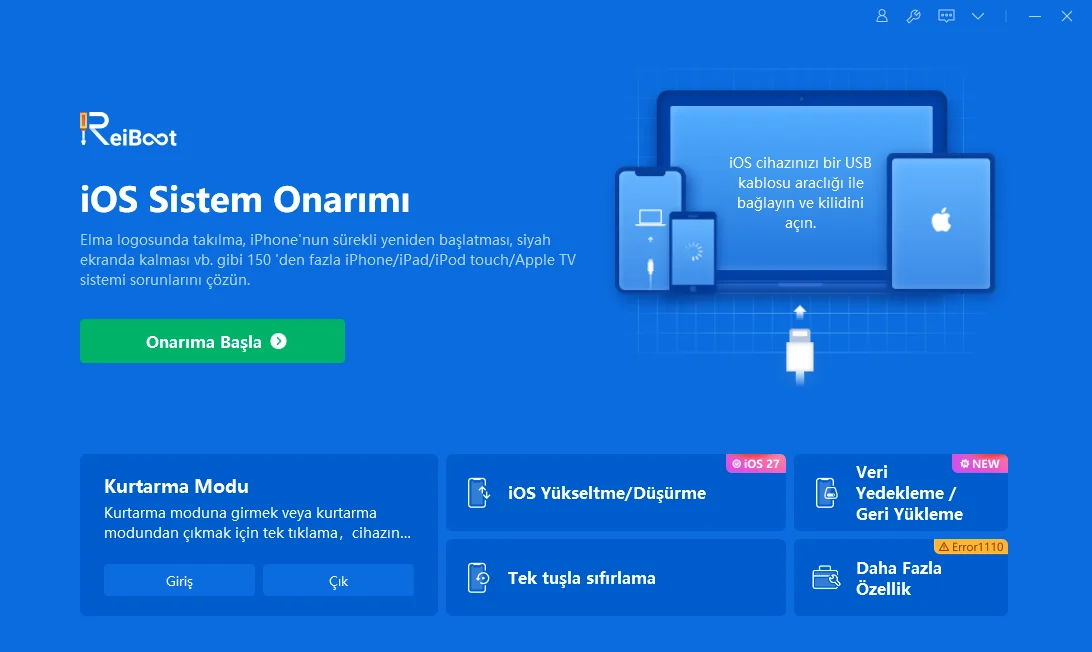


iPhone 18 ailesinde (standart, Pro, Pro Max ve Duo) karşılaşılan yavaşlama tabloları genellikle ilk kurulum, Spotlight dizinleme süreçleri ya da geçici termal koruma önlemleriyle sınırlıdır. Ancak donanımsal hız beklentinizi karşılamayan inatçı bir iPhone 18 kasma sorunu varlığını koruyorsa, sistem dosyalarının Tenorshare ReiBoot gibi güvenilir bir onarım aracıyla sıfırlanması cihazınızın tam potansiyeline dönmesini sağlayacaktır.
ve yorumunuzu yazın
Yorum Bırakın
Tenorshare makaleleri için yorumunuzu oluşturun
ReiBoot - En İyi Ücretsiz iOS Sistem Onarım Yazılımı
Veri kaybetmeden 150'den fazla iOS sorununu çözün ve güvenle iOS 27'yi yükseltin/düşürün.
ReiBoot: En İyi iOS Onarım Aracı
150+ iOS sorununu veri kaybetmeden çözün.
Murat Kaya tarafından
2026-10-23 / iPhone 18