iPhone Duo Bilgisayara Bağlanmıyor mu? İşte Çözüm Yolları

authorPic

Murat Kaya tarafından

2026-10-23 / iPhone 18

iPhone'un şarj olduğu ancak bilgisayarda görünmediği bir sorunla ilgili destek forumlarında arama yaparsanız aynı problemle sık sık karşılaşırsınız. 27 Mart 2025 tarihli bir Microsoft Soru-Cevap gönderisinde iPhone 15'in Windows 11 yüklü bir masaüstü bilgisayarda şarj olduğu ancak Dosya Gezgini'nde görünmediği ve “Bu Bilgisayara Güven” uyarısının çıkmadığı anlatılıyor. Aynı telefon, daha eski bir Windows 10 dizüstü bilgisayarda sorunsuz çalışıyordu.

Şimdi aynı sorun Apple'ın ilk katlanabilir telefonu iPhone Duo'da da karşımıza çıkıyor. Bilgisayarınız yalnızca telefonun şarj olduğunu gösteriyorsa daha önce kullanılan sorun giderme adımları hâlâ işe yarayabilir. Bu rehberde, iPhone Duo'nun bilgisayara bağlanmaması sorununu çözmek için önce basit kontrolleri, ardından uygulama çakışmalarını ve Apple sürücülerinin onarımını ele alan 6 yöntemi bulabilirsiniz.

iPhone Duo bilgisayara bağlanmıyor

Bölüm 1. iPhone Duo Bilgisayara Neden Bağlanmıyor?

Telefon ile bilgisayar arasındaki bağlantı, bir dizi karşılıklı doğrulama adımından oluşur. Bu adımlardan biri başarısız olduğunda aynı sorun ortaya çıkabilir: Telefon şarj olur ancak bilgisayar telefonu algılamaz. “iPhone Duo bilgisayara bağlanmıyor” sorununun yaygın nedenleri şunlardır:

  • Kablo veya donanım sorunları: Yalnızca şarj için kullanılan kablolar, hasarlı kablolar, bağlantı noktasındaki kir ve toz, USB çoklayıcılar ve kalitesiz adaptörler veri aktarımını engelleyebilir.
  • Kilitli iPhone veya kısıtlanmış aksesuarlar: iPhone'un genellikle kilidinin açılması gerekir. Kablolu Aksesuarlar ayarları da bağlantı için onay verilmesini gerektirebilir.
  • Güven uyarısıyla ilgili sorunlar: “Bu Bilgisayara Güven” uyarısı kapatılmış, engellenmiş veya hiç görüntülenmemiş olabilir.
  • Apple sürücüsü sorunları: Windows'ta Apple mobil aygıt desteği eksik, güncel olmayan veya bozulmuş olabilir.
  • Yazılım çakışmaları: Yanlış Apple uygulamasının kullanılması veya üçüncü taraf güvenlik yazılımları, aygıtın algılanmasını engelleyebilir.
  • iOS hataları: Bazen donanım düzgün çalışsa bile iPhone bağlantıyı tamamlayamayabilir.

Bölüm 2. iPhone Duo Bağlantı Sorunları İçin Temel ve Yerleşik Çözümler

“iPhone Duo USB ile bilgisayara bağlanmıyor” sorununu çözmek için aşağıdaki yöntemleri deneyin. Her biri birkaç dakika sürer ve bağlantı zincirindeki olası bir sorunun kaynağını belirlemenize yardımcı olur.

USB Kablosunu ve Bağlantı Noktalarını Kontrol Edin, USB Çoklayıcı Kullanmayın

Öncelikle fiziksel bağlantıyı kontrol edin. Bu, sorunu elemek için en hızlı ve en sık başvurulan yöntemdir:

  • iPhone Duo'nun kablosunu veya veri aktarımını destekleyen sertifikalı başka bir kablo kullanın. Bazı USB-C kabloları yalnızca şarj için tasarlanmıştır.
  • Telefonu doğrudan bilgisayara bağlayın. Masaüstü bilgisayarlarda ön paneldeki bağlantı noktaları yerine önce arka taraftaki anakart bağlantı noktalarını deneyin. Harici güç kaynağı olmayan USB çoklayıcılardan ve kalitesiz adaptörlerden kaçının.
  • Başka bir USB bağlantı noktası, mümkünse farklı bir bilgisayar deneyin. Böylece sorunun telefondan mı yoksa bilgisayardan mı kaynaklandığını hızlıca anlayabilirsiniz.
  • Bağlantı sırasında ses veya titreşim oluşmuyorsa Duo'nun USB-C bağlantı noktasında birikmiş toz ve kir olup olmadığını kontrol edin.
  • USB-C bağlantı noktasında kir ve toz olup olmadığını kontrol etme

iPhone Duo'nun Kilidini Açın ve USB Aksesuarlarına İzin Verin

Duo'nun kilidini Touch ID veya parolanızla açın ve kabloyu takmadan önce ana ekranı açık bırakın. Telefonun “Apple Aygıtları” uygulamasında görünmesi için kilidinin açık olması gerekir. Ardından telefonun kablolu bağlantıları nasıl yönettiğini belirleyen ayarı kontrol edin. Bunun için:

  • “Ayarlar”ı açın. “Gizlilik ve Güvenlik” bölümüne dokunun, ardından “Kablolu Aksesuarlar”ı seçin. Varsayılan ayar “Kilit Açıldığında Otomatik Olarak İzin Ver” şeklindedir.
  • Kilit açıldığında kablolu aksesuarlara otomatik olarak izin verme
  • “Her Zaman Sor” veya “Yeni Aksesuarlar İçin Sor” seçeneğini belirlediyseniz bağlantı uyarısı geldiğinde izin verin.

“Bu Bilgisayara Güven” İzinlerini Sıfırlayın

iPhone Duo'yu bilgisayara bağladığınızda “Güven” uyarısı görünmediyse veya “Güvenme” seçeneğine dokunduysanız telefonun güven ayarlarını sıfırlayın. Bu işlem kişisel verilerinizi silmez ancak bilgisayar iPhone Duo'yu algılamıyorsa konum ve gizlilik izinlerini sıfırlar:

  • “Ayarlar”a girin. “Genel”i seçin ve “iPhone'u Aktar veya Sıfırla”ya dokunun.
  • “Sıfırla”ya dokunun. Ardından “Konum ve Gizliliği Sıfırla” seçeneğini belirleyin. Duo'nun kilidini açıp bilgisayara yeniden bağlayın ve uyarı geldiğinde “Güven”e dokunun.
  • Konum ve gizlilik ayarlarını sıfırlayıp Duo'yu yeniden bağlama

Yazılım Çakışmalarını Giderin (iTunes ve Apple Aygıtları Uygulaması)

Windows 10/11'de iTunes'un tek bir uygulamada sunduğu işlevler Apple Music, Apple TV ve Apple Aygıtları uygulamalarına ayrıldı. Artık iPhone yedekleme, geri yükleme, güncelleme ve eşzamanlama işlemlerini Apple Aygıtları uygulaması yönetiyor. Bu nedenle “iPhone Duo bilgisayar tarafından tanınmıyor” sorunu her zaman bir sürücü çakışmasından kaynaklanmaz; Apple'ın yeni aygıt yönetimi düzeniyle de ilgili olabilir. Birbiriyle çakışabilecek iTunes kurulumlarından kaçının ve Apple Aygıtları uygulamasını temiz bir kurulumla kullanın. Şu adımları izleyin:

  • Bilgisayarınızdaki “Microsoft Store” üzerinden “Apple Aygıtları” uygulamasını yükleyin veya güncelleyin. Duo'yu bağlamadan önce uygulamayı açın.
  • Apple Aygıtları uygulamasını Microsoft Store üzerinden yükleme
  • Hâlâ iTunes kullanıyorsanız yalnızca tek bir sürümün yüklü olduğundan emin olun. Apple'ın web sitesinden veya Microsoft Store'dan edindiğiniz sürümlerden birini kullanın.
  • Microsoft Store sürümünü kullanıyorsanız başlangıç uygulamalarında “iTunes Mobile Device Helper”ın etkin olduğundan emin olun.
  • iTunes Mobile Device Helper'ın başlangıçta çalışmasını sağlama
  • Windows'u ve Duo'yu en son sürümlerine güncelleyin.

Apple USB Sürücülerini Güncelleyin veya Yeniden Yükleyin (Windows PC)

iPhone Duo bilgisayara bağlanmıyorsa sorun Apple sürücüsünden kaynaklanıyor olabilir. Bilgisayarınızda “Başlat” düğmesine sağ tıklayıp “Aygıt Yöneticisi”ni açın ve şu bölümleri kontrol edin:

  • Taşınabilir Aygıtlar: Telefon bağlı ve güven izni verilmişken “Apple iPhone” girişini arayın.
  • Evrensel Seri Veri Yolu denetleyicileri: Apple'ın standart yükleyicisini kullanıyorsanız “Apple Mobile Device USB Driver” girişini arayın.
  • Apple Mobile Device USB Driver yükleyicisi

“iPhone Duo şarj oluyor ancak bilgisayarda görünmüyor” sorununu çözmek için Apple yazılımını nasıl yüklediğinize göre farklı adımlar izlemeniz gerekir:

Microsoft Store uygulamaları:

  • Kilidi açık Duo'yu bilgisayara bağlayın ve “Taşınabilir Aygıtlar” bölümünü genişletin.
  • “Apple iPhone” girişine sağ tıklayın. “Sürücüyü güncelleştir”i seçin ve “Sürücüleri otomatik olarak ara” seçeneğine tıklayın.
  • Apple iPhone sürücüsünü otomatik olarak güncelleme

Apple yükleyicisiyle yüklenen iTunes:

  • “Win + R” tuşlarına basın. Açılan pencereye “%ProgramFiles%\Common Files\Apple\Mobile Device Support\Drivers” yolunu girin.
  • Apple Mobile Device Support sürücü klasörünü açma
  • “usbaapl64.inf” dosyasına sağ tıklayın. 32 bit Windows kullanıyorsanız “usbaapl.inf” dosyasını seçin ve “Yükle”ye tıklayın.
  • INF dosyası üzerinden USB sürücüsünü yükleme
  • Duo'nun bağlantısını kesin, bilgisayarı yeniden başlatın ve telefonu tekrar bağlayın.
not simgesi
Not:

Sürücü eksikse Apple yazılımını kaldırıp aynı kaynaktan yeniden yükleyin. Bilinmeyen sitelerdeki sürücü paketlerini kullanmaktan kaçının ve kaldırma işleminden önce iTunes arşivinizi yedekleyin.

Bölüm 3. iPhone Duo Bağlantı Sorununu Tenorshare ReiBoot ile Çözün

Manuel çözümler işe yarayabilir ancak Aygıt Yöneticisi'nde işlem yapmak, Apple uygulamalarını yeniden yüklemek ve yanıt vermeyen bir telefonla uğraşmak çıkmaza dönüşebilir. Tenorshare ReiBoot, Windows ve macOS için kullanılabilir ve bu adımlardan sonra devam edebilen iki tür soruna odaklanır: bilgisayardaki iTunes ve Apple bileşenleriyle ilgili sorunlar ile iOS sistemindeki yazılım hataları.


ReiBoot, bağlantı sorunlarını çözmek için şu özellikleri sunar:

  • iTunes bağlantı hatalarını giderir: “iPhone Duo iTunes'a bağlanmıyor” sorununun yanı sıra 4013 ve 1110 gibi hataları da onarılabilecek sorunlar arasında listeler.
  • Kurtarma Modu ile bağlantıyı yeniden başlatır: Düğme kombinasyonlarını kullanmadan veya veri kaybetmeden tek tıklamayla Kurtarma Modu'na girmenizi ve bu moddan çıkmanızı sağlar.
  • iOS hatalarını onarır: Standart Onarım, verilerinizi koruyarak 150'den fazla iOS sorununu gidermeyi hedefler.
  • Sorun gidermeyi kolaylaştırır: Aygıt Yöneticisi, sistem hizmetleri ve yeniden yükleme işlemleri arasında manuel olarak geçiş yapmanızı gerektirmeden iPhone'u ve bilgisayardaki ilgili bileşenleri kontrol eder.

iPhone Duo bağlantı sorununu ReiBoot ile çözmek için şu adımları izleyin:

  • ReiBoot'u bilgisayarınızda çalıştırın. Ardından iPhone Duo'yu aynı bilgisayara bağlayın ve “Onarımı Başlat” düğmesine tıklayın.
  • ReiBoot'u başlatma
  • “Standart Onarım” seçeneğini belirleyin.
  • Şimdi onar seçeneğini belirleme
  • Ardından aygıt yazılımı paketini indirmek için “İndir” seçeneğine tıklayın.
  • Aygıt yazılımını indirme
  • “Standart Onarımı Başlat” düğmesine tıklayın.
  • Standart onarımı başlatma
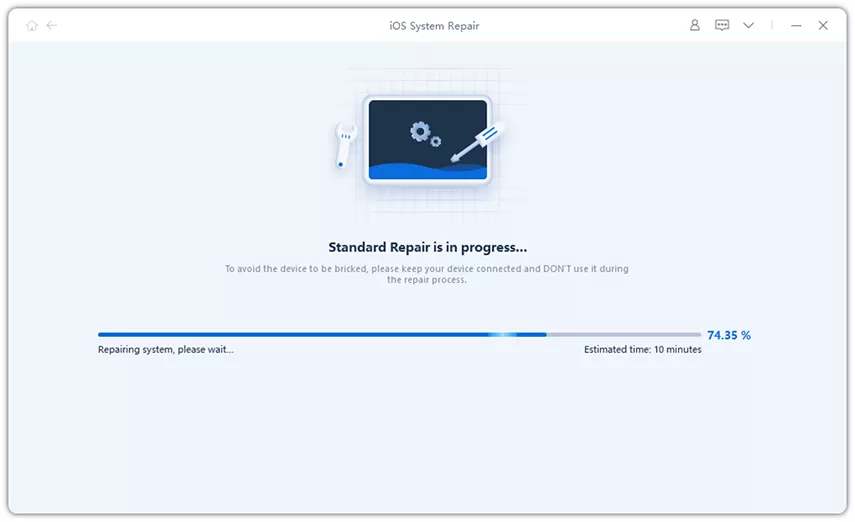
  • ReiBoot sorunu onaracaktır. Telefonun yeniden başlamasını bekleyin.
  • iPhone sisteminin onarılması
    Onarımın başarıyla tamamlanması

Bölüm 4. iPhone Duo'nun Bilgisayara Bağlanmaması Hakkında Sık Sorulan Sorular

iPhone Duo bilgisayara bağlandığında neden şarj oluyor ancak Dosya Gezgini'nde veya iTunes'ta görünmüyor?

Şarj işlemi için yalnızca güç kablolarının çalışması yeterlidir. Veri aktarımı içinse veri hatlarının, bağlantı noktasının ve sürücünün düzgün çalışması, telefonun kilidinin açık olması ve “Güven” uyarısının onaylanması gerekir. Bu nedenle yalnızca şarjı destekleyen bir USB-C kablosu veya sadece güç sağlayan bir USB çoklayıcı, veri aktarımını etkinleştirmeden telefonu şarj edebilir. Öncelikle farklı bir kablo ve anakart üzerindeki bir USB bağlantı noktasını deneyin.

Bilgisayarım iPhone Duo'yu dijital kamera (PTP) olarak tanıyor ancak iTunes'ta veya Apple Aygıtları uygulamasında neden görmüyor?

Windows, iPhone fotoğraflarını kamera bağlantısı üzerinden içe aktarabilir. Bu bağlantı, Dosya Gezgini'nde “DCIM” klasörünün görünmesini sağlar. “Apple Aygıtları” ve “iTunes” ise “Apple Mobile Device USB Driver” sürücüsü ve “Apple Mobile Device Service (AMDS)” gibi ayrı Apple bileşenlerini kullanır.

“DCIM” klasörü çalışıyor ancak Apple uygulamaları telefonu algılamıyorsa:

  • “services.msc” komutunu açın, “AMDS” hizmetini bulun ve başlangıç türünü “Otomatik” olarak ayarlayın.
  • “Başlat”a tıklayın. Hizmet listede yoksa Apple yazılımını tek bir kaynaktan yeniden yükleyin.

iPhone Duo'da “Bu Bilgisayara Güven” uyarısı görünmüyorsa ne yapmalıyım?

Kabloyu çıkarın, Duo'nun kilidini açın ve şu adımları izleyin:

  • “Ayarlar”ı açın. “Genel”i seçin, “iPhone'u Aktar veya Sıfırla”ya dokunun ve “Sıfırla” seçeneğini açın. Ardından “Konum ve Gizliliği Sıfırla”yı seçin.
  • Her iki aygıtı da yeniden başlatın ve “Apple Aygıtları” uygulamasını güncelleyin. Ardından Duo'nun kilidi açık ve ana ekranı görünür durumdayken yeniden bağlayın.
  • Telefon hâlâ algılanmıyorsa “Ağ Ayarlarını Sıfırla” seçeneğini deneyin. Bu işlem kayıtlı Wi-Fi ağlarını ve parolalarını da siler.

iOS güncellemesinden sonra iPhone Duo bilgisayara neden bağlanmıyor?

Yeni bir iOS sürümü yayımlandığında Windows veya Apple yazılımınız güncel olmayabilir. Ayrıca manuel olarak yüklenen “iTunes”, Microsoft Store sürümü gibi otomatik güncellenmeyebilir. Bu nedenle özellikle Apple Aygıtları uygulaması başta olmak üzere Windows'u ve Apple yazılımlarını güncel tutun. Ardından “Bu Bilgisayara Güven” uyarısını yeniden görüntülemek için Konum ve Gizlilik ayarlarını sıfırlayın. Duo hâlâ algılanmıyorsa ReiBoot, iOS yazılım sorunlarını gidermeye yardımcı olabilir.

Güvenlik yazılımları veya antivirüs, iPhone Duo'nun bilgisayara bağlanmasını engelleyebilir mi?

Evet. Üçüncü taraf antivirüs veya güvenlik duvarı yazılımları, iTunes'un ya da Apple Aygıtları uygulamasının iPhone'unuzu algılamasını engelleyebilir. Güvenlik yazılımını geçici olarak duraklatın, aygıtı yeniden bağlayın ve Apple uygulamalarını izin verilenler listesine ekleyin. Ardından korumayı yeniden etkinleştirin.

Sonuç

iPhone Duo bilgisayara bağlanmıyorsa kabloyu ve bağlantı noktasını kontrol edin, telefonun kilidini açın ve “Bu Bilgisayara Güven” uyarısını onaylayın. Doğru Apple aygıt yönetimi uygulamasını kullanın ve Apple USB sürücüsünü güncelleyin veya yeniden yükleyin. Mac kullanıyorsanız “Aksesuarın bağlanmasına izin verilsin mi?” uyarısını onaylayın ve Finder'ı kontrol edin.

Duo hâlâ algılanmıyorsa sıradaki seçenek Tenorshare ReiBoot olabilir. Ücretsiz Kurtarma Modu özelliği bağlantıyı yeniden başlatmaya yardımcı olurken Standart Onarım, verilerinizi silmeden iOS kaynaklı sorunları gidermeyi hedefler.

Sürücüleri manuel olarak güncellemek işe yaramıyorsa bağlantı sorununu hızlıca gidermek için Tenorshare ReiBoot'u deneyin.

Fikrini Söyleyin

Giriş yapın

ve yorumunuzu yazın

Google Arama'da tercih edilen kaynak olarak ekle

Fikrini Söyleyin

Yorum Bırakın

Tenorshare makaleleri için yorumunuzu oluşturun

İlgili makaleler

Tüm konular

Tenorshare ReiBoot

ReiBoot - En İyi Ücretsiz iOS Sistem Onarım Yazılımı

Veri kaybetmeden 150'den fazla iOS sorununu çözün ve güvenle iOS 27'yi yükseltin/düşürün.

ReiBoot: En İyi iOS Onarım Aracı

150+ iOS sorununu veri kaybetmeden çözün.