



ReiBoot - En İyi Ücretsiz iOS Sistem Onarım Yazılımı
Veri kaybetmeden 150'den fazla iOS sorununu çözün ve güvenle iOS 27'yi yükseltin/düşürün.
ReiBoot: En İyi iOS Onarım Aracı
150+ iOS sorununu veri kaybetmeden çözün.
Yeni bir Apple cihazı açtığınızda karşılaşılan iPhone 18 kurulum hatası, çoğunlukla iOS sistem çakışmaları, Apple sunucu yoğunluğu veya kararsız Wi-Fi bağlantısı nedeniyle başlangıç adımlarının kilitlenmesidir. Bu kılavuz, iPhone 18 başlangıç ekranındaki donma ve aktarım sorunlarını doğrudan çözmeniz için pratik adımlar sunar.
iPhone 18 kurulum sürecinde karşılaşılan takılmalar; Merhaba ekranı, Hızlı Başlangıç (Quick Start), Wi-Fi doğrulaması, Apple Kimliği / iCloud girişi, yazılım güncellemesi veya veri aktarımı adımlarında meydana gelen sistem yanıt vermeme durumudur.
Kullanıcıların en sık karşılaştığı kilitlenme senaryoları ve öncelikli kontroller şunlardır:
 Görüntülemek için lütfen kaydırın
| Kurulum Aşaması | Ekran Örneği | Belirti | Olası Neden | Öncelikli Kontrol |
|---|---|---|---|---|
| Merhaba / Hello | 
|
Kaydırma yapılamıyor, dokunmatik yanıt vermiyor veya cihaz sürekli Hello ekranına dönüyor. | Geçici iOS arayüzü veya sistem yanıt vermeme sorunu. | Cihazı zorla yeniden başlatın. |
| Hızlı Başlangıç | 
|
"Yakındaki aygıtlar aranıyor..." veya "Diğer iPhone Bekleniyor..." ekranında kalıyor; eski iPhone'da giriş yapılamadığına dair hata görülüyor. | İki cihaz arasındaki Bluetooth, Wi-Fi veya eşleştirme bağlantısında geçici sorun. | Her iki cihazda Wi-Fi ve Bluetooth'u yeniden bağlayın ve cihazları birbirine yaklaştırın. |
| Wi-Fi | 
|
Ağ seçildikten sonra bağlantı tamamlanmıyor veya internet bağlantısı hatası gösteriliyor. | Kararsız veya kısıtlı ağ bağlantısı. | Farklı bir Wi-Fi ağı deneyin veya kişisel erişim noktası kullanın. |
| Etkinleştirme / Giriş Yapılıyor | 
|
"iPhone'unuz Etkinleştirilemedi" veya "Giriş Yapılıyor" ekranı uzun süre değişmiyor; iCloud/Apple Hesabı ekranı donuyor. | Ağ bağlantısı, aktivasyon veya Apple Hesabı doğrulama sürecindeki geçici sorun. | İnternet bağlantısını kontrol edin ve birkaç dakika sonra tekrar deneyin. |
| Yazılım Güncelleme | 
|
"Güncelleme Doğrulanıyor..." veya "Güncelleme Yükleniyor..." ekranında ilerleme duruyor. | Güncelleme işlemi veya ağ bağlantısında geçici sorun. | Cihazı yeniden başlatıp güncellemeyi tekrar deneyin. |
| iPhone Yapılandırılıyor | 
|
"Configuring iPhone" / "iPhone Yapılandırılıyor" ekranında veya beyaz ekranda uzun süre ilerleme olmuyor. | Kurulum yapılandırmasının veya iOS sisteminin geçici olarak yanıt vermemesi. | Cihazı yeniden başlatıp kurulumu tekrar deneyin. |
| Veri Aktarımı | 
|
"Veriler Aktarılıyor" ekranında kalan süre değişmiyor veya aktarım uzun süre aynı noktada kalıyor. | İki cihaz arasındaki bağlantı, aktarım süreci veya büyük miktarda verinin işlenmesi. | İki cihazı yakında ve şarjda tutun; aktarım gerçekten ilerlemiyorsa başka aktarma yöntemini deneyin. |
Apple Tanı Modu, iPhone 18 donanım bileşenlerini, kablosuz bağlantı modüllerini ve sistem önbelleğini işletim sistemi açılmadan tarayarak arıza kodunu doğrudan tespit eden resmi bir yerleşik test aracıdır.
Bu modu çalıştırmak için şu adımları izleyin:


İşlem bittiğinde ekranda bir referans arıza kodu görünürse sorun donanımsaldır; "No issues found" sonucu çıkarsa hata tamamen iOS yazılım yapılandırmasından kaynaklanmaktadır.
iPhone 18 kurulumunda takılma yaşarsanız önce cihazı zorla yeniden başlatın, Wi-Fi ve Bluetooth'u yeniden bağlayın. Bu temel kontroller sorunu çözmezse, takıldığınız aşamaya göre uygun çözümü uygulayın.
Merhaba ekranının sürekli yeniden açılması, kurulum sırasında iOS güncellemesinde takıldı gibi durumlar, basit bir bağlantı sorunundan ziyade iOS sistemindeki geçici veya daha ciddi bir yazılım hatasına işaret edebilir.
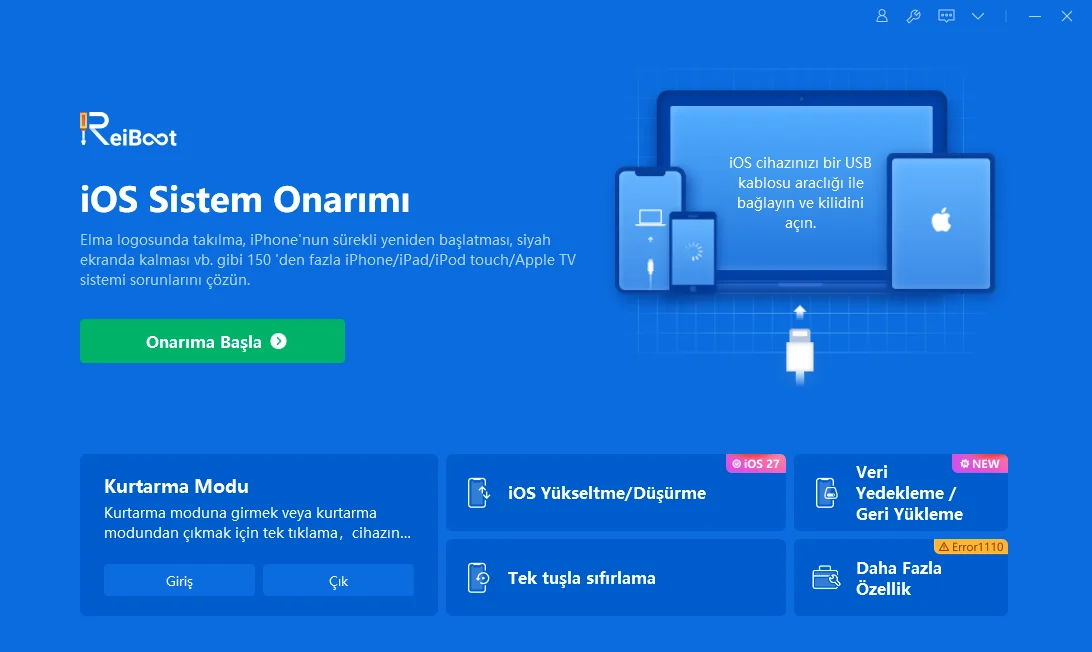
Tenorshare ReiBoot, iPhone'un normal şekilde başlatılmasını veya kurulumu tamamlamasını engelleyen çeşitli iOS sistem sorunlarını onarmaya yardımcı olur. Özellikle Merhaba ekranında takılma, güncelleme ekranında donma, beyaz ekran ve açılış döngüsü gibi sorunlarda kullanılabilir.


Tenorshare ReiBoot - iOS Sistem Kurtarma Aracı





ReiBoot ile temel onarım adımları:

“Veriler Aktarılıyor” ekranında kalan sürenin uzun süre değişmemesi her zaman iPhone'un bozulduğu anlamına gelmez. Özellikle eski ve yeni iPhone arasındaki iOS sürüm farkı, kablosuz aktarımın kararsız olması veya aktarılacak veri miktarının fazla olması aktarım süresini uzatabilir veya işlemin ilerlememesine neden olabilir.
Aktarım uzun süre ilerlemiyorsa, aynı yöntemi tekrar tekrar denemek yerine farklı bir veri aktarım yöntemi kullanmak daha uygun olabilir. Özellikle kablolu aktarım, kablosuz bağlantıdan kaynaklanan kesintileri azaltabilir.
Tenorshare iCareFone, eski iPhone'dan yeni iPhone'a veri aktarırken daha esnek bir aktarım ve veri yönetimi seçeneği sunar. Kullanıcılar aktarım öncesinde verileri yönetebilir ve desteklenen veri türlerini seçerek yalnızca ihtiyaç duydukları içerikleri aktarabilir.


iCareFone - Ücretsiz iOS Yedekleme ve Dosya Yönetimi
Eğer iPhone 18 kurulumundaki asıl amacınız eski iPhone'daki WhatsApp sohbetlerini ve medya dosyalarını yeni iPhone'a taşımaksa, tüm iPhone verilerini aktarmak yerine WhatsApp'a özel bir aktarım aracı kullanabilirsiniz.
Tenorshare iCareFone Transfer, WhatsApp verilerinin iPhone'lar arasında aktarılması ve yedeklenmesi için özel olarak kullanılabilir. Böylece yalnızca WhatsApp verilerini taşımak istediğiniz durumlarda tüm iPhone aktarımını tekrar başlatmanız gerekmez.
iPhone 18 normal kurulum ekranında ilerlemiyorsa, cihazı bir bilgisayara bağlayarak Finder veya Apple Aygıtları uygulaması üzerinden güncellemeyi ya da geri yüklemeyi deneyebilirsiniz. Bu yöntem, özellikle iPhone'un kurulum ekranına ulaşamadığı veya normal şekilde etkinleştirilemediği durumlarda alternatif bir kurulum yolu sunar.

iPhone 18 kurulum hatalarını önlemek; veri aktarım protokollerinin stabilitesini korumak, batarya gücünü güvenceye almak ve sunucu tıkanıklıklarını baypas etmek için kurulum öncesinde alınan teknik tedbirler bütünüdür.
iPhone 18 ilk kurulum süresi, aktarılacak verinin boyutuna ve internet hızınıza bağlı olarak genellikle 15 ila 45 dakika arasında tamamlanır. Yalnızca temel ayarlar yapılarak iCloud girişi sonraya bırakıldığında kurulum 5 dakikadan kısa sürer.
Eğer ilerleme çubuğu 1 saatten uzun süre aynı noktada kaldıysa, her iki cihazı da yeniden başlatın. Kurulum adımında "Verileri Aktarma" seçeneğini işaretleyip kurulumu tamamlayın; ardından verilerinizi iCloud yedeğinden geri yükleyin.
Yeni cihazların güvenlik protokolleri bazen WPA3/WPA2 karma modlarında gecikme yaşayabilir. Modeminizi kapatıp açabilir veya kurulumun ilk aşamasını tamamlamak için hücresel kişisel erişim noktanıza (Hotspot) bağlanabilirsiniz.
Yeni aldığınız cihazda karşınıza çıkan iPhone 18 kurulum hatası, çoğu zaman basit bir yeniden başlatma, manuel yapılandırma veya sistem onarımıyla dakikalar içinde aşılabilen geçici bir durumdur. Doğru adımları izleyerek yeni nesil iPhone deneyiminize kesintisiz ve güvenle başlayabilirsiniz.
ve yorumunuzu yazın
Yorum Bırakın
Tenorshare makaleleri için yorumunuzu oluşturun
ReiBoot - En İyi Ücretsiz iOS Sistem Onarım Yazılımı
Veri kaybetmeden 150'den fazla iOS sorununu çözün ve güvenle iOS 27'yi yükseltin/düşürün.
ReiBoot: En İyi iOS Onarım Aracı
150+ iOS sorununu veri kaybetmeden çözün.
Murat Kaya tarafından
2026-10-14 / iPhone 18