


ReiBoot - En İyi Ücretsiz iOS Sistem Onarım Yazılımı
Veri kaybetmeden 150'den fazla iOS sorununu çözün ve güvenle iOS 27'yi yükseltin/düşürün.
ReiBoot: En İyi iOS Onarım Aracı
150+ iOS sorununu veri kaybetmeden çözün.
iPhone 18 Wi-Fi ağına bağlanmıyor, Wi-Fi ağı görünmüyor veya Wi-Fi bağlı olmasına rağmen internet çalışmıyorsa, sorunun kaynağını doğru belirlemek çözümü hızlandırır. Sorun modemden, ağ yapılandırmasından, iOS yazılımından veya daha nadir durumlarda donanımdan kaynaklanabilir.
Bu rehberde önce iPhone 18 Wi-Fi sorununun hangi durumda ortaya çıktığını belirleyecek, ardından soruna göre en uygun çözümü uygulayacağız.
Önce yaşadığınız sorunu belirleyin. Her Wi-Fi problemi aynı şekilde çözülmez.
Sorunun yalnızca evinizdeki Wi-Fi'de mi yoksa farklı ağlarda da mı ortaya çıktığını kontrol etmek, sonraki adımı belirlemenin en hızlı yoludur.
Aşağıdaki hızlı kontroller, geçici bağlantı ve modem sorunlarını birkaç dakika içinde elemenize yardımcı olur.


Aynı Wi-Fi'ye başka cihazlar da bağlanamıyorsa sorun büyük olasılıkla modem veya internet bağlantısıyla ilgilidir. Yalnızca iPhone 18 bağlanamıyorsa sonraki adımlara geçin.
iPhone 18 belirli bir Wi-Fi ağını görmüyorsa önce sinyal ve yönlendirici ayarlarını kontrol edin. Hiçbir Wi-Fi ağı görünmüyorsa sorun cihaz tarafında olabilir.
iPhone 18'i modeme yaklaştırarak ağı tekrar tarayın. Duvarlar ve fiziksel engeller özellikle uzak mesafelerde sinyali zayıflatabilir.
Başka bir Wi-Fi ağına bağlanmayı deneyin. iPhone 18 diğer ağları görüyorsa sorun büyük olasılıkla kendi yönlendiricinizin yayın veya güvenlik ayarlarıyla ilgilidir.
Yönlendiriciniz her iki bandı destekliyorsa 2,4 GHz ve 5 GHz ağlarını ayrı ayrı test edin. Bu test, sorunun belirli bir bantla sınırlı olup olmadığını anlamanıza yardımcı olur.
Wi-Fi ağı gizliyse ağ listesinde görünmeyebilir. Ayarlar > Wi-Fi > Diğer bölümünden ağ adını, güvenlik türünü ve parolayı manuel olarak girin.

Wi-Fi ağı görünüyor ancak iPhone 18 bağlanamıyorsa önce kayıtlı ağ profilini yenileyin. Sorun devam ederse VPN veya yönlendirici güvenlik ayarlarını kontrol edin.

Parolayı yeniden girerken büyük ve küçük harflere dikkat edin. Mümkünse aynı parolayı başka bir cihazda test ederek modem şifresinin doğru olduğunu doğrulayın.
VPN veya ağ trafiğini filtreleyen üçüncü taraf uygulamalar bağlantıyı etkileyebilir. Sorunun VPN kapatıldığında düzelip düzelmediğini kontrol edin.
Yönlendiricide güncel bir güvenlik standardı kullanıldığından ve MAC filtreleme gibi erişim kısıtlamalarının iPhone 18'i engellemediğinden emin olun. Sorun yalnızca kendi Wi-Fi ağınızda yaşanıyorsa yönlendirici ayarları özellikle önemlidir.
iPhone 18 Wi-Fi'ye bağlı görünüyor ancak internet çalışmıyorsa, öncelikle sorunun yalnızca iPhone'da mı yoksa tüm ağda mı olduğunu belirleyin.
| Test | Sonuç | Muhtemel Kaynak |
|---|---|---|
| Diğer cihazlarda da internet yok | Wi-Fi çalışmıyor | Modem / ISS |
| Diğer cihazlarda internet var | Sorun yalnızca iPhone 18'de | Ağ yapılandırması / iOS |
| iPhone 18 başka Wi-Fi'de çalışıyor | Yalnızca bir ağ etkileniyor | Yönlendirici ayarları |
| Hiçbir Wi-Fi'de çalışmıyor | Genel cihaz sorunu | iOS / donanım |
Wi-Fi bağlantısı kuruluyor ancak sık sık kopuyor veya beklenenden yavaş çalışıyorsa, sinyal gücü, yönlendirici bandı ve ağ yapılandırmasını kontrol edin.
Wi-Fi sorunu bir iOS güncellemesinden hemen sonra başladıysa, önce normal ağ adımlarını uygulayın. Sorun devam ederse ağ yapılandırmasını sıfırlamak veya yeni bir iOS güncellemesi olup olmadığını kontrol etmek daha uygun olur.

Yukarıdaki adımlar sorunu çözmediyse ağ ayarlarını sıfırlamak, kayıtlı bağlantı yapılandırmalarını yeniden oluşturmak için kullanılabilir. Bu işlem fotoğraf, video veya uygulamalarınızı silmez.
Ağ ayarlarını sıfırlamak kayıtlı Wi-Fi ağlarını ve parolalarını siler. İşlemden sonra Wi-Fi ağlarına yeniden bağlanmanız gerekir.

Wi-Fi sorunu farklı ağlarda da devam ediyor ve ağ ayarlarını sıfırlamak işe yaramıyorsa, sorun iOS sistemindeki daha genel bir yazılım hatasıyla ilişkili olabilir. Bu noktada sistem onarımı düşünülebilir.
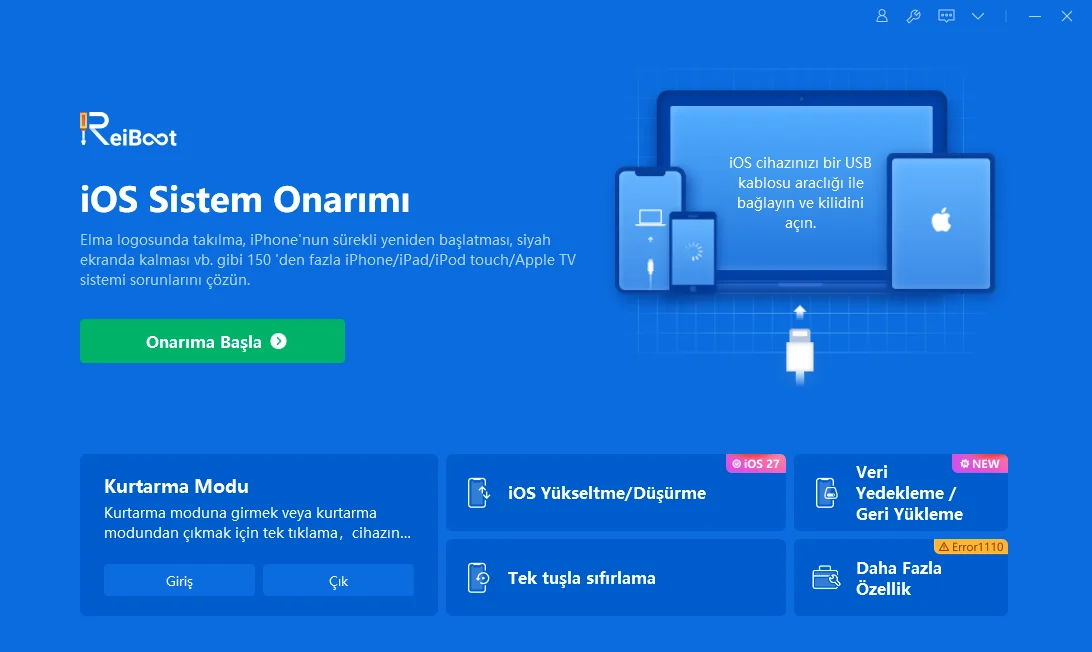
Tenorshare ReiBoot, iOS sistemindeki çeşitli yazılım sorunlarını onarmak için kullanılabilen bir bilgisayar aracıdır. Standart Onarım modu, cihazı fabrika ayarlarına döndürmeden iOS sistemini onarmayı amaçlar.


Tenorshare ReiBoot - iOS Sistem Kurtarma Aracı





ReiBoot ile Standart Onarım:


Bu aşamaya kadar olan çözümler işe yaramıyorsa ve iPhone 18 farklı Wi-Fi ağlarında da sorun yaşamaya devam ediyorsa, donanım ihtimalini değerlendirin.
Wi-Fi sorunu tüm ağlarda devam ediyor, ağ ayarlarının sıfırlanması ve sistem onarımı sonuç vermiyorsa donanım arızası ihtimali değerlendirilmelidir.
Wi-Fi seçeneği kullanılamıyor veya iPhone 18 hiçbir ağı algılamıyorsa, cihazı açmaya çalışmak yerine Apple veya yetkili servis desteği alın.
Yaşadığınız belirtiyi bulun ve ilgili ilk çözümü deneyin:
| Sorun | İlk Denenecek Çözüm |
|---|---|
| Wi-Fi ağı görünmüyor | Modeme yaklaşın ve farklı bir Wi-Fi ağıyla test edin. |
| Wi-Fi ağı görünüyor ama bağlanmıyor | Ağı unutun ve Wi-Fi parolasını yeniden girin. |
| Wi-Fi bağlı ama internet yok | Başka cihazları kontrol edin ve modemi yeniden başlatın. |
| Wi-Fi sürekli kopuyor | Farklı Wi-Fi bandını deneyin ve VPN'i kapatın. |
| Wi-Fi yavaş | Modeme yaklaşın ve yönlendirici firmware'ini kontrol edin. |
| iOS güncellemesinden sonra başladı | Ağı unutun, ağ ayarlarını sıfırlayın ve yeni güncellemeleri kontrol edin. |
| Hiçbir Wi-Fi ağı çalışmıyor | Ağ ayarlarını sıfırlayın; sorun devam ederse sistem onarımını değerlendirin. |
| Wi-Fi seçeneği gri veya kullanılamıyor | Donanım ihtimali için Apple veya yetkili servise başvurun. |
iPhone 18 WiFi bağlanmıyor sorununda önce problemin yalnızca belirli bir Wi-Fi ağında mı yoksa tüm ağlarda mı yaşandığını belirleyin. Ardından ağı unutma, modem kontrolü, VPN'i kapatma ve ağ ayarlarını sıfırlama gibi adımları sırayla uygulayın.
Sorun bir iOS güncellemesinden sonra başladıysa yazılım güncellemelerini kontrol edin. Tüm ağlarda devam eden ve standart çözümlerle giderilemeyen sorunlarda iOS sistem onarımı düşünülebilir. Wi-Fi seçeneği griyse veya Bluetooth ile birlikte Wi-Fi de çalışmıyorsa donanım kontrolü için yetkili servise başvurmak daha doğru olacaktır.
ve yorumunuzu yazın
Yorum Bırakın
Tenorshare makaleleri için yorumunuzu oluşturun
ReiBoot - En İyi Ücretsiz iOS Sistem Onarım Yazılımı
Veri kaybetmeden 150'den fazla iOS sorununu çözün ve güvenle iOS 27'yi yükseltin/düşürün.
ReiBoot: En İyi iOS Onarım Aracı
150+ iOS sorununu veri kaybetmeden çözün.
Murat Kaya tarafından
2026-10-14 / iPhone 18