


ReiBoot - En İyi Ücretsiz iOS Sistem Onarım Yazılımı
Veri kaybetmeden 150'den fazla iOS sorununu çözün ve güvenle iOS 27'yi yükseltin/düşürün.
ReiBoot: En İyi iOS Onarım Aracı
150+ iOS sorununu veri kaybetmeden çözün.
 r/iOSBeta • Kullanıcı Yorumları
msp_ryno
[iOS 27 DB 1] Kırpılmış ekran görüntüleri kaydedilmiyor. Çok büyük bir sorun. Sosyal medyada paylaşım yaparken sık sık kırpılmış görüntüler kullanıyorum. Başka kimse de bu sorunu yaşıyor mu?
iOS 27/27 Beta birçok yeni özellik ve iyileştirme sunuyor. Ancak bazı kullanıcılar can sıkıcı bir ekran görüntüsü hatasıyla karşılaşıyor.
Ekran görüntüsünü kırptıktan sonra "Fotoğraflara Kaydet" seçeneğine dokunulduğunda düzenlenmiş sürüm kaydedilmiyor ve bunun yerine orijinal ekran görüntüsü Fotoğraflar uygulamasında görünüyor.
Bu rehberde iOS 27/27 Beta ekran görüntüsü kaydedilmiyor sorununun nedenlerini ve kesin çözüm yollarını bulabilirsiniz.
iOS 27/27 Beta ekran görüntüsü kaydedilmiyor hatası, Apple geliştiricilerinin ilk beta sürümündeki dosya yazma protokollerinde ve bellek senkronizasyonunda yaşadığı sistem optimizasyonu eksikliğidir.
Reddit ve AppleVis topluluklarındaki test kullanıcılarının raporlarına göre, sistem kırpma ve Markup verilerini önbelleğe almadığı için görseli ham haliyle kaydetmektedir.
Kullanıcılar cihazlarında şu spesifik sorunlarla karşılaşmaktadır:
Şu an için Apple forumlarında kullanıcıların %90 oranında başarı sağladığı en popüler geçici yöntem, düzenleme işlemini sonraya bırakmaktır. Ekran görüntüsünü aldıktan sonra sol alttaki küçük resme tıklayıp anında kırpmak yerine şu adımları izleyin:
Sistem senkronizasyonunu zorlamak, bazı cihazlarda önbelleği temizleyerek hatayı düzeltebilir. Ayarlar menüsünden şu adımları takip edin:

Bu işleme devam etmeden önce fotoğraflarınızın iCloud üzerinde eksiksiz yedeklendiğinden kesinlikle emin olun.
Beta 1 aşamasında Apple mühendisleri yüksek frekanslı hatalara öncelik verir. Cihazınızda yüklü olan Feedback Assistant uygulamasını açarak sistem günlüklerini (logs) Apple'a gönderin. Bu, bir sonraki ara güncellemede hatanın resmi olarak çözülmesini hızlandıracaktır.
iOS 27/27 Beta ekran görüntüsü kaydedilmiyor problemi dışında, test kullanıcıları ekran yakalama modülünde iki kritik hata daha bildirmektedir:
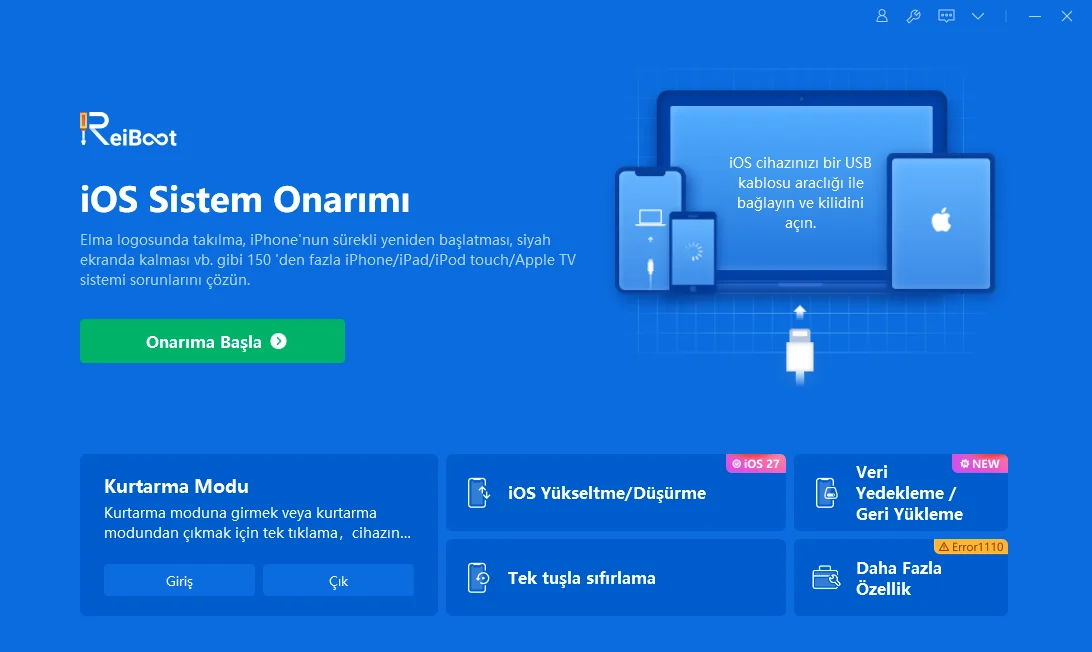
iOS 27/27 Beta sürümündeki ekran görüntüsü hataları, aşırı ısınma veya uygulama çökmeleri günlük telefon kullanımınızı zorlaştırıyorsa, en kesin çözüm cihazı kararlı bir iOS sürümüne düşürmektir. Bu noktada profesyonel sistem onarım yazılımı Tenorshare ReiBoot, Apple kullanıcılarına tek tıkla ve veri kaybı yaşamadan iOS sürüm düşürme (downgrade) imkanı sunan en güvenilir araçtır.


Tenorshare ReiBoot - iOS Sistem Kurtarma Aracı


Tenorshare ReiBoot ile Adım Adım iOS Sürüm Düşürme:


iOS 27/27 Beta ekran görüntüsü kaydedilmiyor hatası, kullanıcıların yeni işletim sisteminde en sık karşılaştığı ve günlük pratikliği sabote eden yazılımsal bir sorundur.
Apple resmi bir güncelleme yayınlayana kadar, ekran görüntülerinizi önce tam boyut kaydetmek ve ardından Fotoğraflar uygulaması içinden kırpmak en mantıklı geçici çözümdür.
Ancak bu ve benzeri beta kararsızlıklarından tamamen yorulduysanız, Tenorshare ReiBoot kullanarak cihazınızı veri kaybetmeden hızlıca stabil bir sürüme geri döndürebilirsiniz.
ve yorumunuzu yazın
Yorum Bırakın
Tenorshare makaleleri için yorumunuzu oluşturun
ReiBoot - En İyi Ücretsiz iOS Sistem Onarım Yazılımı
Veri kaybetmeden 150'den fazla iOS sorununu çözün ve güvenle iOS 27'yi yükseltin/düşürün.
ReiBoot: En İyi iOS Onarım Aracı
150+ iOS sorununu veri kaybetmeden çözün.
Murat Kaya tarafından
2026-09-10 / iOS 27