


ReiBoot - En İyi Ücretsiz iOS Sistem Onarım Yazılımı
Veri kaybetmeden 150'den fazla iOS sorununu çözün ve güvenle iOS 27'yi yükseltin/düşürün.
ReiBoot: En İyi iOS Onarım Aracı
150+ iOS sorununu veri kaybetmeden çözün.
iOS güncellemesi yüklenirken iPhone'un Apple logosunda (veya altındaki ilerleme çubuğunda) takılması, yazılım paketinin flash belleğe yazılırken kilitlendiğini gösterir. Bu rehber, ekrandaki donmanın gerçek bir arıza mı yoksa devam eden bir veri süreci mi olduğunu hızlıca teşhis etmenizi ve cihazı verileriniz silinmeden kurtarmanızı sağlar.
İlgili Rehberler: Güncelleme nedeniyle elmada kalan cihazlar için iPhone güncelleme elma logosunda kaldı kılavuzumuza; diğer tüm kilitlenme senaryoları için iPhone açılmıyor elmada kalıyor ana sayfamıza göz atabilirsiniz.
iOS güncellemesi sırasında cihazın Apple logosunda veya yükleme çizgisinin son aşamasında (%90 civarında) donması, sistemin yeni yazılımı telefona yazarken kritik bir engelle karşılaşmasından kaynaklanır. Kullanıcıların en sık karşılaştığı 3 temel neden şunlardır:
iOS güncellenirken elma logosunda donduğunda cihazı arka arkaya kapatıp açmak yerine, verilerinizi riske atmadan süreci kurtarmak için sırasıyla şu adımları izleyin:
Yazılım yükleme aşamasında cihazın Apple logosunda ve ilerleme çubuğunda takılması, çoğunlukla sistemin yeni dosyaları yazarken yetersiz depolama alanına çarpmasından kaynaklanır. Zorla yeniden başlatma yaparak donan süreci durdurabilir, telefonda yer açtıktan sonra güncellemeyi baştan başlatabilirsiniz:

Fotoğraf ve videolarınızı doğrudan silmek istemiyorsanız, Tenorshare iCareFone aracılığıyla büyük medya dosyalarınızı ücretsiz olarak bilgisayarınıza güvenle aktarabilir, ardından telefonunuzdan silerek yer açabilirsiniz.


Eğer zorla yeniden başlatma sonrası telefonunuz masaüstüne geçmeyip tekrar Apple logosuna ve yükleme çizgisine dönüyorsa, sistem dosyaları bozulmuş demektir. Bu durumda doğrudan Yöntem 2'ye geçin.
Zorla yeniden başlatmaya rağmen cihaz aynı ilerleme çubuğuna dönüyorsa, flash bellekteki güncelleme betiği bozulmuş demektir. Tenorshare ReiBoot, bozuk sistem paketini temizleyip yeni firmware dosyasını yazarak cihazı verileriniz silinmeden kurtarır.




iPhone'unuzu bilgisayara bağlayın, ReiBoot'u açın ve "Başlat" butonuna tıklayın.
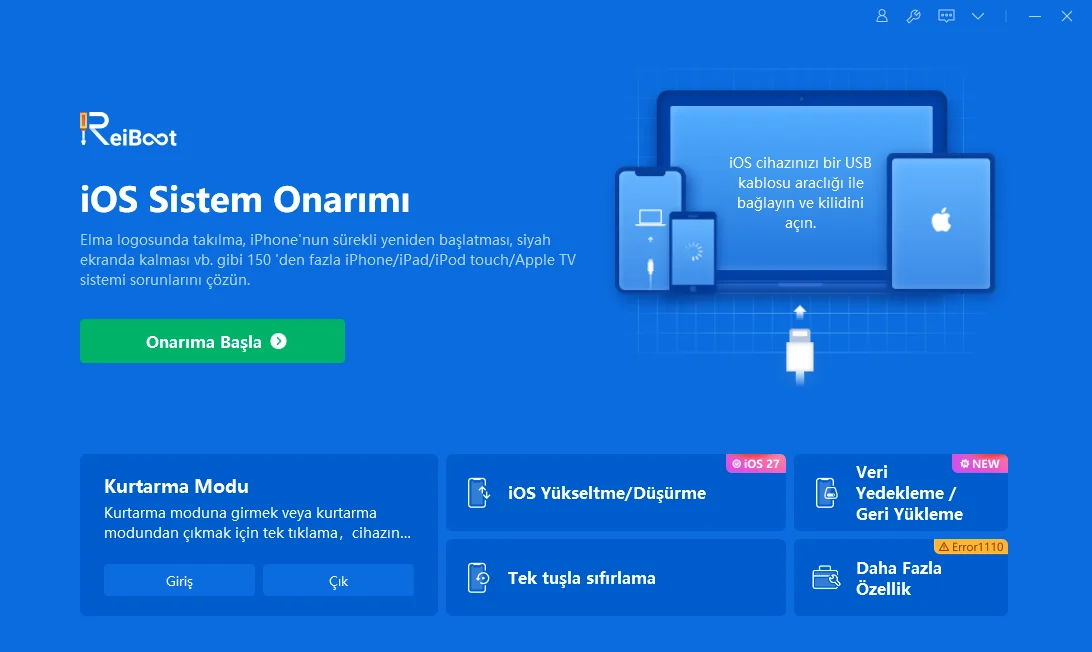
Kişisel verilerinizin silinmemesi için "Standart Onarım" seçeneğini belirleyin.

Cihazınızla eşleşen resmi firmware paketini indirin ve "Standart Onarımı Başlat" butonuna tıklayın.

Onarım işlemi tamamlandığında cihazınız yeniden başlatılacak ve ilerleme çubuğunu geçerek normal açılışına dönecektir.

Kablosuz OTA güncellemesinin parçalı dosyaları doğrulama döngüsüne girdiyse, resmi ve eksiksiz bir IPSW yazılım dosyasını bilgisayara indirip manuel yüklemek veri tablosunu bozmadan süreci tamamlar:

Donanım yazılımı (Firmware) seviyesinde derin bir çökme meydana geldiyse ve diğer yöntemler sonuç vermediyse, cihazı DFU moduna alarak Apple'ın resmi araçlarıyla sıfırdan kurmanız gerekir:


iOS güncellemesi yüklenirken ekranın Apple logosunda veya yükleme çubuğunda takılı kalması, genellikle yetersiz saklama alanından ya da OTA yama dosyalarının flash belleğe yazılırken kesintiye uğramasından kaynaklanır. Cihazınız ana ekrana dönebiliyorsa telefonunuzda yer açarak işlemi yeniden başlatabilir; döngü kırılamıyorsa verilerinizi silmeden sistemi kurtarmak için Tenorshare ReiBoot Standart Onarım modunu veya tam IPSW dosyasıyla manuel üzerine yazma yöntemini güvenle tercih edebilirsiniz.
ve yorumunuzu yazın
Yorum Bırakın
Tenorshare makaleleri için yorumunuzu oluşturun
ReiBoot - En İyi Ücretsiz iOS Sistem Onarım Yazılımı
Veri kaybetmeden 150'den fazla iOS sorununu çözün ve güvenle iOS 27'yi yükseltin/düşürün.
ReiBoot: En İyi iOS Onarım Aracı
150+ iOS sorununu veri kaybetmeden çözün.
Murat Kaya tarafından
2026-10-14 / iOS 27