



ReiBoot - En İyi Ücretsiz iOS Sistem Onarım Yazılımı
Veri kaybetmeden 150'den fazla iOS sorununu çözün ve güvenle iOS 27'yi yükseltin/düşürün.
ReiBoot: En İyi iOS Onarım Aracı
150+ iOS sorununu veri kaybetmeden çözün.
iOS 27 haptik geri bildirimi çalışmıyorsa, öncelikle Ayarlar → Ses ve Dokunuş → Haptikler ve Ayarlar → Erişilebilirlik → Dokunma → Titreşim seçeneklerini kontrol edin. Ardından Sessiz Modu ve Odak modlarını kontrol edin, iPhone'unuzu yeniden başlatın ve sorunun aramalarda, klavye haptik geri bildiriminde veya Haptic Touch'ta görülüp görülmediğini test edin. Haptikler hiçbir yerde çalışmıyorsa sorun yazılımsal veya donanımsal olabilir.
Çözüm, çalışmayan haptik geri bildiriminin türüne bağlıdır. Bu nedenle, sıfırlama veya sistem onarımı gibi işlemleri denemeden önce yaşadığınız belirtiye karşılık gelen ayarı kontrol ederek başlayın.

Bir çözüm denemeden önce soruna neyin neden olabileceğini belirleyin. iPhone haptikleri; devre dışı bırakılmış ayarlar, Odak veya Rahatsız Etmeyin modu, iOS 27 kaynaklı bir yazılım sorunu ya da donanım hasarı nedeniyle çalışmayı durdurabilir. iPhone titreşimi çalışmıyorsa, aramaların, klavye geri bildiriminin veya diğer haptik işlevlerin etkilenip etkilenmediğini belirleyin.

Sorunun donanımla ilgili olup olmadığını kontrol etmek için iPhone'unuzun titreşimini Saat uygulamasını kullanarak test edebilirsiniz. Bir zamanlayıcı ayarlayın ve zamanlayıcı ses seçeneklerinden "Çalmayı Durdur" seçeneğini belirleyin. Ardından "Ayarlar → Erişilebilirlik → Dokunma" bölümüne gidin ve "Titreşim" seçeneğinin açık olduğundan emin olun. Bu kontrollerden sonra, diğer haptik işlevler de tepki vermiyorken iPhone'unuz hâlâ titreşim üretmiyorsa Taptic Engine veya başka bir donanım bileşeninde sorun olma ihtimali daha yüksektir.
Bu çözümleri sırayla deneyin ve öncelikle yaşadığınız belirtilerle ilgili ayarları kontrol edin. İlk altı yöntem düşük risklidir ve kişisel verilerinizi silmez. iPhone'da haptikler nasıl düzeltilir diye arıyorsanız, sıfırlama veya sistem onarımı gibi işlemlere geçmeden önce bu ayarları kontrol ederek başlayın.
En yaygın iPhone haptik geri bildirim türlerini kontrol eden üç ayarla başlayın:

Erişilebilirlik bölümündeki Titreşim seçeneği kapalıysa iPhone, desteklenen uyarılar ve etkileşimler için titreşim sağlamaz.
iPhone'unuz Zil Modunda titreşiyor ancak Sessiz Modda titreşmiyorsa Sessiz Mod haptik ayarını değiştirin. Bu, iPhone haptikleri Sessiz Modda çalışmıyor sorunu yaşadığınızda kontrol etmeniz gereken ilk ayardır.

Apple, bu seçeneklerin aramalar ve uyarılar için haptik geri bildirimini kontrol ettiğini belirtir.
Yalnızca aramalarda veya bildirimlerde haptik uyarılar gelmiyorsa Odak veya Rahatsız Etmeyin modunu kontrol edin.
Denetim Merkezi → Odak bölümünü açın ve Rahatsız Etmeyin veya başka bir Odak modunun etkin olmadığından emin olun. Ayrıca Ayarlar → Odak bölümüne giderek bir Odak zamanlamasının otomatik olarak etkinleştirilip etkinleştirilmediğini kontrol edebilirsiniz. Apple, beklenen arama veya uyarılarda geri bildirim alınmadığında özellikle Rahatsız Etmeyin modunun kontrol edilmesini önerir.

iPhone'unuz aramalarda titreşiyor ancak yazı yazarken tepki vermiyorsa klavye geri bildirim ayarlarını kontrol edin.
Şu adımları izleyin:

Apple, klavye geri bildirimini diğer ses ve titreşim kontrollerinden ayrı olarak sunar. Bu nedenle yalnızca yazı yazmayı etkileyen bir sorunda klavye seçeneğini kontrol etmek sorunu çözebilir. Bu adım, güncellemeden sonra iOS 27 haptik klavye çalışmıyorsa özellikle yardımcı olabilir.
Arama ve klavye haptikleri çalışıyor ancak uzun basma işlemleri düzgün tepki vermiyorsa Haptic Touch ayarlarını kontrol edin.
Ayarlar → Erişilebilirlik → Dokunma → Haptic Touch bölümüne gidin ve Dokunma Süresi'ni ayarlayın. Güncel iOS sürümlerinde Hızlı, Varsayılan veya Yavaş seçeneklerinden birini belirleyebilir, ardından ayarı yerleşik Dokunma Süresi test alanında deneyebilirsiniz. Haptic Touch, gelen aramalar ve uyarılar için kullanılan haptik ayarından bağımsızdır.

iPhone'u yeniden başlatmak, iOS'un temiz bir şekilde başlatılmasını sağlar ve geçici bir yazılım sorununu giderebilir. Güncel iPhone modellerinin çoğunda, kapatma sürgüsü görünene kadar yan tuşa ve ses tuşlarından birine aynı anda basılı tutun. iPhone'u kapatın, kısa bir süre bekleyin ve ardından tekrar açın. Daha sonra bir arama, bildirim, klavye dokunuşu ve Haptic Touch işlemini test edin. Yeniden başlatmanın her sorunu çözeceğini düşünmeyin. Sorunun nedeni daha derin bir iOS hatası veya donanım arızasıysa farklı bir çözüm uygulamanız gerekir.
İlgili ayarları kontrol ettikten ve iPhone'u yeniden başlattıktan sonra iOS 27 haptikleri hâlâ çalışmıyorsa bir sonraki yazılım düzeyindeki adım Tüm Ayarları Sıfırla seçeneğidir. Bu işlem, kişisel verilerinizi silmeden sistem tercihlerini varsayılan ayarlara döndürür.
iOS'ta "Haptikleri Sıfırla" adlı tek bir seçenek bulunmaz. Bunun yerine tüm ayarları sıfırlayabilirsiniz. iPhone'da haptik nasıl sıfırlanır diye arıyorsanız kullanmanız gereken yerleşik iOS seçeneği budur.
Öncelikle önemli verilerinizi yedekleyin.
Ardından şu yolu izleyin:
Ayarlar → Genel → iPhone'u Aktar veya Sıfırla → Sıfırla → Tüm Ayarları Sıfırla
Tüm Ayarları Sıfırla işlemi fotoğraflarınızı, uygulamalarınızı, mesajlarınızı veya diğer kişisel verilerinizi silmez. Ancak birçok sistem tercihini varsayılan ayarlara döndürür. Buna Wi-Fi ağları ve parolaları, Ses ve Dokunuş ayarları, Erişilebilirlik ayarları, Apple Pay kartları ve kaydedilmiş diğer tercihler dahildir.
Sıfırlama tamamlandıktan sonra şunları kontrol edin:
Ayarlar → Ses ve Dokunuş
Ardından haptik geri bildirimin hem Zil Modunda hem de Sessiz Modda çalıştığını doğrulayın.
Titreşimi etkinleştirmenize, Odak modunu kontrol etmenize, telefonu yeniden başlatmanıza ve tüm ayarları sıfırlamanıza rağmen hâlâ haptik geri bildirim alamıyorsanız sorun basit bir yapılandırma hatasından daha ciddi olabilir. Bu noktada belirtileri karşılaştırın. Sorun yalnızca tek bir uygulamayı veya özelliği etkiliyorsa yazılım ya da bildirim ayarları daha olası nedenlerdir. Aramalar, klavye geri bildirimi ve sistem etkileşimleri dahil hiçbir yerde titreşim olmaması ise iOS kurulumuyla veya Taptic Engine ile ilgili daha ciddi bir soruna işaret edebilir. iPhone haptikleri çalışmıyorsa, aşağıdaki yazılım ve donanım kontrollerine devam edin.
Sorunun kaynağını daraltmanın en hızlı yolu, haptik geri bildirimin hangi durumlarda hâlâ çalıştığını kontrol etmektir. Sorunun ayarlardan, iOS'tan veya donanımdan kaynaklanma ihtimalini belirlemek için aşağıdaki belirtileri kullanın.
 Görüntülemek için kaydırın
Yalnızca tek bir haptik geri bildirim türü çalışmıyorsa öncelikle ilgili özelliğin ayarını kontrol edin. Aramalar, uyarılar, klavye geri bildirimi ve sistem etkileşimleri dahil hiçbir yerde titreşim çalışmıyorsa sorunun daha kapsamlı bir yazılım sorun giderme işlemi veya donanım incelemesi gerektirme ihtimali daha yüksektir.
İlgili ayarları kontrol ettikten, cihazı yeniden başlattıktan ve sistem ayarlarını sıfırladıktan sonra iPhone'unuzda hâlâ haptik geri bildirim yoksa sorun mevcut iOS sürümüyle ilgili olabilir. iOS 27 kullanıyorsanız ve sorun güncellemeden sonra başladıysa desteklenen kararlı bir iOS sürümüne geri dönmek, sorunun beta sürümünden kaynaklanıp kaynaklanmadığını belirlemenize yardımcı olabilir.
Tenorshare ReiBoot iOS sistem onarımı ve sürüm yükseltme/düşürme araçları sunar. iOS Yükseltme/Düşürme özelliği, uyumlu aygıt yazılımlarını algılayabilir ve sürüm düşürme işlemi boyunca size rehberlik edebilir. Kullanılabilirlik, mevcut iOS sürümünüze ve cihazınız için desteklenen aygıt yazılımına bağlıdır.


Tenorshare ReiBoot - iOS Sistem Kurtarma Aracı





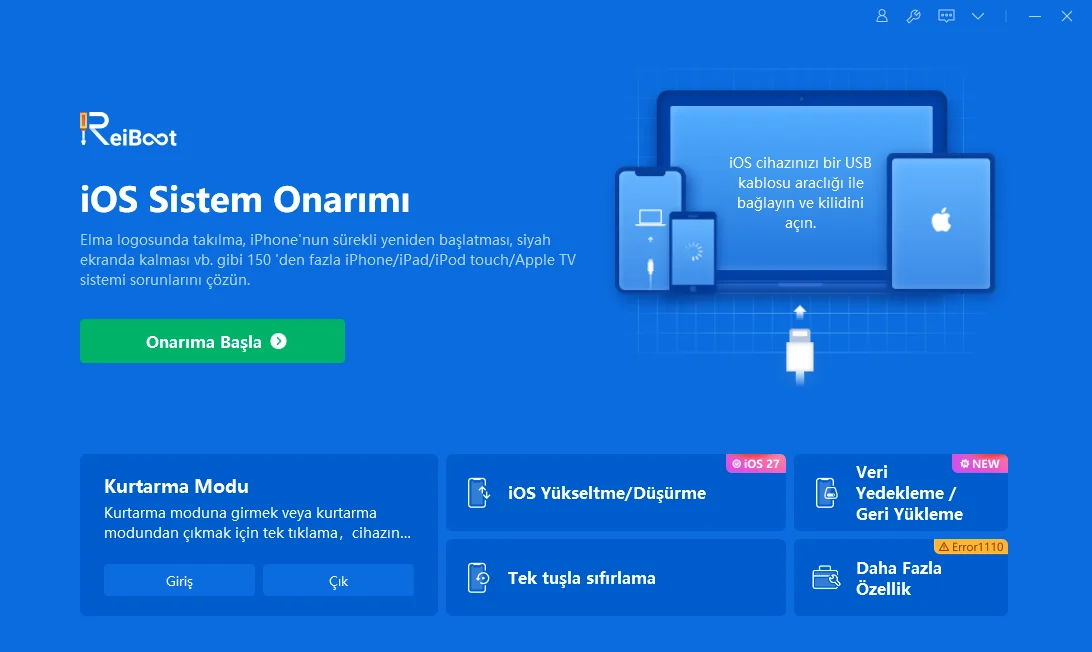


iOS sürümünü düşürmek verilerinizi ve ayarlarınızı silebilir. Bu nedenle başlamadan önce iPhone'unuzu yedekleyin. ReiBoot yalnızca uyumlu aygıt yazılımları için desteklenen sürüm düşürme yollarını destekler. Gerekli iOS sürümü mevcut değilse sürüm düşürme işlemini denemeyin.
iPhone'unuzda haptikler, sistem titreşimi veya Sessiz Mod haptikleri devre dışı bırakılmış olabilir. Odak modu da uyarılar için titreşimi engelleyebilir. Sorun iOS 27'ye geçtikten sonra başladıysa bir yazılım hatası da buna neden olabilir. Taptic Engine normal şekilde çalışıyor olsa bile bu durum iPhone titreşimi çalışmıyor sorununa yol açabilir.
Ayarlar → Ses ve Dokunuş → Haptikler bölümünü kontrol edin ve Her Zaman Oynat veya Sessiz Modda Oynat seçeneğini belirleyin. Ardından Odak veya Rahatsız Etmeyin modunu kapatın ve zil sesinin Haptikler seçeneğini kontrol edin. iPhone haptikleri Sessiz Modda çalışmıyorsa, haptiklerin özellikle Sessiz Mod için etkinleştirildiğinden emin olun.
Ayarlar → Ses ve Dokunuş → Mesaj Tonu → Haptikler bölümünü kontrol edin ve Hiçbiri seçeneğinin belirlenmediğinden emin olun. Ayrıca Ayarlar → Bildirimler → Mesajlar bölümüne giderek bildirimlerin hâlâ etkin olduğunu kontrol edin.
Öncelikle Apple'ın iOS 27 sürüm notlarını ve Feedback Assistant bilgilerini kontrol edin, ardından diğer beta test kullanıcılarının bildirimlerine göz atın. Aynı beta sürümünden sonra birden fazla benzer raporun ortaya çıkması sorunun kaynağı hakkında fikir verebilir. Ancak yalnızca kullanıcı raporları, Apple'ın sorunu bilinen bir hata olarak tespit ettiğini doğrulamaz.
Öncelikle Ayarlar → Erişilebilirlik → Dokunma → Titreşim seçeneğini etkinleştirin ve Ayarlar → Ses ve Dokunuş → Haptikler bölümünde Her Zaman Oynat seçeneğini belirleyin. Ardından bir arama veya uyarı ile titreşimi test edin. iPhone'unuz yeniden başlattıktan ve klavye ile sistem haptiklerini kontrol ettikten sonra hâlâ hiç titreşim üretmiyorsa Apple veya yetkili bir servis sağlayıcısı tarafından donanım incelemesi gerekebilir.
Ayarlar → Genel → Klavye → Klavyeler bölümüne gidin. Apple'ın standart klavyesini kullanmak istiyorsanız üçüncü taraf klavyeleri kaldırın veya klavye listesinden değiştirin. Ardından bir metin alanı açın ve Ayarlar → Ses ve Dokunuş → Klavye Geri Bildirimi → Haptik seçeneğini tekrar test edin. iOS 27 haptik klavye çalışmıyor sorunu yaşıyorsanız Apple'ın standart klavyesini test etmek, sorunun yalnızca klavyeye özgü olup olmadığını belirlemenize yardımcı olabilir.
iOS 27 haptikleri çalışmıyorsa, öncelikle Haptikler ve Titreşim ayarlarını kontrol edin. Ardından sorunun belirtilerine göre Sessiz Mod, Odak modu, klavye geri bildirimi ve Haptik Dokunuş ayarlarını inceleyin. iPhone'u yeniden başlatmak veya Tüm Ayarları Sıfırla seçeneğini kullanmak, kişisel verilerinizi silmeden daha kapsamlı yapılandırma sorunlarını gidermeye yardımcı olabilir.
Sorun bir iOS 27 güncellemesinden sonra başladıysa ve temel çözümler işe yaramıyorsa, Tenorshare ReiBoot, Standart Onarım modu ile belirli iOS sistem sorunlarının verilerinizi koruyarak giderilmesine yardımcı olabilir. iPhone'unuz hiçbir durumda titreşim üretmiyorsa donanımın Apple veya yetkili bir servis sağlayıcısı tarafından kontrol edilmesini sağlayın. Bu adımlar, iOS güncellemesinden sonra iPhone'da haptiklerin nasıl düzeltileceğini arayan kullanıcılar için de yararlı olabilir.
ve yorumunuzu yazın
Yorum Bırakın
Tenorshare makaleleri için yorumunuzu oluşturun
ReiBoot - En İyi Ücretsiz iOS Sistem Onarım Yazılımı
Veri kaybetmeden 150'den fazla iOS sorununu çözün ve güvenle iOS 27'yi yükseltin/düşürün.
ReiBoot: En İyi iOS Onarım Aracı
150+ iOS sorununu veri kaybetmeden çözün.
Murat Kaya tarafından
2026-10-14 / iOS 27