



ReiBoot - En İyi Ücretsiz iOS Sistem Onarım Yazılımı
Veri kaybetmeden 150'den fazla iOS sorununu çözün ve güvenle iOS 27'yi yükseltin/düşürün.
ReiBoot: En İyi iOS Onarım Aracı
150+ iOS sorununu veri kaybetmeden çözün.
iPhone 18 Bluetooth sorunu; Apple iOS 27 kablosuz ağ protokolü kilitlenmeleri, hatalı önbellek kayıtları veya fiziksel Bluetooth modülü arızalarından kaynaklanan bir iletişim kesintisidir. iPhone 18 kullanıcıları cihazı rastgele sıfırlamak yerine, Apple Kurtarma Seçenekleri altındaki yerel Tanı Modu özelliğini kullanarak arızanın yazılım mı yoksa donanım kaynaklı mı olduğunu doğrudan belirler.
iPhone 18 Bluetooth sorunu, iOS 27 ağ kütüğü bozulmaları, araç bilgi-eğlence sistemi protokol uyumsuzlukları veya Bluetooth yongasındaki sinyal kesintilerinden kaynaklanan bir sistem aksaklığıdır. Birden fazla kablosuz cihazın bağlanamaması iPhone 18 işletim sistemi hatasını, tek bir kulaklığın kopması ise aksesuar kaynaklı protokol uyumsuzluğunu işaret eder.
Geçici yazılım kilitlenmeleri ile kalıcı donanım hasarlarını birbirinden ayırmak için belirtiler şu tabloda gösterilmiştir:
| Belirti | Olası Neden | Öncelikli Çözüm Adımı |
|---|---|---|
| Bluetooth Düğmesi Açılmıyor (Gri Buton) | iOS 27 çekirdek servis hatası veya yonga arızası | Tanı Modu donanım kontrolü |
| iPhone 18 Bluetooth Cihaz Bulamıyor | Arka plan eşleştirme protokolü çakışması | Ağ ayarlarını sıfırlama |
| iPhone 18 Bluetooth Bağlantısı Kopuyor | Çevresel frekans enterferansı veya önbellek hatası | Bu Aygıtı Unut seçeneğini çalıştırma |
| iPhone 18 Bluetooth Araba Bağlantısı Yapmıyor | Araç konsolu profili veya eski bağlantı kaydı | Araç konsolundaki kayıtları temizleme |
| iOS Güncellemesinden Sonra Başladı | Eksik veya hasarlı iOS 27 sistem dosyası | iOS sistem yazılımı onarımı |
Tek bir kulaklık yerine AirPods, akıllı saat ve araç multimedya ekranı gibi tüm aygıtlarda aynı anda kopma görülüyorsa, arıza doğrudan iPhone 18 kaynaklıdır.
iPhone 18 Bluetooth sorununun türünü belirlemek; düğmenin kilitlenmesi, tarama listesinin boş kalması veya kurulu bağlantının kesilmesi durumlarını ayrı ayrı test ederek arıza katmanını ayrıştırma sürecidir. Bu yöntem, kullanıcıların gereksiz sıfırlama yapmasını önler ve doğrudan sorunlu katmana odaklanmasını sağlar.
iPhone 18 Bluetooth ayarları için ilk 5 güvenli kontrol; Denetim Merkezi yerine doğrudan Ayarlar menüsünü kullanmayı, aksesuarı sıfırlamayı, eski eşleşmeyi unutmayı, telefonu yeniden başlatmayı ve ağ ayarlarını tazelemeyi kapsayan veri kaybısız adımlardır. Bu temel müdahaleler cihazdaki kişisel verileri koruyarak bağlantı sürücülerini yeniler.
iPhone 18 Tanı Modu; iOS 27 Kurtarma Seçenekleri menüsünde yer alan, harici bir bilgisayara ihtiyaç duymadan Bluetooth modülü ile işletim sistemi kararlılığını yerinde analiz eden resmi teşhis aracıdır. Bu sistem, arızanın fiziksel bir çip hasarı mı yoksa yazılımsal bir kilitlenme mi olduğunu ekranda ayrı ayrı gösterir.
Bu yerleşik araca erişim adımları şunlardır:


Tanı Modu sonuçlarındaki sarı soru işareti simgesi; test edilen modülde kesin bir donanım kırılması olduğunu değil, iOS 27 çekirdek servislerinin o bileşenden gecikmeli veya düzensiz yanıt aldığını gösteren bir uyarıdır. Bu simge, cihazı servise götürmeden önce sistem düzeyinde onarım adımlarının denenmesi gerektiğini belirtir.

Test paneli ekranındaki sonuçlar şu şekilde analiz edilir:
Tanı Modu ekranında yazılım uyarısı görünmesi; fiziksel bir parça arızası olmadığını, iOS 27 işletim sistemi kütüğündeki Bluetooth sürücülerinin bozulduğunu tescil eden resmi bir bildirimdir. Bu durumda kullanıcılar harici araçlara başvurmadan önce kurtarma menüsündeki yerleşik seçenekleri çalıştırmalıdır.

Tanı Modu ekranında Yazılım yanında sarı uyarı görüyorsanız ve yerleşik Apple araçları arızayı gideremiyorsa, sistem dosyalarının derinlemesine yenilenmesi gerekir. Standart geri yükleme işlemleri fotoğraflarınızı, iletilerinizi ve uygulamalarınızı tamamen silerken; profesyonel onarım programı Tenorshare Reiboot kişisel verilerinize dokunmadan iOS 27 çekirdeğini sıfırdan kurar.




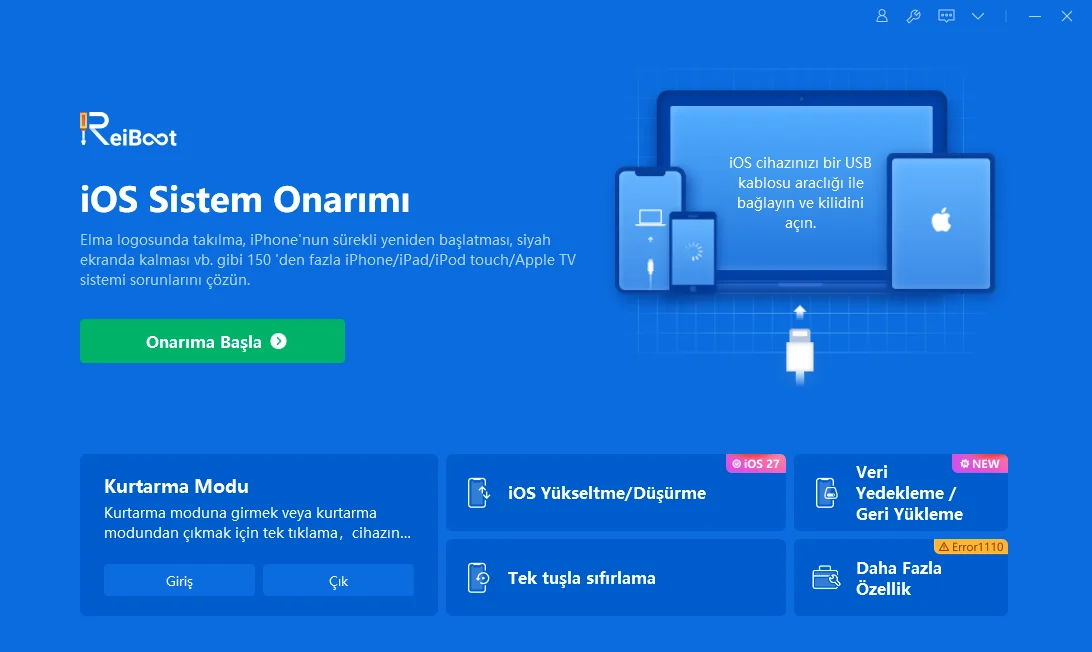


Tenorshare ReiBoot, Tanı Modu ekranında Software uyarısına yol açan tüm hasarlı sistem kütüklerini orijinal paketlerle yenileyerek cihazı kararlı hale getirir.
Tanı Modu aygıttaki bileşenlerin durumunu tespit eden pasif bir denetim mekanizmasıdır, Kurtarma Modu (Recovery Mode) ise iOS işletim sistemini baştan yazarak veya fabrika ayarlarına döndürerek sistemi yeniden kuran müdahale arayüzüdür. Kullanıcılar verilerini tehlikeye atmamak için önce Tanı Modu ile arıza keşfi yapmalıdır.
| Kriter | Tanı Modu | Kurtarma Modu (Recovery Mode) |
|---|---|---|
| Temel Görev | Donanım ve yazılım arızasını tespit etmek | İşletim sistemini baştan kurmak |
| Veri Güvenliği | Verilere kesinlikle dokunmaz | Geri yükleme seçilirse tüm verileri siler |
| Bilgisayar İhtiyacı | Cihaz üzerinden doğrudan çalışır | Finder veya bilgisayar bağlantısı gerektirir |
| Kullanım Aşaması | Sorunun kaynağını belirleme adımı | Çözülemeyen derin yazılım kilitlenmelerinde son adım |
En doğru Bluetooth çözümünü seçmek; ekranda listelenen Tanı Modu sembolleri ile cihazdaki fiziksel kopma sıklığını eşleştirerek doğru onarım tekniğine karar verme yöntemidir. Bu karar haritası, gereksiz parça değişimlerini ve vakit kayıplarını tamamen engeller.
Tanılama temelli bu rehber, iPhone 18 Bluetooth sorunu yaşayan kullanıcılara cihazlarını gereksiz yere sıfırlamadan sistematik bir yol haritası çizer. iOS 27 Tanı Modu uyarılarını doğru okuyarak donanımsal arızalarla yazılımsal hataları net biçimde ayırabilir, bağlantı kararlılığını güvenle yeniden sağlayabilirsiniz.
ve yorumunuzu yazın
Yorum Bırakın
Tenorshare makaleleri için yorumunuzu oluşturun
ReiBoot - En İyi Ücretsiz iOS Sistem Onarım Yazılımı
Veri kaybetmeden 150'den fazla iOS sorununu çözün ve güvenle iOS 27'yi yükseltin/düşürün.
ReiBoot: En İyi iOS Onarım Aracı
150+ iOS sorununu veri kaybetmeden çözün.
Murat Kaya tarafından
2026-10-14 / iPhone 18