


ReiBoot - En İyi Ücretsiz iOS Sistem Onarım Yazılımı
Veri kaybetmeden 150'den fazla iOS sorununu çözün ve güvenle iOS 27'yi yükseltin/düşürün.
ReiBoot: En İyi iOS Onarım Aracı
150+ iOS sorununu veri kaybetmeden çözün.
Yeni nesil cihazlarda yaşanan iPhone 18 dokunmatik sorunu, çoğunlukla iOS yazılım kilitlenmeleri, kalitesiz şarj aksesuarları veya ekran panelindeki mikroskobik yüzey kirliliklerinden kaynaklanır. Cihazınızı servise götürmeden önce ekranı temizlemek, aksesuarları çıkarmak ve sistemi yeniden başlatmak sorunu dakikalar içinde çözer.
iPhone 18 dokunmatik sorunu, ekran katmanındaki donanımsal darbe hasarları, voltaj dalgalanması yaratan USB-C kabloları veya iOS yazılım çakışmalarının OLED digitizer panel tepkisini bloke etmesi durumudur. Sorunun tam kaynağını belirlemek, yanlış onarım adımlarıyla zaman kaybetmenizi önler.
Aşağıdaki teşhis tablosunu kullanarak cihazınızdaki belirtiyi doğrudan eşleştirebilirsiniz:
| Başlangıç Durumu | Karşılaşılan Belirti | Olası Neden | İlk Kontrol Adımı |
|---|---|---|---|
| Düşme / Darbe Sonrası | Hiçbir yere dokunulamıyor veya sadece belirli bölgeler basmıyor | Digitizer veya AMOLED panel kırılması | Ekrandaki mikro çatlakları ve kasa eğriliklerini inceleyin. |
| Kullanırken Aniden | Dokunmatik gecikmesi, donma veya "Ghost Touch" (kendi kendine basma) | Bellek tıkanması veya ekran yüzeyinde statik elektrik | Ekranı mikrofiber bezle silin, koruyucu filmi çıkarın. |
| Şarj Cihazına Takılıyken | Dokunmatik sapıtıyor veya ara sıra algılıyor | Yan sanayi adaptör/kablonun voltaj paraziti | USB-C şarj kablosunu ve bağlı tüm aksesuarları çıkarın. |
| iOS Güncellemesi Sonrası | Dokunmatik tamamen dondu veya aşırı gecikmeli çalışıyor | Sistem güncelleme önbelleği veya sürücü çakışması | Cihazı zorla yeniden başlatmaya (Force Restart) zorlayın. |
iPhone 18'in dokunmatiği kısmen çalışıyor ancak ara sıra yanıt vermiyor veya belirli alanlarda sorun yaşanıyorsa, iOS 27'deki Tanı Modu (Diagnostics Mode) sorunun yazılım veya ekran kaynaklı olup olmadığını belirlemenize yardımcı olabilir.

Dokunmatik tamamen çalışmıyorsa, bu yöntem işe yaramayabilir


iPhone 18 dokunmatik sorunu çözümü, hafif kirlilik ve aksesuar problemlerinden derin iOS çekirdek arızalarına kadar uzanan aşamalı müdahalelerle gerçekleştirilir. Sorununuzun şiddetine göre aşağıdaki yöntemleri sırayla uygulayabilirsiniz:
Ekran koruyucu camı dikkatlice sökün, ekranı izopropil alkollü mikrofiber bezle temizleyin ve kılıfı çıkarıp cihazı yeniden başlatın.
iOS güncellemesinden sonra iPhone 18'in dokunmatiği çalışmıyorsa, önce Kurtarma Seçenekleri ekranındaki araçları deneyin.


Yazılım Güncelleme için iOS 18 veya üzeri yüklü başka bir iPhone 15 Pro veya daha yeni bir modeli kullanarak ekrandaki talimatları izleyin.


Ekranınızda hiçbir fiziksel kırık olmamasına rağmen dokunmatik güncelleme sonrası tamamen kilitlendiyse, sorun iOS sistem çekirdeğindeki derin bir çökmeden kaynaklanır. Bu noktada veri kaybı yaşamadan sistemi onarmak için Tenorshare ReiBoot yazılımından faydalanabilirsiniz.


Tenorshare ReiBoot - iOS Sistem Kurtarma Aracı





ReiBoot ile iPhone 18 dokunmatik sorunu nasıl düzeltilir:
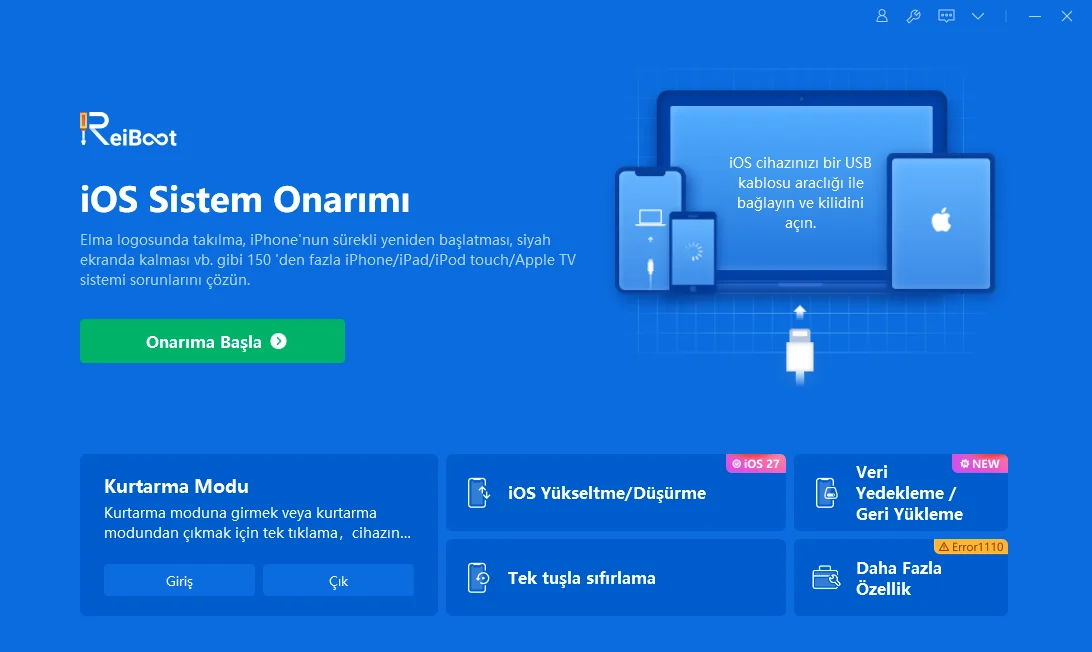


Tenorshare ReiBoot, karmaşık iTunes/Finder geri yükleme süreçleriyle uğraşmadan iPhone 18 cihazınızın dokunmatik sürücülerini fabrika kararlılığına kavuşturur.
Cihaz sert darbe aldıysa veya ekranda mürekkep akması/çizgiler mevcutsa doğrudan Apple Yetkili Servisi ile iletişime geçin.
Karşılaştığınız iPhone 18 dokunmatik sorunu, çoğunlukla donanım değişimine gerek kalmadan ekran temizliği, aksesuar değişimi veya sistem düzeyinde yazılım optimizasyonu ile tamamen ortadan kaldırılabilir. Cihazınızı yetkili servise teslim etmeden önce yazılımsal onarım adımlarını tamamlayarak zaman ve maliyet tasarrufu sağlayabilirsiniz.
ve yorumunuzu yazın
Yorum Bırakın
Tenorshare makaleleri için yorumunuzu oluşturun
ReiBoot - En İyi Ücretsiz iOS Sistem Onarım Yazılımı
Veri kaybetmeden 150'den fazla iOS sorununu çözün ve güvenle iOS 27'yi yükseltin/düşürün.
ReiBoot: En İyi iOS Onarım Aracı
150+ iOS sorununu veri kaybetmeden çözün.
Murat Kaya tarafından
2026-10-14 / iPhone 18