


ReiBoot - En İyi Ücretsiz iOS Sistem Onarım Yazılımı
Veri kaybetmeden 150'den fazla iOS sorununu çözün ve güvenle iOS 27'yi yükseltin/düşürün.
ReiBoot: En İyi iOS Onarım Aracı
150+ iOS sorununu veri kaybetmeden çözün.
Yeni aldığınız veya severek kullandığınız bir cihazda iPhone 18 kendi kendine kapanıyor veya iPhone 18 sürekli kapanıp açılıyor hatasıyla karşılaşmak can sıkıcı bir döngüdür. Bu durum genellikle iOS sistem çökmesi veya pil güç yönetimi arızasından kaynaklanır; doğru yazılımsal ve donanımsal teşhis adımlarıyla telefonunuzu kolayca kurtarabilirsiniz.
iPhone 18 açılış döngüsü (boot loop) hatası, iOS işletim sistemi düzeyindeki çekirdek çökmesi veya anakart güç hattındaki voltaj dengesizliğidir. Cihazınızın yazılımsal mı yoksa donanımsal mı bir arıza verdiğini ayırt etmek, doğru onarım yöntemini seçmek için kritik ilk adımdır.
Aşağıdaki tablo, karşılaştığınız belirtiye göre en olası kaynağı hızlıca tespit etmenizi sağlar:
| Belirti | Daha Olası Neden |
|---|---|
| iOS güncellemesinden sonra başladı | Yazılım |
| Belirli bir uygulamayı açtıktan sonra başladı | Yazılım |
| Telefon açılıyor ancak kısa süre sonra yeniden başlıyor | Yazılım / Donanım |
| Apple logosunda sürekli yeniden başlıyor | Yazılım / Donanım |
| Telefon aşırı ısınıyor | Donanım / Güç yönetimi |
| Şarj yüzdesi aniden değişiyor | Pil / Donanım |
| Darbe veya sıvı temasından sonra başladı | Donanım |
| Şarjdayken normal, şarjdan çıkarınca kapanıyor | Pil / Güç yönetimi |
Apple Diagnostics (Tanı Modu), iPhone 18 üzerindeki işlemci, pil sağlığı, ekran ve sensör donanım bileşenlerini Apple sunucuları üzerinden test eden resmi teşhis protokolüdür. Bu yöntem, cihazınızı servise götürmeden önce donanım arızalarını bağımsız olarak doğrulamanızı sağlar.
Tanı modunu başlatmak için aşağıdaki adımları sırayla uygulayın:


Test tamamlandığında ekranda donanım hatası kodu çıkmıyorsa, sorun tamamen iOS yazılım kaynaklıdır.
iPhone 18'iniz kendi kendine kapanıp açılıyorsa, önce sorunun yazılımdan mı yoksa donanımdan mı kaynaklandığını belirleyin. Yazılım sorunu şüphesi varsa Kurtarma Seçenekleri ekranındaki Kurtarma Asistanı ve Yazılım Güncelleme seçeneklerini sırayla deneyin; sorun devam ederse Geleneksel Kurtarma Modu'na geçin.
iPhone 18 sürekli kapanıp açılıyor ancak cihazda fiziksel hasar veya sıvı teması yoksa, sorun bir iOS sistem hatasından kaynaklanıyor olabilir. Bu durumda aşağıdaki yöntemleri veri silme ihtimali en düşük seçenekten daha kapsamlı kurtarmaya doğru uygulayın.


Apple'ın yerleşik kurtarma seçenekleri sorunu çözmezse, Tenorshare ReiBoot iPhone 18'de sürekli yeniden başlatma, Apple logosunda kalma ve benzeri iOS sistem sorunlarını onarmak için alternatif bir yöntem sunar. Standart Onarım modu, desteklenen durumlarda cihazı sıfırlamadan iOS sistemini onarmayı hedefler.


Tenorshare ReiBoot - iOS Sistem Kurtarma Aracı





Tenorshare ReiBoot ile Onarım Adımları:
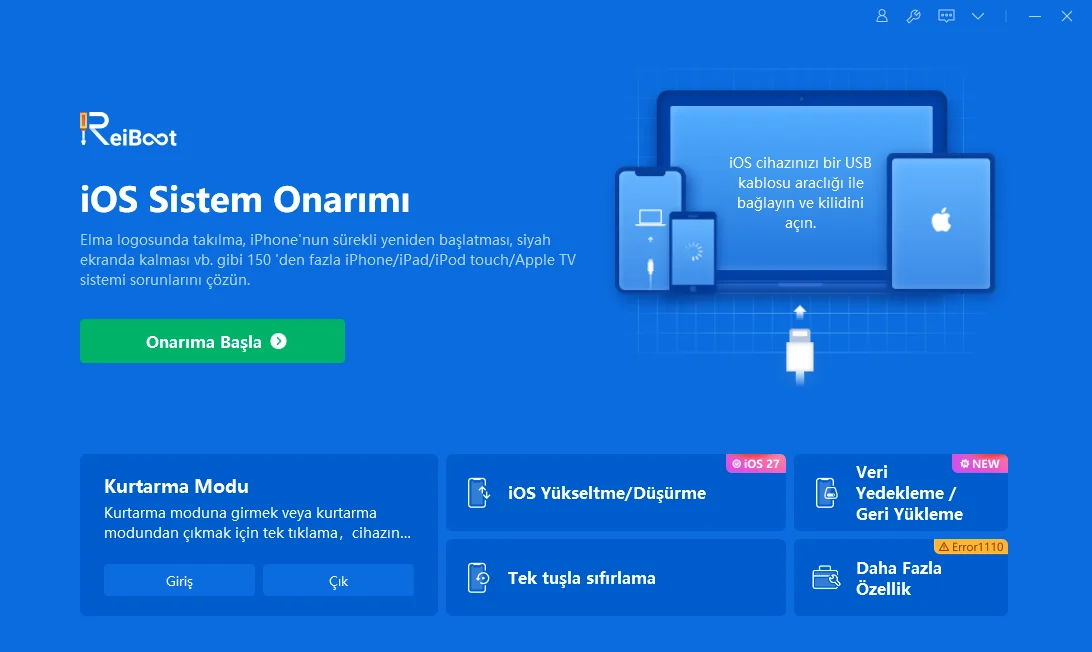


Onarım tamamlandığında iPhone 18'i yeniden başlatın ve cihazın kendi kendine kapanıp açılma sorununun devam edip etmediğini kontrol edin.
Tanı Modu donanımla ilgili bir sorun olduğuna işaret ediyorsa, iOS'u tekrar yüklemek veya cihazı sürekli yeniden başlatmak sorunu çözmeyebilir. Özellikle kapanma sorunu fiziksel hasar, sıvı teması veya şarj sorunlarından sonra başladıysa donanım kontrolü daha doğru bir sonraki adımdır.
Aşağıdaki belirtiler donanım kaynaklı bir sorunu düşündürebilir:
Bu belirtilerden biri varsa yazılım onarımını tekrar tekrar denemek yerine cihazı kullanmayı bırakın ve Apple Destek üzerinden yetkili servis seçeneğini değerlendirin.
iPhone 18 cihazında yeniden başlama döngüsünü önlemek, düzenli depolama optimizasyonu, kararlı iOS sürümlerini kullanma ve doğru şarj alışkanlıklarını sürdürmekten geçer. Basit önleyici adımlar, sistem kararlılığını uzun vadede korur.
Günlük kullanımda iPhone 18 kendi kendine kapanıp açılıyor problemi yazılımsal veya donanımsal dengesizliklerden kaynaklanabilir. Tanı Modu ile arıza türünü saptamak, gereksiz servis süreçlerinin önüne geçerken; sistem kaynaklı kilitlenmelerde profesyonel kurtarma adımları veya ReiBoot gibi çözümler cihazınızı veri kaybı yaşamadan kurtarmanın en güvenilir yoludur.
Özetle, iPhone 18 kendi kendine kapanıp açılıyor problemiyle karşılaştığınızda önce Tanı Modu ile donanım ve yazılım ayrımını yapmalı, ardından standart kurtarma araçları veya ReiBoot gibi profesyonel çözümlerle verilerinizi riske atmadan adım adım ilerlemelisiniz.
ve yorumunuzu yazın
Yorum Bırakın
Tenorshare makaleleri için yorumunuzu oluşturun
ReiBoot - En İyi Ücretsiz iOS Sistem Onarım Yazılımı
Veri kaybetmeden 150'den fazla iOS sorununu çözün ve güvenle iOS 27'yi yükseltin/düşürün.
ReiBoot: En İyi iOS Onarım Aracı
150+ iOS sorununu veri kaybetmeden çözün.
Murat Kaya tarafından
2026-10-14 / iPhone 18