MTK Flash Tool İndir – Tüm MTK Android Telefonlarını Flashlayın
MTK Flash Tool
veya MediaTek SP Flash Tool, MediaTek işlemcili Android cihazlar için geliştirilmiş çok yönlü bir araçtır. Bu araç; orijinal yazılımı yükleme, kurtarma yazılımı kurma, özel ROM yükleme ve açılış döngüsü ya da cihazın açılmaması gibi yazılım sorunlarını giderme işlemlerinde kullanılır. Çok sayıda MediaTek yonga setini desteklediği için hem Android meraklıları hem de teknisyenler tarafından tercih edilir.
Bu makalede MTK Flash Tool'un farklı sürümlerini, özelliklerini ve güvenli indirme kaynaklarını inceleyeceğiz. Ayrıntılara geçmeden önce MTK Flash Tool'un ne olduğunu ve hangi özellikleri sunduğunu kısaca ele alalım.
Bölüm 1. MTK Flash Tool Nedir?
MTK Flash Tool, MediaTek işlemcili Android cihazlar için özel olarak geliştirilmiş bir yazılımdır. Kullanıcıların cihaz bakımı ve özelleştirme için gerekli olan yazılım yükleme, kurtarma imajı yükleme ve özel ROM kurma gibi işlemleri gerçekleştirmesini sağlar. Özellikle MediaTek işlemcili cihazlarda işletim sistemini yeniden yükleyerek veya güncelleyerek açılış döngüsü ve sistem çökmesi gibi yazılım sorunlarını gidermede kullanışlıdır.
MTK Flash Tool'un Temel Özellikleri
MTK Flash Tool, MediaTek işlemcili Android cihazlar için çeşitli kullanışlı özellikler sunar.
1. Yazılım ve Kurtarma İmajı Yükleme
MediaTek cihazlara orijinal yazılım, kurtarma imajı ve özel ROM yüklemenizi sağlar. Bu özellik, işletim sistemi sürümünü yükseltmek veya düşürmek ve bozulmuş sistem dosyalarını onarmak için gereklidir.
2. Biçimlendirme ve Donanımdan Sıfırlama
Bu araç, MediaTek cihazları biçimlendirme veya donanımdan sıfırlama seçenekleri sunar. Böylece sürekli sistem çökmesi ve performans düşüşü gibi yazılım kaynaklı sorunlar giderilebilir.
3. Yedekleme ve Geri Yükleme
MTK Flash Tool, önyükleyici ve kurtarma bölümleri de dâhil olmak üzere cihaz bölümlerini yedeklemenizi ve geri yüklemenizi sağlar. Böylece yazılım güncellemeleri veya özelleştirme işlemleri sırasında verilerin korunmasına yardımcı olur.
4. Parametreleri Ayarlama
Araç, okuma ve yazma parametreleri gibi cihaz ayarlarını değiştirmenize olanak tanır. Böylece cihazın performansını ve çalışma biçimini ihtiyacınıza göre ayarlayabilirsiniz.
5. Dağılım Dosyasını Analiz Etme
Dağılım dosyası tabanlı işlemleri destekler. Bu sayede yazılım yükleme veya özelleştirme sırasında bölümleri ayrıntılı şekilde yönetebilir ve yapılandırabilirsiniz.
6. Uyumluluk
Araç, çok sayıda MediaTek yonga setiyle uyumludur ve MediaTek işlemcilerle çalışan çeşitli Android cihazları destekler.
7. Kullanıcı Dostu Arayüz
Sezgisel arayüzü sayesinde yazılım yükleme işlemlerini kolaylaştırır ve hem yeni başlayanların hem de deneyimli kullanıcıların aracı kullanabilmesini sağlar.
Bölüm 2. MTK Flash Tool Nasıl İndirilir?
MTK Flash Tool'u indirmek oldukça kolaydır ve MediaTek işlemcili Android cihazlarla çalışan herkes için önemlidir. Cihazınızı destekleyen doğru sürümü indirdiğinizden emin olun. Aşağıdaki tabloda farklı sürümlerin indirme bağlantılarını bulabilirsiniz.
 Görmek için kaydırın
MTK Flash Tool için Gereksinimler
MTK Flash Tool'u kullanmaya başlamadan önce bazı gereksinimleri karşılamanız gerekir. Her birine göz atalım.
-
MTK Flash Tool; Windows XP, Windows 7, Windows 8, Windows 8.1 ve Windows 10'un hem 32 bit hem de 64 bit sürümleriyle uyumludur.
-
MTK Flash Tool yalnızca MediaTek işlemcili Android cihazları destekler.
-
Yazılım yükleme işlemine başlamadan önce cihazınızın pilinin yeterince dolu olduğundan emin olun. Pil seviyesinin tercihen %50'nin üzerinde olması önerilir.
-
Yazılım yükleme gibi belirli işlemler için cihazınıza ait dağılım dosyasını hazır bulundurun. Bu dosya, yazılımın doğru şekilde yüklenmesi için MTK Flash Tool'un ihtiyaç duyduğu bölüm bilgilerini içerir.
Bölüm 3. MTK Flash Tool ile Yazılım Nasıl Yüklenir?
MTK Flash Tool ile yazılım yükleyerek MediaTek işlemcili Android cihazınızın işletim sistemini güncelleyebilir veya onarabilirsiniz. Yazılım yüklemek için şu adımları izleyin:
-
MediaTek cihazınız için orijinal yazılımı indirin ve yükleyin.
-
VCOM USB sürücüsünü indirip yükleyin.
-
MTK Flash Tool'u yukarıdaki bağlantılardan indirin ve dosyayı çıkarın. Çıkarılan klasördeki Flash_tool.exe dosyasını açın.
-
Scatter/Config düğmesine tıklayın ve .cfg veya .txt dosyasını bulun.
-
MediaTek işlemcili Android cihazınızı USB kablosuyla bilgisayara bağlayın. Cihazın kapalı olduğundan emin olun.
-
Yazılım yükleme işlemini başlatmak için İndir seçeneğine tıklayın.
-
Yazılım yükleme işlemi tamamlandığında ekranda yeşil bir halka göreceksiniz.
Bölüm 4. Android Kilidini Açmak ve FRP Kilidini Kaldırmak için En İyi Araç
MTK Flash Tool, MediaTek işlemcili Android cihazlara yazılım yüklemek için güçlü bir araç olsa da bazı dezavantajları vardır. En önemli sorunlardan biri kullanımının karmaşık olmasıdır. Özellikle yazılım yükleme işlemlerine ve dağılım dosyalarının yönetimine aşina olmayan kullanıcılar zorlanabilir. Ayrıca araç, bazı durumlarda yalnızca eski veya yaygın MediaTek yonga setlerini destekleyerek yeni cihaz modellerini kapsam dışında bırakabilir.
MTK Flash Tool, sıfırlama sonrasında cihaz kilidini açmak isteyen kullanıcıların sıkça ihtiyaç duyduğu FRP (Fabrika Ayarlarına Sıfırlama Koruması) kilidini kaldırma işlemini de desteklemez. Bu noktada daha kolay gereksinimler ve birkaç adımda kilit kaldırma imkânı sunan alternatifler öne çıkar. En iyi seçeneklerden biri olan
Tenorshare Samsung FRP Aracı
, farklı Android markalarında FRP kilidini ve ekran kilitlerini kaldırmak için daha kolay ve kapsamlı bir çözüm sunar.
Tenorshare Samsung FRP Aracı'nın Temel Özellikleri
-
Parola gerektirmeden Fabrika Ayarlarına Sıfırlama Koruması (FRP) kilidini kaldırır.
-
Samsung, Google, Motorola, LG, HTC, Huawei, Xiaomi, Oppo, OnePlus ve daha birçok markayı destekler.
-
PIN, desen, parola ve parmak izi dâhil çeşitli Android ekran kilitlerini kaldırır.
-
Sezgisel ve anlaşılır arayüzü sayesinde teknik bilgisi olmayan kullanıcılar da kilit kaldırma işlemini kolayca gerçekleştirebilir.
FRP Kilidini Kaldırmak için Tenorshare Samsung FRP Aracı Nasıl Kullanılır?
-
Öncelikle Tenorshare Samsung FRP Aracı'u dizüstü bilgisayarınıza indirip yükleyin. Ardından herhangi bir Android telefonu USB kablosuyla bilgisayarınıza bağlayın.
-
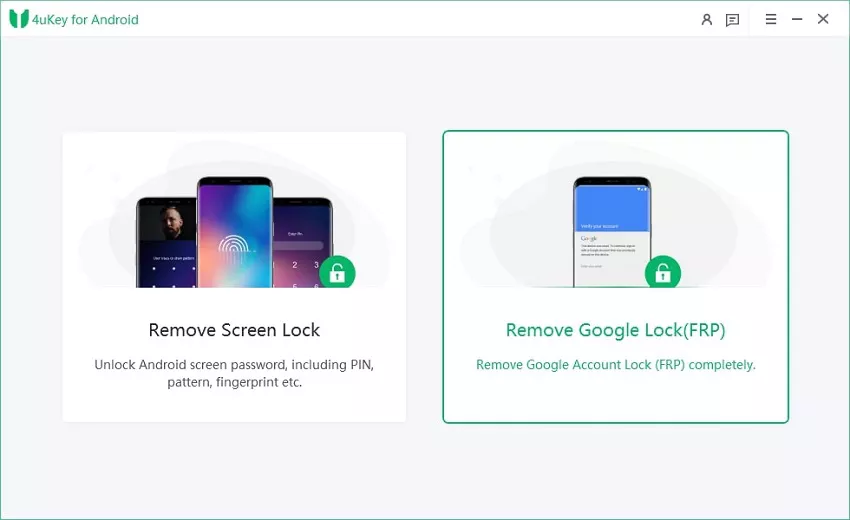
Aracı açın ve ekrandaki seçeneklerden “Google Kilidini (FRP) Kaldır” seçeneğine tıklayın. Cihazınızın markasını ve işletim sistemi sürümünü seçin, ardından “Başlat” düğmesine tıklayın.
-
Seçtiğiniz işletim sistemi sürümüne göre ekranda gösterilen talimatları izleyin. Ardından “İleri” düğmesine tıklayın.
-
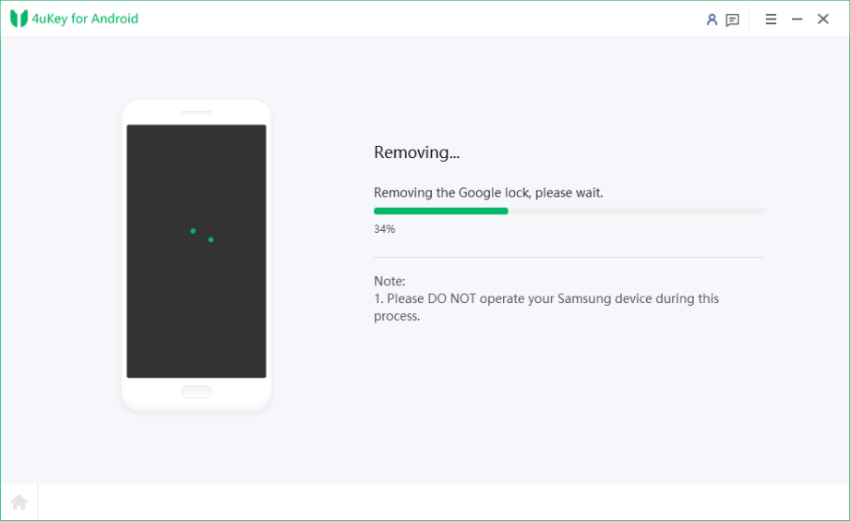
Google FRP kilidini kaldırma işlemini başlatması için Tenorshare Samsung FRP Aracı'nın çalışmasını bekleyin.
-
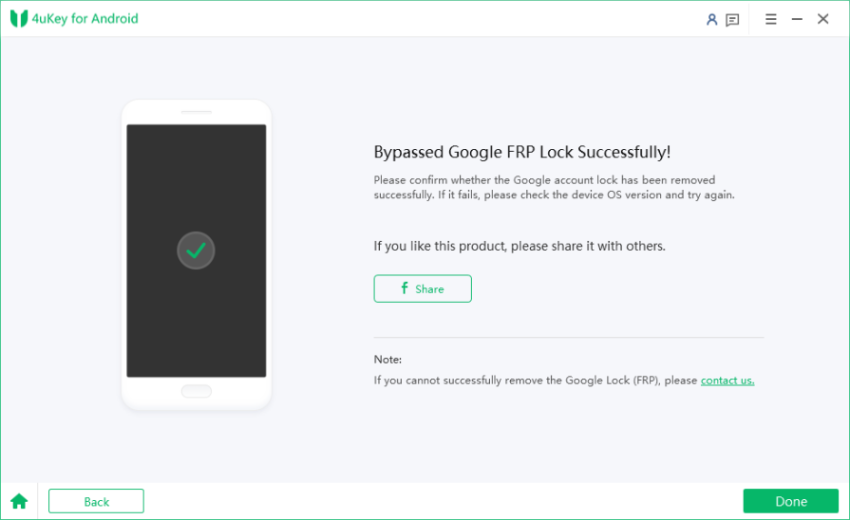
İşlemin tamamlanması biraz zaman alabilir. İşlemi bitirmek için “Tamamlandı” düğmesine tıklayın. Artık Android telefonlardaki Google FRP kilidini kaldırabilirsiniz!
Sonuç
MTK Flash Tool, belirli Android cihazlarda yazılım güncellemek için kullanışlı olsa da karmaşık yapısı ve sınırlamaları, özellikle Google hesabı kilidini kaldırma veya ekran kilidini açma gibi işlemlerde kullanımı zorlaştırabilir. Daha kolay bir çözüm arıyorsanız, özellikle FRP kilidini kaldırmak ve ekran kilidini açmak için
Tenorshare Samsung FRP Aracı
iyi bir seçenektir. Bu araç, MediaTek yazılımını kullanan Samsung, Vivo, Xiaomi, Redmi, Huawei ve OnePlus dahil birçok Android markasında kapsamlı çözümler sunar.
Fikrini Söyleyin
Yorum Bırakın
Tenorshare makaleleri için yorumunuzu oluşturun










Ahmet Yıldız tarafından
2026-10-12 / Unlock Android