Android cihazınız kilitlendiğinde, açılış logosunda takılı kaldığında veya yazılım hatalarıyla karşılaştığınızda doğru onarım aracını kullanmak büyük önem taşır. Farklı Android sorunlarını çözmek için teknisyenler tarafından tercih edilen araçlardan biri de Ultimate Multi Tool (UMT)'dur.
Bu kapsamlı rehberde UMT'nin ne olduğunu, temel özelliklerini, Ultimate Multi Tool indirme ve kurulum adımlarını, ayrıca teknik bilgi gerektirmeden yeni başlayanların da kullanabileceği daha kolay bir alternatifi ele alacağız.
Ultimate Multi Tool, Android cihazlar için geliştirilmiş profesyonel bir onarım aracıdır. Genellikle teknisyenler tarafından kilitli telefonlar, FRP kilidini kaldırma, yazılım güncellemeleri ve IMEI onarımı gibi yaygın sorunları çözmek için kullanılır.
UMT Android Aracının Temel Özellikleri
FRP Kilidini Kaldırma: Desteklenen telefonlarda Fabrika Ayarlarına Sıfırlama Koruması'nı (FRP) kaldırmaya yardımcı olur.
Yazılım Yükleme (Firmware Flash): Yazılım hatalarını veya açılış döngüsü sorunlarını gidermek için Android işletim sistemini yeniden yüklemeye ya da güncellemeye olanak tanır.
IMEI Onarımı: Bozulmuş veya kaybolmuş IMEI numaralarının onarılmasına yardımcı olur.
Root İşlemi: İleri düzey kullanım için Android'in daha derin sistem işlevlerine erişim sağlar.
Desteklenen Cihazlar ve Sürümler
UMT; Samsung, Xiaomi, Oppo, Vivo, Huawei ve diğer birçok markanın cihazlarını destekler. Hem Qualcomm hem de MTK işlemcili telefonlarla çalışır ve Android 13'e kadar olan Android sürümlerini kapsar.
UMT Güvenli ve Yasal mı?
Android için UMT aracı, resmî kaynaklardan indirildiğinde genellikle güvenli kabul edilir. Ancak IMEI onarımı veya kilit kaldırma işlemlerinin her bölgede yasal olmayabileceğini unutmamak gerekir. Aracı kullanmadan önce yerel mevzuatı kontrol edin.
Bölüm 2: Ultimate Multi Tool Sürümleri ve Özellikleri
Zaman içinde UMT'nin farklı amaçlara yönelik çeşitli sürümleri yayımlanmıştır.
UMT Dongle Aracı
Bu standart sürüm; yazılım yükleme (firmware flash), FRP kilidini kaldırma ve IMEI onarımı gibi işlemler için kullanılır. Çalışması için bir dongle'a (USB güvenlik anahtarı) ihtiyaç duyar.
UMT Pro Özellikleri
Pro sürümü, daha geniş cihaz uyumluluğu ve daha sık güncellemeler sunar. Daha yeni Android cihazlarını destekler ve işlem sürecini hızlandırır. Standart dongle sürümüne kıyasla daha gelişmiş özellikler sunduğu için birçok teknisyen UMT Pro'yu tercih eder.
UMT QcFire
Özellikle Qualcomm yonga setine sahip telefonlar için tasarlanan QcFire; Vivo, Xiaomi ve Oppo gibi markaların cihazlarında yazılım yükleme, FRP kilidini kaldırma ve yazılım sorunlarını giderme işlemlerine yardımcı olur.
UMT GSM
Bu sürüm, GSM şebekesiyle ilgili onarım işlemlerine odaklanır. SIM kart sorunlarını, operatör kilitlerini ve GSM bağlantısıyla ilgili diğer problemleri gidermeye yardımcı olur.
UMT MTK 5.0 Güncellemesi
MTK 5.0 sürümü; FRP kilidini kaldırma, IMEI onarımı ve yazılım yükleme hızını iyileştirmeyi amaçlar. Önceki sürümlere göre daha fazla MediaTek cihazını destekleyerek yeni telefonlar için FRP kilidini kaldırma seçenekleri sunar.
Bölüm 3: Ultimate Multi Tool İndirme ve Kurulum Rehberi
UMT'yi kullanmadan önce bilgisayarınıza doğru şekilde kurmanız gerekir.
Sistem Gereksinimleri
Windows 7/8/10/11 işletim sistemine sahip bir bilgisayar
Kurulum dosyasını çalıştırın ve kurulumu tamamlayın.
Cihazınızı Bağlama
Android telefonunuzu bir USB kablosuyla bilgisayara bağlayın.
UMT yazılımını bilgisayarınızda açın.
İhtiyacınız olan işlevi seçin (FRP kilidini kaldırma, yazılım yükleme veya IMEI onarımı).
Yaygın Sorunları Giderme
Cihaz algılanmıyorsa sürücüleri yeniden yükleyin.
UMT dongle'ının doğru şekilde bağlandığından emin olun.
Bağlantının kararlı olması için her zaman orijinal USB kabloları kullanın.
Bölüm 4: FRP Kilidini Kaldırma ve Onarım İçin Ultimate Multi Tool Nasıl Kullanılır?
UMT, genellikle FRP kilidini kaldırmak ve genel Android onarım işlemlerini gerçekleştirmek için kullanılır.
Bilgisayarınızda Ultimate Multi Tool'u açın.
Seçenekler arasından cihazınızın yonga setine uygun seçeneği belirleyin: Qualcomm, MTK, Samsung veya GSM.
Cihazınıza bağlı olarak Android telefonunuzu Fastboot veya EDL modunda bilgisayara bağlayın.
FRP seçeneğine tıklayarak kilidi kaldırma işlemini başlatın ve tamamlanmasını bekleyin.
İşlem tamamlandığında cihazı yeniden başlatın. Kilit kaldırılmış olmalıdır.
Gerekirse kalan verileri silmek için fabrika ayarlarına sıfırlama işlemi uygulayın.
Bölüm 5: Ultimate Multi Tool Kullanmanın Avantajları ve Dezavantajları
Avantajları:
Birçok markanın cihazıyla geniş uyumluluk sunar.
FRP kilidini kaldırma, IMEI onarımı ve yazılım yükleme işlemlerini tek bir araçta birleştirir.
Düzenli güncellemeler alır (UMT Pro, MTK 5.0).
Dezavantajları:
Kullanmak için dongle etkinleştirmesi gerekir.
Doğru şekilde kullanmak için teknik bilgi gerektirir.
Bazı özelliklerin kullanımı her bölgede yasal olmayabilir.
Bölüm 6: Ultimate Multi Tool İçin En İyi Alternatif – Ücretsiz İndirme
Ultimate Multi Tool profesyoneller için kullanışlı bir araç olsa da dongle gereksinimi ve teknik kurulum süreci nedeniyle yeni başlayanlar için karmaşık olabilir. Basit ve güvenilir bir seçenek arayan kullanıcılar için Tenorshare Easy FRP Tool iyi bir alternatiftir.
Kullanımı kolay bir arayüzle tasarlanan bu araç, özel bir donanım gerektirmez ve yeni başlayanlar için uygundur. FRP kilidini kaldırmanın yanı sıra ekran kilitlerini kaldırmaya da yardımcı olur ve yeni Android sürümlerini destekler. Böylece günlük kullanıcıların farklı ihtiyaçlarına yönelik kapsamlı bir çözüm sunar.
Tenorshare Easy FRP Tool'un Temel Özellikleri
Android ekran kilitlerini kaldırarak şifrenizi bilmeden cihazınıza yeniden erişmenize yardımcı olur.
Fabrika ayarlarına sıfırlama sonrasında cihazınıza erişemediğiniz durumlarda FRP kilidini kaldırmanıza yardımcı olur.
Android 14'e kadar olan sürümleri destekleyerek birçok güncel cihazla uyumluluk sunar.
Dongle veya ek donanım gerektirmez. Bu sayede Ultimate Multi Tool'a kıyasla kullanımı daha kolaydır.
Yeni başlayanlara uygun arayüzü ve basit adımları sayesinde teknik bilgisi olmayan kullanıcıların da FRP kilidini kaldırma işlemini kolayca gerçekleştirmesine yardımcı olur.
Tenorshare Easy FRP Tool ile FRP Kilidi Nasıl Kaldırılır?
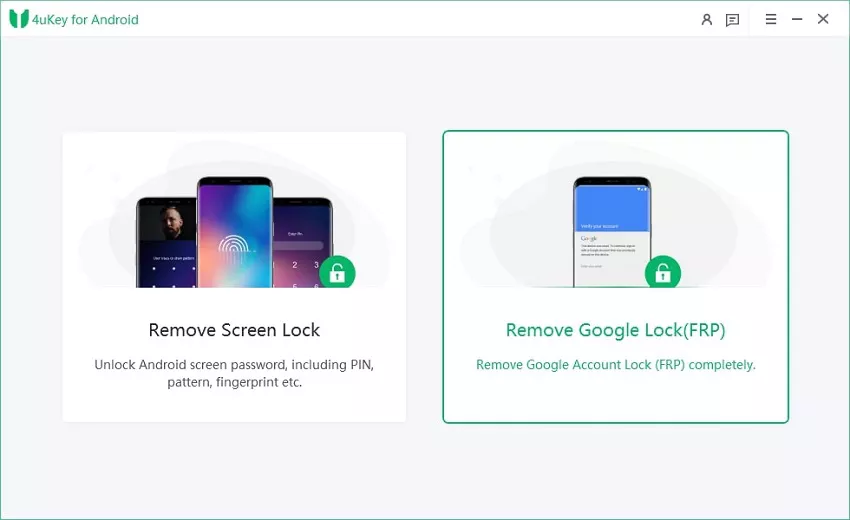
Tenorshare FRP Tool'u bilgisayarınıza ücretsiz indirin. Kurulum tamamlandıktan sonra programı açın ve FRP kilidini kaldırma işlemine başlamak için "Remove Google Lock (FRP)" seçeneğini belirleyin.
Android telefonunuzu bilgisayara bağladıktan sonra cihazınızın işletim sistemi sürümünü seçin ve devam etmek için "Start" düğmesine tıklayın.
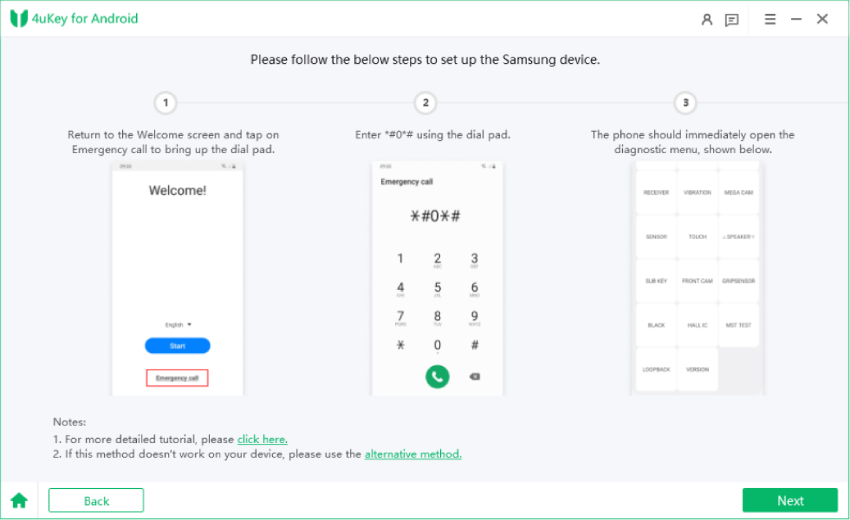
Android cihazınızdaki FRP kilidini kaldırmak için ekranda gösterilen adım adım talimatları izleyin.
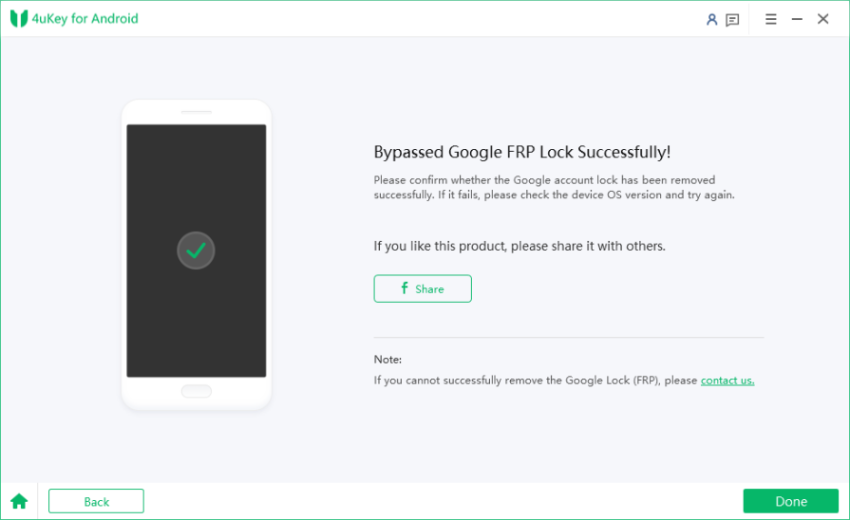
Tenorshare FRP Tool'un Google kilidini kaldırma işlemini tamamlamasını bekleyin. İşlem başarıyla tamamlandığında telefonunuzu yeni bir cihaz gibi yeniden kurabilirsiniz.
Bölüm 7: Ultimate Multi Tool ve Alternatifleri Hakkında Sık Sorulan Sorular
1. Ultimate Multi Tool ücretsiz mi?
Hayır, UMT'yi kullanmak için dongle ve ücretli etkinleştirme gerekir. İnternette bulunan ücretsiz sürümler güvenli olmayabilir.
Evet, MTK 5.0 ve QcFire gibi güncellemelerle UMT daha yeni Android sürümlerini destekler. Ancak işlemin başarılı olup olmayacağı cihaz modeline bağlıdır.
3. Tenorshare Easy FRP Tool, UMT'den daha güvenli mi?
Tenorshare Easy FRP Tool, dongle veya gelişmiş sürücü kurulumu gerektirmediği için yeni başlayanlar açısından UMT'ye kıyasla daha kolay bir kullanım sunar. Bununla birlikte güvenlik, kullanılan yazılım sürümüne ve indirme kaynağına da bağlıdır.
Sonuç
Ultimate Multi Tool, özellikle FRP kilidini kaldırma, yazılım yükleme ve IMEI onarımı gibi işlemlere ihtiyaç duyan profesyoneller için güçlü bir Android onarım aracıdır. Ancak daha basit ve güvenli bir seçenek arayan kullanıcılar için Tenorshare Easy FRP Tool iyi bir alternatiftir.
Doğru aracı seçmek ihtiyaçlarınıza bağlıdır. Ancak kullanım kolaylığı arayan ve teknik deneyimi sınırlı olan kullanıcılar için Tenorshare, UMT'ye alternatif olarak değerlendirilebilir.










Ahmet Yıldız tarafından
2026-10-23 / Unlock Android