Phoenix Service Tool V5.2 En Son Sürüm [Ücretsiz İndir]
Samsung, Xiaomi, Oppo, Nokia HMD ve diğer birçok Android cihazına servis işlemleri uygulamak istiyorsanız Phoenix Service Tool kullanabilirsiniz. Bu güçlü yazılım; firmware yükleme, fabrika ayarlarına sıfırlama ve şifresiz Android telefon kilidi açma gibi işlemleri gerçekleştirmenizi sağlar.
En güncel sürüm olan Phoenix Service Tool V5.2, cihazlarınıza yönelik servis işlemlerini kolaylaştıran daha fazla özellik sunar. Bu makalede Phoenix Service Tool'un özelliklerini, en son sürümlerini ve kullanım kılavuzunu ayrıntılı olarak ele alacağız.
Bölüm 1. Phoenix Service Tool'a Genel Bakış
Phoenix Service Tool, birden fazla Android cihazına servis işlemleri uygulamak için tasarlanmış kapsamlı bir araçtır. Samsung, Xiaomi, Honor, Oppo, Nokia HMD, OnePlus ve Realme gibi markaları destekler.
Bu araç; firmware yükleme, FRP kilidini sıfırlama, fabrika ayarlarına döndürme ve cihaz bilgilerini ayrıntılı olarak görüntüleme gibi işlemleri gerçekleştirmenizi sağlar. Özellikle tüm güvenlik seviyeleri ve binary sürümleriyle uyumlu MTP modunda Samsung FRP sıfırlama özelliğiyle bilinir.
Phoenix Service Tool'un Özellikleri
- Tüm Nokia HMD Cihazlarına Firmware Yükleme: MTK, SPD, UNISOC ve QLM dahil olmak üzere çok çeşitli yonga setlerini destekler.
- Fabrika Ayarlarına Sıfırlama: Kullanıcı verilerini ve cihazdaki tüm verileri siler; PIN, desen ve parmak izi kilitlerini kaldırır.
- FRP Kilidini Sıfırlama (Google Fabrika Ayarlarına Sıfırlama Koruması): FRP kilidini sıfırlamanıza ve Google kilitlerini kaldırmanıza olanak tanır.
- Cihaz Bilgilerini Okuma: IMEI, SKU ID, ürün sürümü, yazılım sürümü, ürün TA sürümü, seri numarası ve güvenlik sürümü gibi bilgileri görüntüler.
- Nokia Servis Araçları: Bilgi Okuma, FRP Sıfırlama ve Kullanıcı Verilerini Sıfırlama gibi işlevler sunar.
- Samsung Servis Araçları: Bilgi Okuma, FRP Sıfırlama ve Hesap Sıfırlama gibi işlevler içerir.
- OnePlus ve Realme Araçları: Cihazlara firmware yükleme ve sıfırlama işlemleri için özel araçlar sunar.
- OPPO Araçları: Firmware yükleme ve sıfırlama işlemleri için Oplus Flash Tool'u destekler.
Phoenix Service Tool Kredi Fiyatları
| Satıcı | Kredi | Fiyat |
|---|
| Gsmserver | 10 | 1 |
| Gsmflipkart | 10 | 6 |
| Gsmradix | 10 | 5 |
| eBay | 10 | 22 |
| aliexpress | 10 | 21 |
Phoenix Service Software Distribütörleri ve Bayileri
Phoenix Service Software'i dünya genelinde sunan resmi distribütörlerin ve bayilerin listesi aşağıdadır:
| Distribütörler ve Bayiler | Ülke |
|---|
| Server.halabtech.com | Dünya genelinde |
| Legitunlocks.com | Cezayir, AB ülkeleri, Sri Lanka |
| Asunlocker.com | Dünya genelinde / Bangladeş |
| GsmAfrica.com | Güney Afrika |
| ADYunlocker.com | Dünya genelinde |
| Smartunlock.mobi | Dünya genelinde / Vietnam |
Bölüm 2. Phoenix Service Tool En Son Sürümünü Ücretsiz İndirme
Phoenix Service Tool, akıllı telefonlara ve tabletlere orijinal ROM yüklemenize yardımcı olmak için tasarlanmış güçlü bir araçtır. Ayrıca ekran kilidini ve FRP (Fabrika Ayarlarına Sıfırlama Koruması) kilidini sıfırlama özellikleri de sunar. Aşağıdaki tabloda Phoenix Service Tool'un en son sürümünü indirmek için gerekli bağlantıları bulabilirsiniz.
| Sürüm | Fiyat | DESTEKLENEN SİSTEMLER | İNDİRME BAĞLANTISI |
|---|
| v5.2 (En Son Sürüm) | Ücretsiz | Windows 7/8/10/11 (32 ve 64 bit) | İndir |
| v5.1 | Ücretsiz | Windows 7/8/10/11 (32 ve 64 bit) | İndir |
| v5.0 | Ücretsiz | Windows 7/8/10/11 (32 ve 64 bit) | İndir |
Phoenix Service Tool V5.2 Ücretsiz Nasıl İndirilir?
- Phoenix Service Tool'un resmi web sitesini ziyaret edin. Phoenix Service Tool V5.2 için indirme bölümünü bulun.
- Verilen indirme bağlantısına tıklayın. Bu bağlantı sizi Google Drive gibi bir dosya paylaşım sitesine yönlendirebilir. Phoenix_Service_Tool.zip dosyasını bilgisayarınıza indirin.
- Phoenix Service Tool indirme işlemi tamamlandığında İndirilenler klasörünü açın.
- Phoenix_Service_Tool.zip dosyasına sağ tıklayın ve "Buraya Ayıkla" seçeneğini belirleyin. Alternatif olarak dosyaları çıkarmak için WinRAR gibi bir program kullanabilirsiniz.
- Ayıklanan klasörü açın ve "Phoenix_Service_Tool.exe" dosyasını bulun.
- Kurulum işlemini başlatmak için .exe dosyasına çift tıklayın. Kurulumu tamamlamak için ekrandaki talimatları izleyin.
- Cihazınız için gerekli USB sürücülerinin yüklü olduğundan emin olun.
Bölüm 3. Phoenix Service Tool Nasıl Kullanılır?
Bu aracın özelliklerinden en iyi şekilde yararlanmak için nasıl kullanılacağını bilmek önemlidir. Aşağıdaki adımlarda Phoenix Service Tool'u doğru şekilde kullanmak için gerekli kurulum ve işlem aşamaları açıklanmaktadır.
-
Phoenix Service Tool'un en son sürümüne ait ZIP dosyasını verilen bağlantıdan indirin. İndirdiğiniz dosyayı C: sürücüsüne çıkarın. Bu adım, programın sorunsuz çalışması açısından önemlidir.
-
Kurulumu başlatmadan önce olası kesintileri önlemek için antivirüs programınızı geçici olarak devre dışı bırakın. Çıkardığınız klasörü açın, kurulum dosyasını bulun ve Phoenix Service Tool'u bilgisayarınıza yüklemek için temel kurulum talimatlarını izleyin.
-
Kurulumdan sonra gerekli USB sürücülerini yükleyin. Bu sürücüleri daha önce yüklediyseniz bu adımı atlayabilirsiniz. Kurulum tamamlandığında "Phoenix Service Tool" programını çalıştırın.
-
Akıllı telefonunuzu veya tabletinizi bir USB kablosuyla bilgisayarınıza bağlayın.
-
Phoenix Service Tool'u kullanarak aşağıdaki işlemleri gerçekleştirebilirsiniz.
Nokia FRP Kilidini Kaldırma / Fabrika Ayarlarına Sıfırlama:
Programı açın ve "Nokia" seçeneğini belirleyin. "Service" sekmesine gidin. Cihazınızı Fastboot modunda bağlayın. Ardından "Reset Userdata + FRP" seçeneğine tıklayın.
Samsung FRP Kilidini Sıfırlama:
Programı açın ve "Samsung" seçeneğini belirleyin. Cihazınızı MTP modunda bağlayın. Ardından "Reset FRP" seçeneğine tıklayın.
Oppo Cihazlara Orijinal ROM Yükleme:
Programı açın ve "Oppo" seçeneğini belirleyin. "Oplus Flash Tool" seçeneğine tıklayın. Orijinal ROM dosyasını seçin. "Flash" düğmesine tıklayın ve cihazınızı bağlayın.
Realme Cihazlara Orijinal ROM Yükleme:
Programı açın ve "Realme" seçeneğini belirleyin. "Oplus Flash Tool" seçeneğine tıklayın. Orijinal ROM dosyasını seçin. "Flash" düğmesine tıklayın ve cihazınızı bağlayın.
Bölüm 4. Phoenix Service Tool İçin En İyi Alternatif [Android Kilidi Açma / FRP Kilidini Kaldırma]
Phoenix Service Tool belirli işlemler için kullanışlı olsa da bazı dezavantajlara sahiptir. İyi bir alternatif olan Tenorshare 4uKey for Android, Google FRP kilidini kaldırma ve ekran kilitlerini açma konusunda daha fazla esneklik ve kullanım kolaylığı sunar. Samsung, Vivo, Xiaomi, Redmi, Huawei ve OnePlus dahil olmak üzere birçok Android cihazını destekler.
Tenorshare 4uKey for Android, FRP kilitlerini kaldırma ve Android cihazların kilidini açma konusunda kanıtlanmış bir geçmişe ve %100 başarı oranına sahip olduğunu belirtir. Verilerinizi riske atabilecek diğer çözümlerin aksine 4uKey for Android, hassas bilgilerinizin güvende tutulmasını sağlar.
Tenorshare Samsung FRP Tool'un Avantajları
- Kolay ve Güvenli: Parola, Google hesabı veya riskli uygulamalar gerektirmeden Google FRP kilidini kaldırır. İşlem yalnızca dört tıklamayla tamamlanabilir.
- Yüksek Güvenilirlik: Kanıtlanmış FRP kilidi açma teknolojisiyle %99'a varan başarı oranı sunar.
- Geniş Uyumluluk: Samsung, Xiaomi, Huawei, Vivo, OPPO ve diğer markaların yanı sıra çok çeşitli Android telefon ve tabletlerle çalışır.
- Ek Özellik: Android telefonların kilidini parola olmadan açabilir. Eski Samsung telefonlarda bu işlem veri kaybı yaşanmadan gerçekleştirilebilir.
- Hızlı Kilit Kaldırma: Google FRP kilidini beş dakikadan kısa sürede kaldırır.
Tenorshare Samsung FRP Tool Nasıl Kullanılır?
- Öncelikle Tenorshare 4uKey for Android'u dizüstü bilgisayarınıza indirip yükleyin. Ardından herhangi bir Android telefonu USB kablosuyla bilgisayarınıza bağlayın.
-
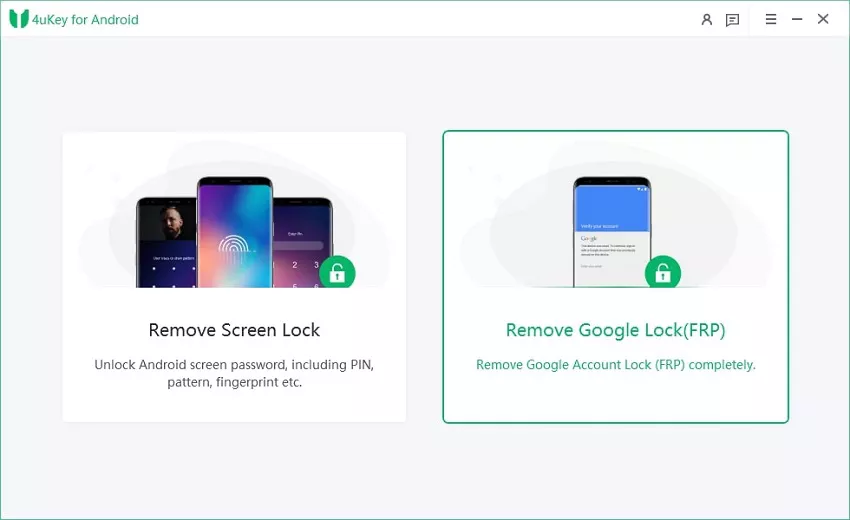
Programı başlatın ve ekranda sunulan seçeneklerden "Remove Google Lock (FRP)" seçeneğine tıklayın. Cihazınızın markasını ve işletim sistemi sürümünü seçin, ardından "Start" düğmesine tıklayın.
-
Seçtiğiniz işletim sistemi sürümüne uygun olarak ekrandaki talimatları izleyin. Ardından "Next" düğmesine tıklayın.
-
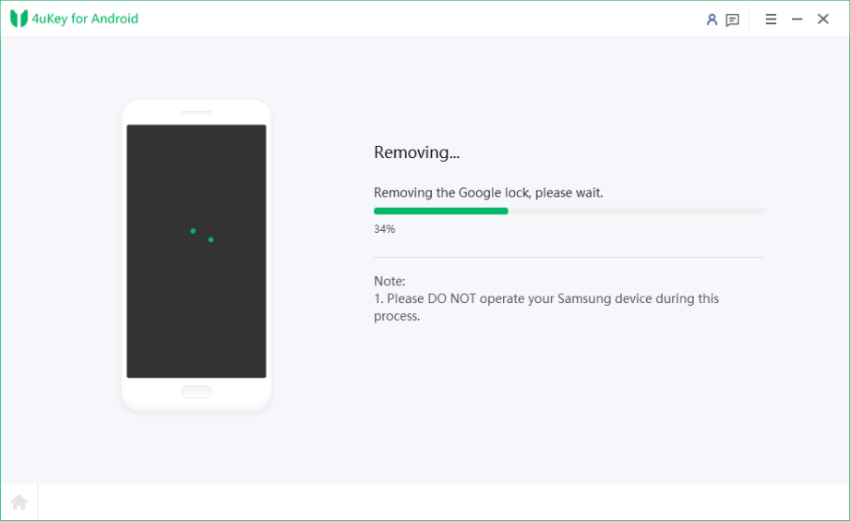
Tenorshare 4uKey for Android'un Google FRP kilidini kaldırma işlemini başlatmasını bekleyin.
-
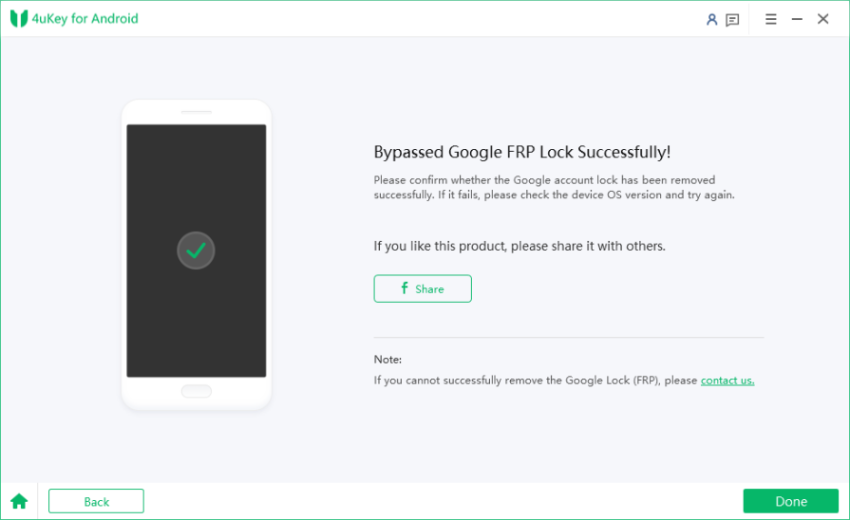
İşlemin tamamlanması biraz zaman alabilir. İşlemi bitirmek için "Done" düğmesine tıklayın. Ardından desteklenen telefonlarda Google FRP kilidini kaldırabilirsiniz.
Bölüm 5. Phoenix Service Tool ve Tenorshare 4uKey for Android Karşılaştırması
Phoenix Service Software ile Tenorshare 4uKey for Android karşılaştırıldığında aralarındaki farklar açıkça görülür. Her iki araç da Android cihazların kilidini açmak ve cihazları yönetmek için tasarlanmıştır. Aşağıdaki karşılaştırma, ihtiyaçlarınıza hangi aracın daha uygun olduğunu anlamanıza yardımcı olacaktır.
| Özellik |
Phoenix Service Tool |
Tenorshare 4uKey for Android |
| Desteklenen Cihazlar | Başlıca Nokia, Samsung, Oppo ve Realme | Samsung, Xiaomi, Redmi, Vivo, OPPO, Huawei, OnePlus, Motorola ve diğerleri |
| İşlevler | ROM yükleme, FRP kilidini sıfırlama ve fabrika ayarlarına döndürme | Android ekran kilitlerini açma ve Google hesabı olmadan FRP kilidini kaldırma |
| Kullanım Kolaylığı | Teknik bilgi gerektirir | Basit ve yönlendirmeli adımlarla kolay kullanım |
| Başarı Oranı | Orta düzeyde | %99'a varan başarı oranı |
| Veri Kaybı | Veri kaybına neden olabilir | Veri kaybı yaşanmaz |
| İşlem Hızı | Orta düzeyde | Hızlı — genellikle 5 dakikadan kısa sürede |
| Etkinleştirme Gereksinimi | Bayi aracılığıyla etkinleştirme gerekir | Etkinleştirme gerekmez |
| Uyumluluk | Belirli markalar ve modellerle sınırlıdır | 6.000'den fazla Android modeliyle uyumludur |
| Fiyat | Ücretsiz, ancak bazı kısıtlamalar bulunur | Ücretli, ücretsiz deneme sürümü mevcuttur |
Phoenix Service Tool, özellikle ROM yüklemek veya cihazları sıfırlamak isteyen kullanıcılar için avantajlar sunsa da kullanım kolaylığı, cihaz uyumluluğu ve veri güvenliği açısından bazı eksikliklere sahiptir. Buna karşılık Tenorshare 4uKey for Android; daha geniş cihaz uyumluluğu, daha yüksek başarı oranı ve veri güvenliğine odaklanmasıyla öne çıkar. Çok çeşitli Android cihazlarda Google FRP kilidini kaldırabilir ve ekran kilitlerini açabilir.
Sonuç
Android cihazınızın kilidini açmak için Phoenix Service Tool bir seçenek olabilir. Ancak daha kapsamlı ve kullanıcı dostu bir çözüm arıyorsanız Tenorshare 4uKey for Android öne çıkar. Kullanım kolaylığını etkili sonuçlarla birleştiren bu araç, cihazınıza yeniden erişim sağlamak için tercih edebileceğiniz çözümlerden biridir.
Fikrini Söyleyin
Yorum Bırakın
Tenorshare makaleleri için yorumunuzu oluşturun










Ahmet Yıldız tarafından
2026-10-23 / Unlock Android