


ReiBoot - En İyi Ücretsiz iOS Sistem Onarım Yazılımı
Veri kaybetmeden 150'den fazla iOS sorununu çözün ve güvenle iOS 27'yi yükseltin/düşürün.
ReiBoot: En İyi iOS Onarım Aracı
150+ iOS sorununu veri kaybetmeden çözün.
iPhone 18 titreşim açma işlemi, Apple iOS 27 Ayarlar menüsü altındaki Ses ve Dokunuş panelinden haptik geri bildirimlerin yapılandırılması anlamına gelir. Telefonunuz sessiz moddayken aramaları ve bildirimleri kaçırmamak için doğru dokunsal uyarıları etkinleştirmeniz şarttır. Bu rehberde, sessiz modda titreşimi çalıştırma adımlarını ve iPhone 18 titreşim açık ama titremiyor hatasının kanıtlanmış çözümlerini bulabilirsiniz.
iPhone 18 titreşim açma adımı, iOS 27 yüklü Apple iPhone 18 cihazlarda Ayarlar > Ses ve Dokunuş sekmesinden "Dokunuşlar" ayarının "Her Zaman Oynat" olarak seçilmesidir. Bu yapılandırma, Taptic Engine motorunun hem zil sesi açıkken hem de cihaz sessizdeyken fiziksel dokunsal titreşimler üretmesini kesinleştirir.
İhtiyacınıza göre zil sesi açıkken veya cihaz tamamen sessizdeyken titreşimi şu adımlarla ayarlayabilirsiniz:
Toplantılarda, kütüphanede veya derste çağrıları kaçırmamak için iPhone 18 sessizdeyken titreşim açma ayarını optimize etmek gerekir.

iPhone 18 titreşim hatasının kaynağı, donanımsal Taptic Engine arızalarında cihazdan hiçbir mekanik yanıt alınamaması, yazılımsal çakışmalarda ise titreşimin menü testlerinde çalışıp günlük bildirimlerde devre dışı kalmasıdır. Sorunun türünü aşağıdaki tablo üzerinden hızlıca ayırt edebilirsiniz:
| Belirti ve Davranış | Olası Neden | Önerilen Çözüm |
|---|---|---|
| Ayarlar içi önizleme seslerinde titriyor, bildirimlerde titremiyor | Yazılım / Odak Modu / Bildirim İzinleri | Erişilebilirlik ve bildirim ayarlarını düzenleyin, iOS sürümünü güncelleyin |
| Telefon hiçbir koşulda (arama, test, klavye) titremiyor | Taptic Engine arızası / Sıvı teması / Darbe | Yetkili Apple Servisi donanım kontrolü |
| Titreşim sırasında anormal tıkırtı veya cızırtı sesi geliyor | Gevşemiş Taptic vidaları / Mekanik kırılma | Apple Destek ile fiziksel parça değişimi |
| Güncelleme sonrası tamamen kesildi | iOS 27 sistem dosya çakışması | Tenorshare ReiBoot ile Standart Onarım |

Fiziksel darbe veya sıvı teması sonrasında oluşan donanım kaynaklı arızalarda cihazı zorlamadan doğrudan resmi Apple Destek birimiyle iletişime geçmeniz ve yetkili teknik servisten randevu almanız önerilir.
iPhone 18 titreşim açık ama titremiyor durumu, iOS 27 sistemindeki genel erişilebilirlik kısıtlamaları, Odak modu filtreleri veya Taptic Engine donanım modülünün geçici olarak askıya alınmasından kaynaklanan bir sistem çakışmasıdır. Bu aksaklığı gidermek için öncelikle sorunun donanım kaynaklı mı yoksa yazılımsal bir hata mı olduğunu teşhis etmeniz gerekir.
Gerçek kaynağı belirlemek için aşağıdaki kontrol aşamalarını uygulayın:
Fiziksel Taptic Engine ünitesinin tepki verip vermediğini anlamak için Ayarlar > Ses ve Dokunuş > Zil Sesi > Titreşim sekmesine gidin. Buradaki hazır ritimlerden birine (örneğin Senkop veya Hızlı) dokunun. Telefonunuz anında titriyorsa donanım sağlamdır; sorun tamamen yazılım ayarlarındadır.
Cihazınız sadece sessiz moddayken tepkisiz kalıyorsa, Dokunuşlar ayarında "Sessiz Modda Asla Oynatma" seçeneği işaretli kalmış olabilir. Ayarlar menüsünden bu parametrenin "Sessiz Modda Oynat" şeklinde güncellendiğinden emin olun.
WhatsApp, Instagram veya Telegram gibi üçüncü taraf uygulamalarda bildirim titreşimi gelmiyorsa, problem genel sistemde değil ilgili uygulamanın kendi bildirim izinlerindedir. Ayarlar > Bildirimler bölümünden ilgili uygulamayı bularak "Sesler ve Titreşimler" izninin açık olduğunu doğrulayın.
iPhone 18 titreşim çalışmıyorsa uygulanacak kesin çözüm, iOS 27 Erişilebilirlik ayarlarındaki ana titreşim anahtarını açmak, Odak filtrelerini kaldırmak ve Taptic Engine sürücülerini sıfırlayan yeniden başlatma işlemlerini gerçekleştirmektir. Yazılımsal aksaklıklar çoğunlukla bu temel adımlarla saniyeler içinde çözülür.
Sırasıyla uygulayabileceğiniz etkili yöntemler şunlardır:
Apple, tüm cihaz titreşimlerini tamamen kapatan gizli bir küresel anahtara sahiptir. Bu anahtar kapalıysa, ses ayarlarınız açık olsa bile cihaz hiçbir koşulda titremez:
Rahatsız Etme veya Kişisel Odak modları etkinken iOS 27 gelen titreşim uyarılarını otomatik olarak bastırır. Ekranın sağ üst köşesinden Denetim Merkezi'ni aşağı kaydırarak herhangi bir Odak modunun açık olup olmadığını kontrol edin; açıksa kapatın.
Arka planda çöken sistem önbelleklerini temizlemek için iPhone 18'i yeniden başlatın. Ses Açma tuşu ile Yan Düğmeye aynı anda basılı tutun, kaydırıcıyı sürükleyerek cihazı kapatın ve 30 saniye sonra tekrar açın.
İşletim sistemi sürümündeki bilinen bir hata titreşim sürücüsünü etkileyebilir. Ayarlar > Genel > Yazılım Güncelleme yolunu izleyerek en son iOS 27 sürümünü yükleyin.

iPhone 18'in dahili Tanı Modunu kullanarak donanım testini başlatabilirsiniz.

Tüm standart ayarları uygulamanıza rağmen iPhone 18 titreşim açık ama titremiyor şikayetiniz devam ediyorsa, sorun derin bir iOS 27 sistem arızasından kaynaklanıyor olabilir. Fabrika ayarlarına sıfırlayıp kişisel verilerinizi kaybetmek istemiyorsanız, profesyonel bir kurtarma yazılımından yardım alabilirsiniz.
Bu noktada Tenorshare Reiboot, sistem dosyalarındaki bozulmaları veri kaybı olmadan temizleyen güvenilir bir sistem onarım aracıdır.


Tenorshare ReiBoot - iOS Sistem Kurtarma Aracı





Tenorshare ReiBoot ile Sistem Onarımı:
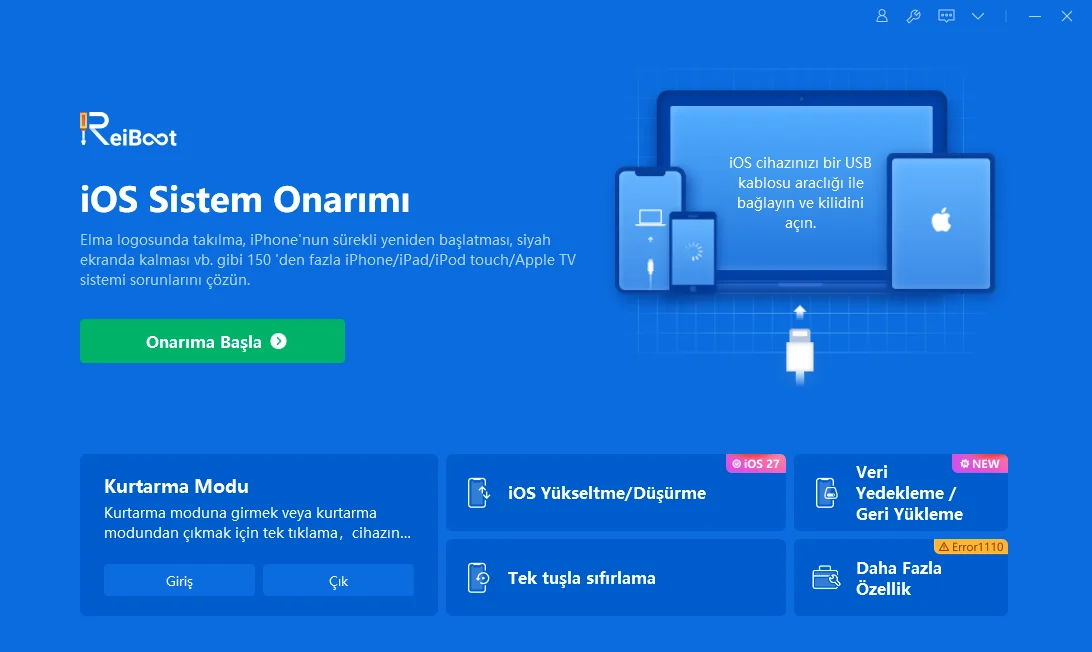


Sistem yenilendiğinde, yazılımsal uyumsuzluktan dolayı çalışmayan Taptic Engine sürücüleri fabrika kararlılığına dönecektir.
Ayarlar > Ses ve Dokunuş > Klavye Geri Bildirimi menüsüne girin. Buradaki "Dokunuş" seçeneğini aktif hale getirerek her yazı yazma işleminde haptik titreşim titreşimi alabilirsiniz.
Apple, doğrudan bir şiddet kaydırıcısı sunmaz. Titreşim hissini artırmak için Ayarlar > Ses ve Dokunuş > Zil Sesi > Titreşim yolunu izleyip ritmi daha sert vuruşlara sahip özel bir modelle değiştirebilir veya "Yeni Titreşim Yarat" seçeneğiyle kendi güçlü ritminizi oluşturabilirsiniz.
Erişilebilirlik anahtarı açık olsa dahi Rahatsız Etme filtresi, düşük güç modu kısıtlamaları veya arka plan uygulama bildirim izinlerinin kapalı olması cihazın titreşim üretmesini engelleyebilir.
Doğru yapılandırılmış bir iPhone 18 titreşim açma adımı, cihazınızı sessiz modda kullanırken bile hiçbir önemli bildirimi kaçırmamanızı sağlar. Eğer tüm ayarlara rağmen iPhone 18 titreşim açık ama titremiyor sorunuyla karşılaşıyorsanız; odak filtreleri, sistem güncellemeleri ve gerektiğinde derin yazılım onarımları ile problemi kalıcı olarak geride bırakabilirsiniz.
ve yorumunuzu yazın
Yorum Bırakın
Tenorshare makaleleri için yorumunuzu oluşturun
ReiBoot - En İyi Ücretsiz iOS Sistem Onarım Yazılımı
Veri kaybetmeden 150'den fazla iOS sorununu çözün ve güvenle iOS 27'yi yükseltin/düşürün.
ReiBoot: En İyi iOS Onarım Aracı
150+ iOS sorununu veri kaybetmeden çözün.
Murat Kaya tarafından
2026-10-23 / iPhone 18