



ReiBoot - En İyi Ücretsiz iOS Sistem Onarım Yazılımı
Veri kaybetmeden 150'den fazla iOS sorununu çözün ve güvenle iOS 27'yi yükseltin/düşürün.
ReiBoot: En İyi iOS Onarım Aracı
150+ iOS sorununu veri kaybetmeden çözün.
iPhone 18 kurtarma modu, cihaz çökmeleri veya iOS güncelleme hatalarında sistemi geri yüklemek için kullanılan bir Apple onarım durumudur. iPhone 18 ekranınızda siyah zemin üzerinde bir kablo simgesi veya yeni tanılama menüsü belirdiğinde, cihazınız iOS işletim sistemini güvenli bir şekilde yeniden başlatma ya da sıfırlama aşamasına geçmiş demektir.
Telefonunuz aniden bu ekranda takıldıysa veya bilgisayar üzerinden yazılım onarımı yapmanız gerekiyorsa, aşağıdaki pratik kılavuz sorununuzu hızla çözecektir.

iPhone 18 kurtarma modu ekranı, her zaman geleneksel kablo ve bilgisayar simgesinden ibaret değildir. iOS 27 sürümüyle birlikte Apple, iPhone 18 modellerine doğrudan cihaz üzerinden müdahaleye izin veren yeni kurtarma seçenekleri menüsü eklemiştir.
iPhone 18 ekranındaki kurtarma görüntüsü, karşılaştığınız sorunun donanımsal mı yoksa yazılımsal mı olduğunu doğrudan belirleyen görsel bir tanılama işaretidir. Cihazınızda beliren arayüz türüne göre işlem yapmanız zaman kaybını önler.
iOS 27 ile kullanıma sunulan bu arayüz, cihaz üzerinde doğrudan tanılama (diagnostic) ve yerel kurtarma seçenekleri barındırır. Klasik bilgisayar ve kablo simgesi içermez; kullanıcıya kablosuz sıfırlama veya sistem kontrolü gibi yerel seçenekler sunar.
Apple kullanıcılarının yakından tanıdığı, ekranda bir bilgisayar simgesi ve Lightning/Type-C kablosu gösteren geleneksel moddur. Bu ekran, iPhone 18'in Mac Finder veya Windows PC üzerindeki Apple Devices/iTunes uygulamasıyla doğrudan iletişim kurması gerektiğini belirtir.
| Özellik | Yeni Kurtarma Seçenekleri | Klasik Kurtarma Modu |
|---|---|---|
| Ekran Görünümü | Yerel menü ve kurtarma seçenekleri | Bilgisayar + kablo simgesi |
| Temel Amaç | Cihaz içi tanılama ve hızlı onarım | Tam iOS güncelleme / geri yükleme |
| Bilgisayar İhtiyacı | Her durumda zorunlu değildir | Genellikle PC/Mac bağlantısı gerektirir |
| iOS Sürümü | iOS 27 ve üzeri yeni deneyim | Geleneksel Apple kurtarma yöntemi |
| Kullanıcı Senaryosu | Başlangıç ve boot aksaklıkları | Çöken sistemi temiz geri yükleme |
iPhone 18 kurtarma moduna giriş işlemi, ses ve yan tuşların belirli bir sırayla tetiklenmesiyle başlatılan donanımsal bir komut dizisidir. Bu yöntem, cihazın dokunmatik ekranı yanıt vermediğinde veya sistem açılmadığında kullanılır.
iPhone 18 kurtarma seçenekleri ekranından çıkış işlemi, cihazdaki geçici sistem kilitlenmesini sonlandıran zorla yeniden başlatma (Force Restart) yöntemidir. Ekrana yanlışlıkla girdiyseniz hiçbir veri kaybı yaşamadan ana ekrana dönebilirsiniz.
iPhone 18 kurtarma modunda takılı kalma sorunu, genellikle iOS 27 güncelleme kesintileri veya bozuk sistem yazılımı bloklarından kaynaklanan teknik bir kilitlenmedir. Zorla yeniden başlatma işe yaramadığında, sistem dosyalarını onarmak şarttır.
Bu tür durumlarda Finder veya iTunes cihazı tamamen sıfırlamak isteyebilir ve tüm kişisel verileriniz kaybolabilir. Verilerinizi kaybetmeden bu döngüyü kırmak için profesyonel onarım araçlarından yararlanabilirsiniz.
Sistem onarımında uzmanlaşmış olan Tenorshare ReiBoot, iPhone 18 modellerinde kurtarma modu döngüsünü veri kaybı yaşatmadan sonlandırmak için tasarlanmış güvenilir bir araçtır.


Tenorshare ReiBoot - iOS Sistem Kurtarma Aracı





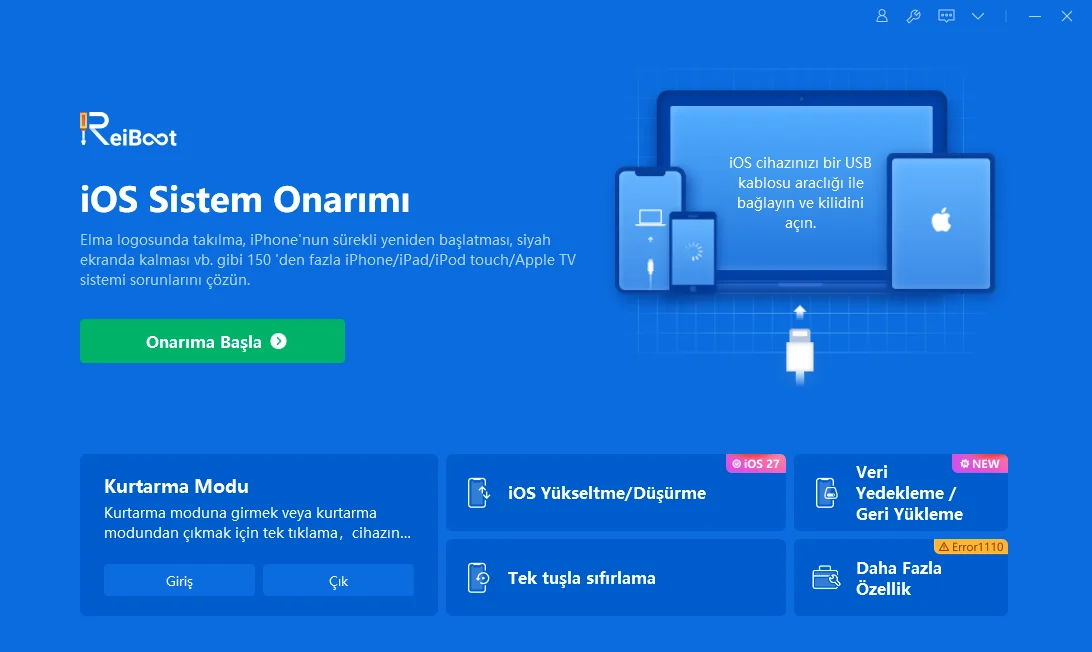


Eğer sorun yazılımsal hasardan ötürü sürüyorsa, programın Standart Onarım özelliğini kullanarak verilerinizi koruyarak iOS yazılımını baştan yükleyebilirsiniz.
iPhone 18 onarım kipleri, cihazın bootloader ve donanım katmanlarına müdahale seviyesine göre birbirinden ayrılan üç farklı sistem seviyesini temsil eder.
Sadece kurtarma moduna giriş yapmak verileri silmez. Ancak Finder/iTunes üzerinden "Geri Yükle" seçeneğini onaylarsanız cihaz fabrika ayarlarına döner ve veriler silinir.
Orijinal bir Type-C kablosu kullanın, bilgisayarın farklı bir USB girişini deneyin ve Finder/iTunes yazılımınızın en son sürüme güncellendiğinden emin olun.
Bu durum sistem dosyalarının hasar gördüğünü gösterir. Cihaza temiz bir iOS 27 yüklemesi yapılmalı veya Tenorshare ReiBoot gibi bir onarım aracıyla sistem bütünlüğü sağlanmalıdır.
Cihazınızda beklenmedik çökmeler yaşandığında panik yapmanıza gerek yoktur; doğru adımları takip ederek iPhone 18 kurtarma modu kilitlenmelerini dakikalar içinde aşabilir ve akıllı telefonunuzu eski performansına kolayca kavuşturabilirsiniz.
ve yorumunuzu yazın
Yorum Bırakın
Tenorshare makaleleri için yorumunuzu oluşturun
ReiBoot - En İyi Ücretsiz iOS Sistem Onarım Yazılımı
Veri kaybetmeden 150'den fazla iOS sorununu çözün ve güvenle iOS 27'yi yükseltin/düşürün.
ReiBoot: En İyi iOS Onarım Aracı
150+ iOS sorununu veri kaybetmeden çözün.
Murat Kaya tarafından
2026-10-14 / iPhone 18