



ReiBoot - En İyi Ücretsiz iOS Sistem Onarım Yazılımı
Veri kaybetmeden 150'den fazla iOS sorununu çözün ve güvenle iOS 27'yi yükseltin/düşürün.
ReiBoot: En İyi iOS Onarım Aracı
150+ iOS sorununu veri kaybetmeden çözün.
Yeni nesil bir Apple cihazı kullanırken ekranın aniden kilitlenmesi can sıkıcı olabilir. iPhone 18 donma sorunu, genellikle arka planda biriken önbellek hataları, kararsız iOS sürümleri veya aşırı kaynak tüketen uygulamalar nedeniyle işletim sisteminin kilitlenmesidir. Bu kılavuzda, iPhone 18, Pro, Pro Max ve Duo modellerinde karşılaşılan kilitlenme problemlerini dakikalar içinde çözebileceğiniz adımları derledik.

iPhone 18 donma sorunu, iOS işletim sistemindeki işlemci darboğazı, geçici bellek çakışmaları, aşırı ısınma ve optimizasyonu tamamlanmamış üçüncü taraf uygulamalardan kaynaklanan sistem kilitlenmeleridir. Bellek taşması veya kararsız arka plan işlemleri, dokunmatik panelin tepki vermesini engelleyerek cihazı tamamen işlevsiz hale getirir.
Farklı kullanım senaryolarında yaşanan donma türleri ve izlenmesi gereken adımlar şunlardır:
 Görüntülemek için lütfen kaydırın
| Gördüğünüz Belirti | Muhtemel Sorun | İlk Denenecek İşlem |
|---|---|---|
| Sadece bir uygulama dondu | Uygulama optimizasyon hatası | Uygulamayı yukarı kaydırarak kapatın |
| Ekran görüntüsü sabit kaldı | Geçici sistem kilitlenmesi | Zorla yeniden başlatma uygulayın |
| Dokunmatik çalışıyor ama çok yavaş | Sistem/uygulama aşırı yükü | Depolama alanı ve cihaz sıcaklığını kontrol edin |
| Dokunmatik tamamen tepki vermiyor | iOS arayüz kilitlenmesi veya ekran sorunu | Donanımsal tuşlarla zorla yeniden başlatın |
| Apple logosunda kaldı | Açılış / boot döngüsü sorunu | Kurtarma Seçenekleri / Kurtarma Modu'nu çalıştırın |
| Güncellemeden sonra başladı | iOS yazılım paketi çakışması | Kurtarma Asistanı / Yazılım Güncelleme adımlarını izleyin |
| Sürekli tekrarlıyor | Kalıcı yazılım sorunu | Tanı Modu + ileri seviye sistem onarımı |
iPhone 18 tamamen donduysa ve ekrana dokunduğunuzda hiçbir tepki alamıyorsanız, Ayarlar menüsüne girip işlem yapmanız mümkün değildir. Bu durumda ilk olarak donanım tuş kombinasyonuyla zorla yeniden başlatmayı deneyin; ekran tepki vermiyorsa iPhone 18 Kurtarma Seçenekleri ekranına geçerek yerleşik araçları kullanabilirsiniz.
Hızlı aksiyon almak için mevcut arıza durumunuza göre şu tabloyu takip edebilirsiniz:
| Durum | Yapılacak İşlem |
|---|---|
| Ekran dondu | Zorla yeniden başlatın |
| Zorla yeniden başlatma işe yaramadı | Kurtarma Seçenekleri ekranını açın |
| Kurtarma Seçenekleri açıldı | Kurtarma Asistanı / Yazılım Güncelleme adımlarını uygulayın |
| Bunlar işe yaramadı | Kurtarma Modu (Recovery Mode) + Bilgisayar bağlantısı |
| Kurtarma Modu'na manuel girilemiyor | ReiBoot ile tek tıkla ücretsiz Kurtarma Modu |
| Veri kaybetmeden onarım isteniyor | ReiBoot Standart Onarım aracını kullanın |
iPhone 18'in ekranı donduğunda veya dokunmatik ekran hiçbir komuta yanıt vermediğinde, ilk olarak zorla yeniden başlatmayı deneyin. Bu işlem kişisel verilerinizi veya cihazınızdaki dosyaları silmez ve sistemin geçici olarak kilitlenmesini giderebilir.
Zorla yeniden başlatma iPhone 18'deki donma sorununu çözmediyse, bir sonraki adım cihazın yerleşik Kurtarma Seçenekleri ekranını açmaktır. Bu ekrandan sistemi yeniden çalıştırmayı deneyebilir, yazılımı güncelleyebilir veya gerekirse Kurtarma Modu'na geçebilirsiniz.

Kurtarma Seçenekleri ekranı açıldığında, önce Kurtarma Asistanı seçeneğini deneyin. Bu seçenek, sistem sorunlarını gidermek için iPhone'un yerleşik kurtarma işlemini kullanır.

Kurtarma Asistanı donma sorununu gideremezse, Kurtarma Seçenekleri ekranındaki Yazılım Güncelleme seçeneğini deneyebilirsiniz. Ancak bu yöntem için başka bir uyumlu iPhone gerekir.

Uyumlu başka bir iPhone'unuz yoksa veya Yazılım Güncelleme seçeneği de sorunu çözmezse, son seçenek olarak Kurtarma Modu'nu kullanabilirsiniz.
Kurtarma Seçenekleri ekranındaki Kurtarma Modu seçeneğini belirleyin ve iPhone 18'i bir kabloyla bilgisayara bağlayın. Ardından bilgisayarınızda kullandığınız işletim sistemine göre en güncel iTunes, Apple Aygıtları (Windows) veya Finder (Mac) uygulamasını açın.

Manuel tuş kombinasyonları arızalandığında veya Kurtarma Modu ekranı açılmadığında, profesyonel bir sistem onarım aracı kullanmak en garantili yoldur. Tenorshare Reiboot, sistem dosyalarındaki bozulmaları gidererek kilitlenen Apple cihazlarını kurtarmak için tasarlanmış özel bir iOS onarım yazılımıdır.


Tenorshare ReiBoot - iOS Sistem Kurtarma Aracı





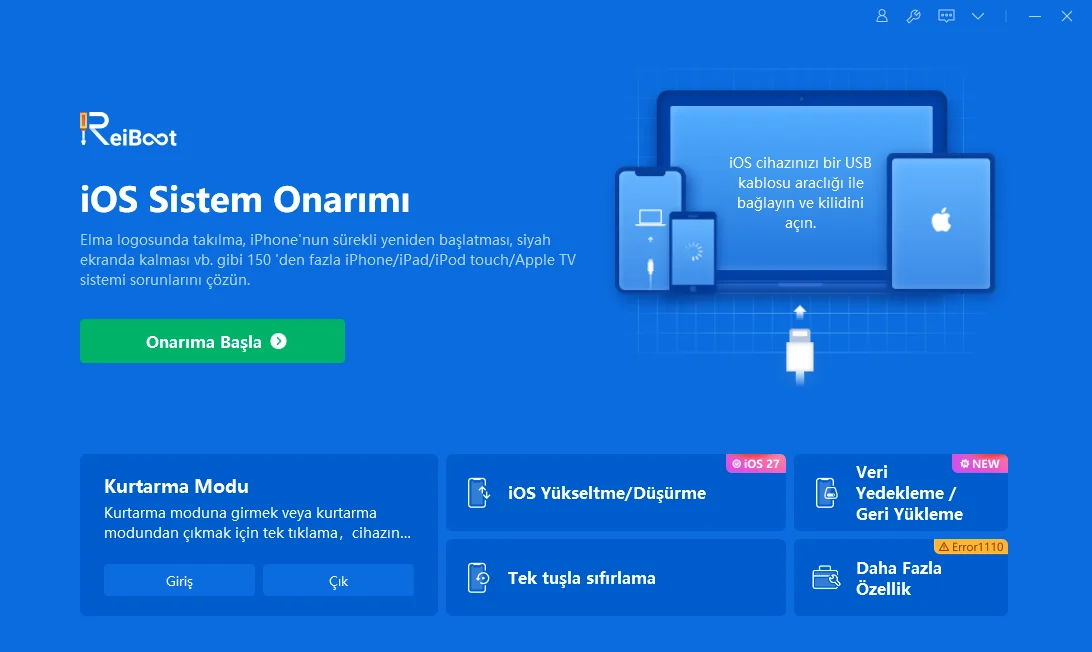


Günlük kullanımda veya yoğun işlemler esnasında karşılaşılan iPhone 18 donma sorunu, çoğunlukla donanım zorlamasından ziyade yazılımsal kaynak yönetimi aksaklıklarından kaynaklanır. Tuş kombinasyonlarıyla yapılan zorla yeniden başlatma işlemi sonuç vermediğinde, cihazınızı riske atmadan Tenorshare ReiBoot gibi güvenilir bir onarım aracıyla sistemi tazeleyerek telefonunuzu ilk günkü akıcı performansına geri döndürebilirsiniz.
ve yorumunuzu yazın
Yorum Bırakın
Tenorshare makaleleri için yorumunuzu oluşturun
ReiBoot - En İyi Ücretsiz iOS Sistem Onarım Yazılımı
Veri kaybetmeden 150'den fazla iOS sorununu çözün ve güvenle iOS 27'yi yükseltin/düşürün.
ReiBoot: En İyi iOS Onarım Aracı
150+ iOS sorununu veri kaybetmeden çözün.
Murat Kaya tarafından
2026-10-23 / iPhone 18